Im Folgenden finden Sie die Anleitung zum Plug-in SimClient.
|
Bitte beachten Das Plug-in SimClient benötigt eine bestimmte Backend-Infrastruktur. Bei Interesse kontaktieren Sie uns gerne. Die nachfolgende Hilfe beschreibt die wesentlichen Funktionen des Plug-ins. |

Inhalt des Kapitels
Latin Hypercube Sampling Crossed
Data Mining und Visual Analytics
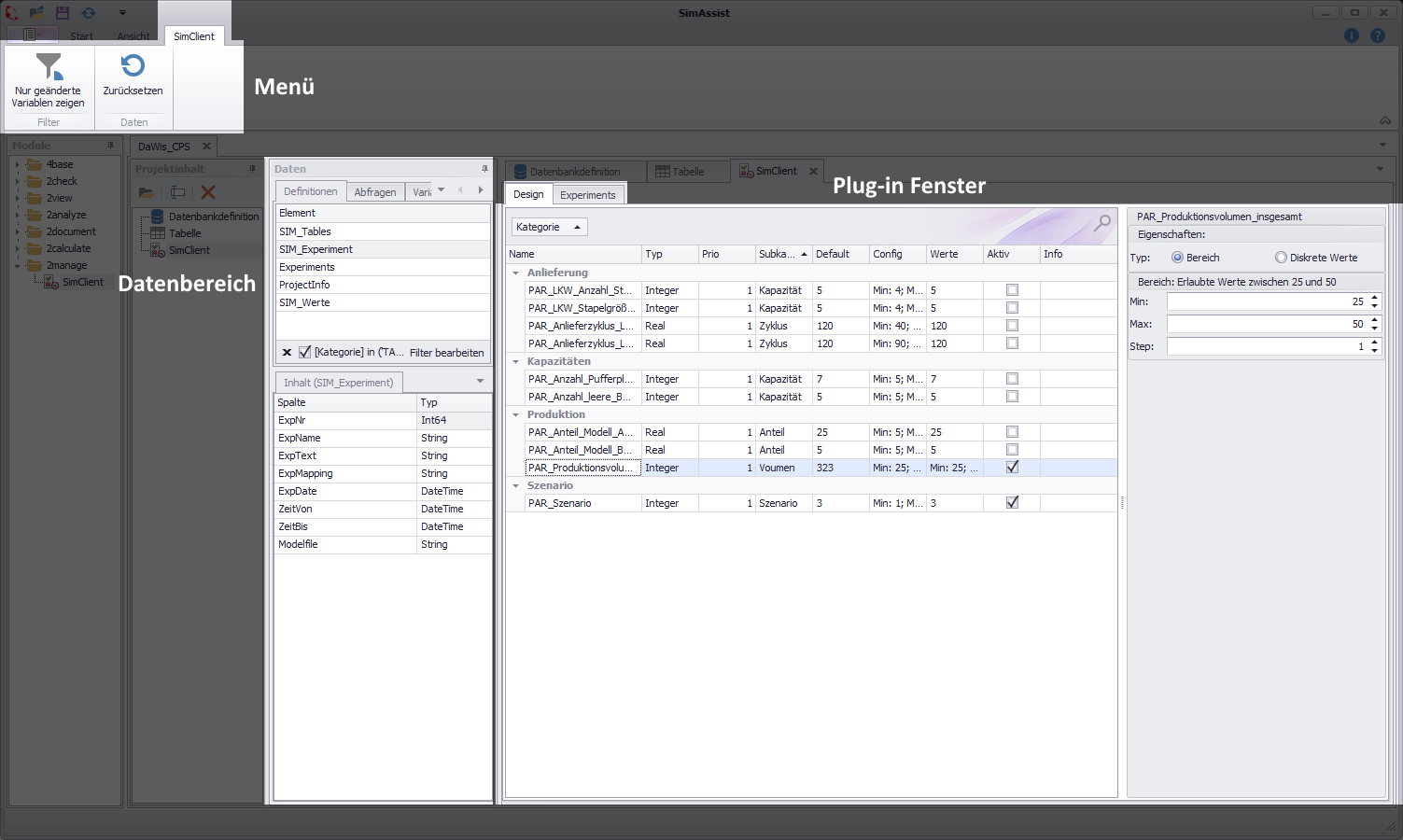
Abbildung 1 - Interface und Aufbau
Der Aufbau des Plug-ins ist in drei Teile gegliedert: Menü, Datenbereich und Plug-in Fenster. Nachfolgend werden die einzelnen Bereiche kurz erklärt.
Menü:
Hier können, je nach ausgewähltem Reiter, Einstellungen und Aktionen ausgeführt werden.
Eine Übersicht über die jeweiligen Buttons, sowie eine Erklärung der Funktionsweise, findet sich im jeweiligen Unterkapitel Design und Experiments.
Datenbereich:
Hier werden alle Daten, die über das Datenbankdefinitionsplug-in an SimAssist angebunden wurden, angezeigt. Daten können von diesem Bereich aus an das gewünschte Plug-in per Drag&Drop angebunden werden.
Plug-in Fenster:
In diesem Bereich findet die eigentliche Arbeit mit dem Plug-in statt.
Sobald Daten aus der angebundenen Datenbank zum Plug-in hinzugefügt wurden, kann damit begonnen werden, den Experimentaufbau zu designen und anschließend die Experimente durchzuführen.
Über den Button Optionen Hauptmenü können in SimAssist die allgemeinen Optionen aufgerufen werden. Für das Plug-in SimClient können nachfolgende Einstellungen getätigt werden:
Option |
Beschreibung |
Python |
|
Pfad zu Python |
Hier muss der vollständige Pfad zur Anwendung "Python.exe" angegeben werden. |
Sonstiges |
|
DebugPipeName |
Diese Zeile muss entweder leer gelassen oder ausschließlich für das Debuggen von Python Skripten verwendet werden. Definieren sie einen Pipe-Namen, welcher dann für die Kommunikation mit Python verwendet wird. Wenn ein solcher Pipe-Name definiert wird, muss der Python Prozess manuell gestartet werden. |
LogPythonOutput |
Wenn aktiv (true), werden Nachrichten der Python Konsole in die SimAssist Logdatei geschrieben. Standard: Nicht aktiv (false) |
© SimPlan AG - AG Hanau HRB 6845 - info@simplan.de - www.simplan.de