Inhalt des Kapitels
Im nachfolgenden werden die Buttons aus dem Menü aufgelistet und deren Funktionsweise erklärt.
Button |
Beschreibung |
||
|
Öffnet einen Dialog, um eine Konfiguration zu importieren. Diese muss im Format *.2control vorliegen. Details zur XML-Serialisierung können hier eingesehen werden. |
||
|
Öffnet einen Dialog, um eine Konfiguration zu exportieren. Diese wird im Format *.2control abgespeichert. Details zur XML-Serialisierung können hier eingesehen werden. |
||
|
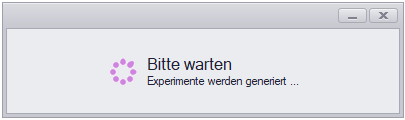
Öffnet einen Dialog, den dem die Methode der Experimentgenerierung ausgewählt werden kann. Über diesen Dialog können außerdem weitere Einstellungen für die jeweilige Methode parametriert werden. Das Generieren der Experimente wird mit einem Klick auf OK gestartet.
|
||
|
Löscht die in der mittleren Ansicht ausgewählten Experimente. Dabei werden die Experimente sowohl aus der Ansicht, als auch aus der angebundenen Datenbank gelöscht. |
||
|
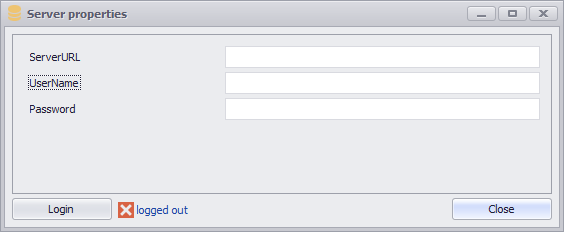
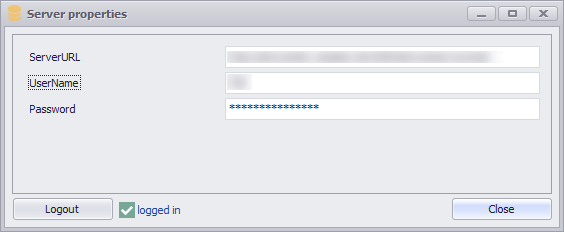
Stellt eine Verbindung zum Server* her. In nachfolgendem Dialog können Verbindungsdaten angegeben werden.
Ein Klick auf logged out oder logged in überprüft die Verbindung zum Server und gibt eine entsprechende Meldung zurück:
*Informationen zur Serververbindung: Server SimController für die Verarbeitung von Informationen, Simulationen und Benutzeranmeldung •Anmeldung mit Benutzername und Passwort •Generierung von Experimentreihen •Berechnung der generierten und ausgewählten Experimente mit den eingestellten Parametern inkl. Statusupdates •Jedes Experiment entspricht einem Server-Job |
||
|
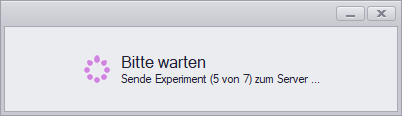
Sendet die im Plug-in Fenster ausgewählten Zeilen (Experimente) an den Server zur Verarbeitung. Der Status der (laufenden) Experimente kann mit dem Button Aktualisieren abgerufen werden.
|
||
|
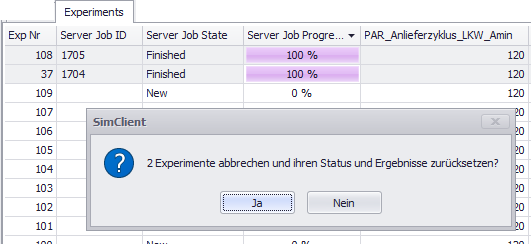
Bricht die Ausführung der im Plug-in Fenster ausgewählten Zeilen (Experimente) ab und setzt die Ergebnisse zurück.
|
||
|
Lädt die vom Simulationsmodell erstellte Statistikdatenbank herunter, falls diese existiert. |
||
|
Wählen des Übertragungsmodus von Jobs an den Server. Bei der Auswahl "Sequenziell" kann die Bearbeitungsdauer insgesamt länger sein. |
||
|
Blendet Spalten (Kategorien) in der Experimentliste ein/aus |
||
|
Stellt das ursprüngliche Layout der Experimentliste wieder her |










Nachfolgend werden die verfügbaren Spalten aufgelistet und erläutert. Dabei werden nur die Spalten aufgelistet, die unabhängig vom Inhalt der jeweiligen Datenbank / Simulationsmodell vorhanden sind.
Alle weiteren Spalten sind abhängig vom Inhalt der jeweiligen Datenbank und der darin definierten Struktur. Die Reihenfolge, sowie die Struktur wird über den Baustein auf Simulationsseite (im Modell) festgelegt bzw. angelegt.
Spaltenname |
Beschreibung |
ExpNr |
Aufsteigende Experimentnummer |
Server Job ID |
Aufsteigende Server Job ID. Wird für die Statusabfrage am Server verwendet. |
Server Job State |
Status des jeweiligen Experiments am Server, mit folgenden möglichen Zuständen: •New •Open •Started •Finished |
Server Job Progress |
Prozentuale Fortschrittsanzeige des Experiments am Server. Diese Spalte wird nur in der Benutzeroberfläche angezeigt und ist nicht in der Datenbank vorhanden. |
© SimPlan AG - AG Hanau HRB 6845 - info@simplan.de - www.simplan.de