Inhalt des Kapitels
2. Daten hinzufügen und gruppieren
Im nachfolgenden werden die Buttons aus dem Menü aufgelistet und deren Funktionsweise erklärt.
Button |
Beschreibung |
|
Der Button Nur geänderte Variablen zeigen dient als schneller Filter für die Ansicht im Reiter Design. Wird der Button aktiviert, werden im Bereich Design ausschließlich Variablen angezeigt, die vom Nutzer manuell angepasst wurden. |
|
Der Button Zurücksetzen, setzt alle manuell durch den Benutzer getätigten Änderungen zurück und stellt den Ausgangszustand aus der Datenbank wieder her. Das Zurücksetzen muss über nachfolgenden Dialog bestätigt werden:
|



2. Daten hinzufügen und gruppieren
Um Daten zum Plug-in hinzuzufügen, genügt es, die benötigte Tabelle aus dem Datenbereich per Drag&Drop auf das Plug-in Fenster zu ziehen.
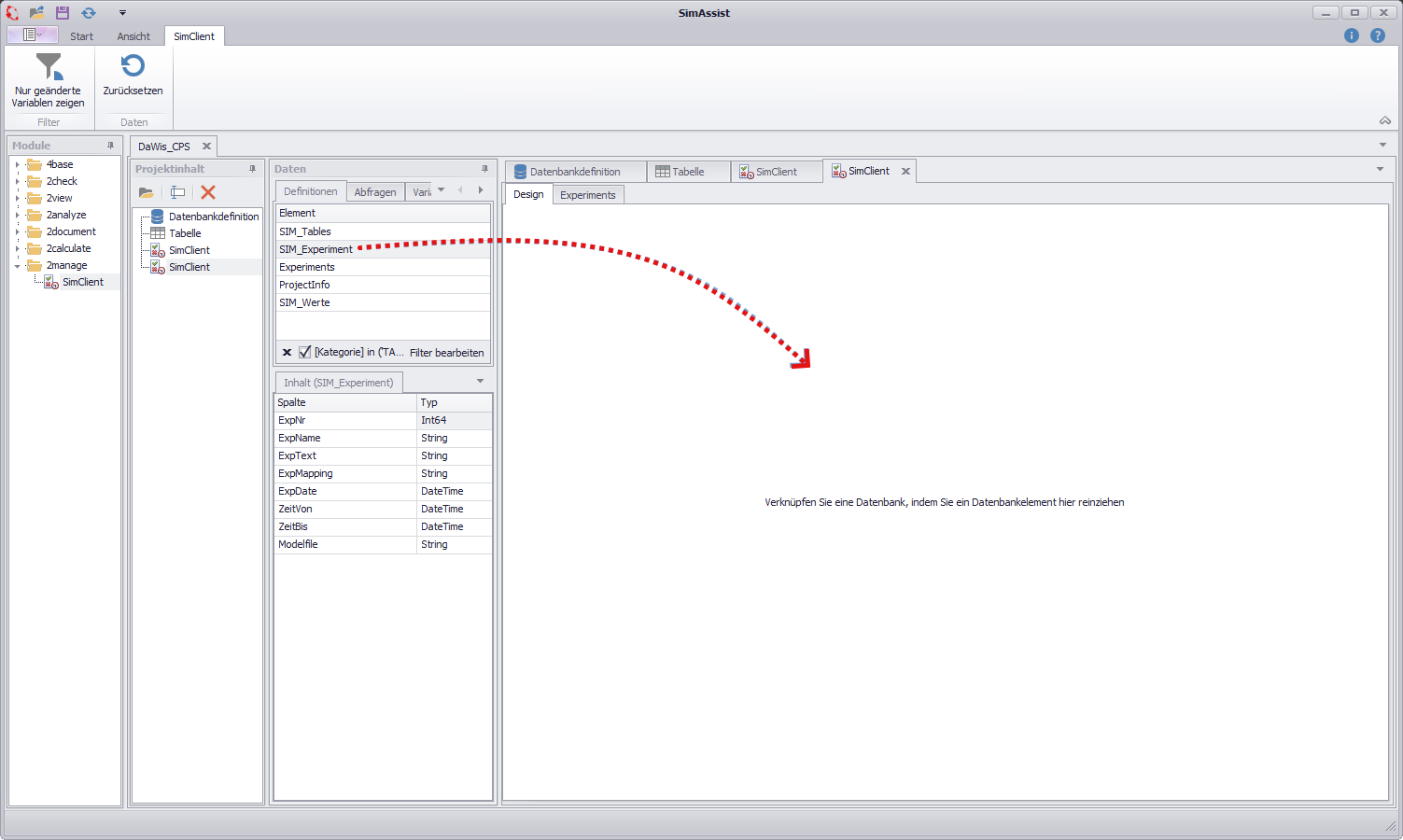
Abbildung 1 - Daten hinzufügen
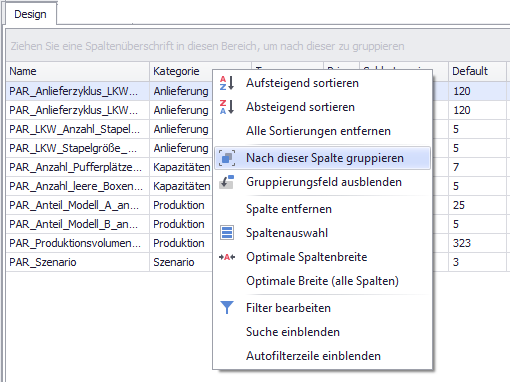
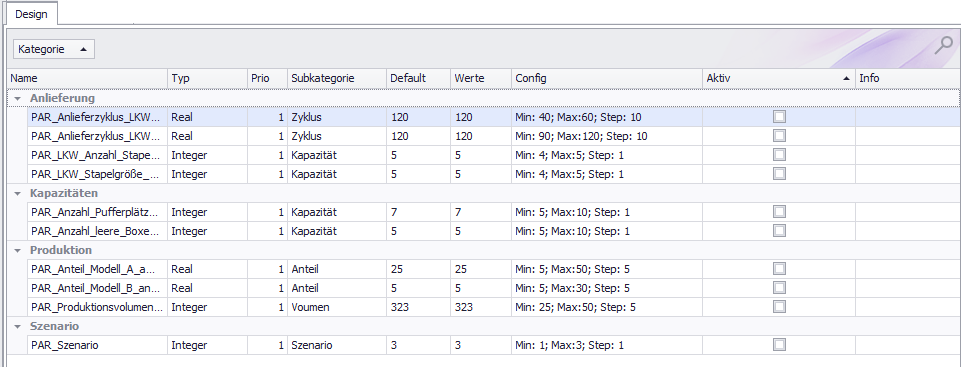
Anschließend werden alle in der Tabelle enthaltenen Spalten aufgelistet; mit Hilfe der Gruppierungsfunktion (Kontextmenü) können unterschiedliche Ansichten erzeugt werden (siehe Abbildungen 2 - 4).
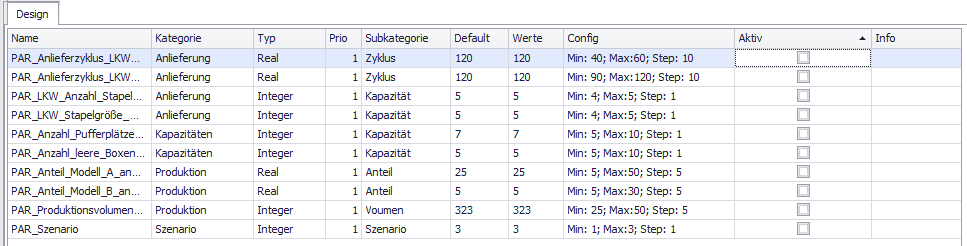
Abbildung 2 - Daten hinzugefügt
Abbildung 3 - Gruppierung aktivieren |
Abbildung 4 - Gruppierung Ergebnis |
Die Anordnung sowie die Parametrierung der Spalten muss in der Datenbank definiert werden. Die Tabelle ProjectInfo enthält dabei die nachfolgende, festgelegte Struktur:
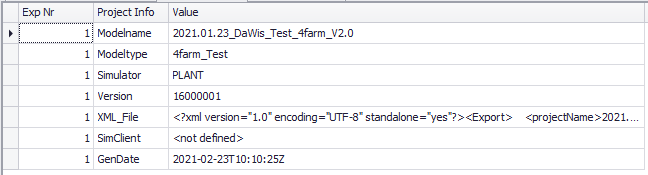
Abbildung 5 - Tabelle ProjectInfo
Nachstehende Tabelle dient zur Erklärung der Einträge der Tabelle ProjectInfo:
Wert/Spaltenname |
Beschreibung |
Exp Nr |
Der Wert für die Experimentnummer in dieser Tabelle muss immer "1" betragen |
Modelname |
Name des Modells |
Modeltype |
Typ des Modells (wird bei Experimentausführung an das Modell übertragen) |
Simulator |
Simulationssoftware, die für die Ausführung der Experimente verwendet wird (wird bei Experimentausführung an das Modell übertragen) |
Version |
Version der Simulationssoftware, die für die Ausführung der Experimente verwendet wird |
XML_File |
XML-Datei, welche die Struktur, Datentypen, Defaultwerte, Bereiche (inkl. Bereichsgrenzen), Kategorien und Priorisierungen definiert |
SimClient |
XML-Datei mit Werten, die vom Benutzer für die Experimentparametrierung über die Oberfläche eingegeben wurden |
Gendate |
Letztes Änderungsdatum der Datenbank |
Nachfolgend werden beispielhaft die verfügbaren Spalten aufgelistet und erklärt. Die Reihenfolge oder Ansicht der Spalten kann dabei beliebig, zum Beispiel durch Gruppierung oder Filterung, angepasst werden.
Wert/Spaltenname |
Beschreibung |
Name |
Zeigt den Namen der Spalte aus der angebundenen Tabelle/Datenbank |
Kategorie |
Zeigt die in der Konfigurationsdatei (XML) definierten Kategorien |
Typ |
Zeigt die in der Konfigurationsdatei (XML) definierten Datentypen |
Prio |
Zeigt die in der Konfigurationsdatei (XML) definierten Prioritäten, nach der die Experimente durchgeführt werden sollen |
Subkategorie |
Zeigt die in der Konfigurationsdatei (XML) definierten SubKategorien |
Default |
Zeigt die Standardeinstellung /-werte, wie sie in der Konfigurationsdatei (XML) definiert ist |
Werte |
Zeigt die Eigenschaften, wie sie vom Benutzer parametriert wurden |
Config |
Zeigt die Eigenschaften, wie sie in der Konfigurationsdatei (XML) definiert sind |
Aktiv |
Durch Setzen/Entfernen des Hakens kann die jeweilige Zeile aktiviert/deaktiviert werden. Ist der Haken gesetzt, können die Eigenschaften parametriert werden und die Zeile wird bei der Experimentgenerierung berücksichtigt. |
Info |
In der Spalte Info können zusätzliche Informationen angezeigt werden. |
Im Bereich Eigenschaften können Variablen parametriert werden. Die Parametrierungsmöglichkeiten, sowie Defaultwerte und erlaubte Werte sind in der XML-Datei in der Datenbank definiert.
Allgemein kann zwischen den beiden Möglichkeiten Werte in einen Bereich oder in Diskrete Werte einzuteilen unterschieden werden:
Typ Bereich:
Bei der Option, Werte in einem bestimmten Bereich anzugeben, muss dieser in der Eingabemaske aus nachfolgender Abbildung definiert werden.
Die Felder Min/Max definieren die untere und obere Grenze der Werte, das Feld Step definiert die Schrittweite.
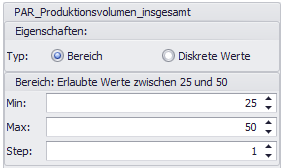
Abbildung 6 - Bereich
Typ Diskrete Werte:
Bei der Option, Werte als Diskrete Werte zu definieren, können diese pro Zeile angegeben werden, wie in nachstehender Abbildung dargestellt.
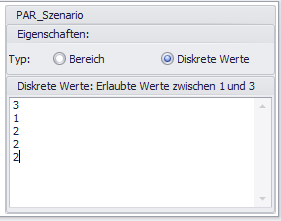
Abbildung 7 - Diskrete Werte
© SimPlan AG - AG Hanau HRB 6845 - info@simplan.de - www.simplan.de