In diesem Kapitel werden die ersten Schritte mit SimAssist an einem beispielhaften Workflow dargestellt.
Inhalt des Kapitels
2. Daten Einsehen und strukturieren
|
Information Mit SimAssist werden keine Daten generiert. Dementsprechend müssen die Daten, die mit SimAssist verarbeitet werden sollen, vorher in einer Datenbank verfügbar gemacht werden. |

Ein neues Projekt wird über den Button Neu im Hauptmenü von SimAssist erstellt. Nachdem ein Projektname vergeben und ein Pfad für die Projektdatei gewählt wurde kann das Projekt erstellt werden.
Als ersten Schritt müssen die vorhandenen Daten an SimAssist angebunden werden. Das geschieht mit Hilfe des Plug-ins Datenbankdefinition.
Nachdem das Plug-in zum Projektinhalt hinzugefügt wurde wird über einen Klick auf den Button Hinzufügen ein neuer Tab im Plug-in-Bereich geöffnet.
Darin wird zunächst im oberen Bereich über das Dropdown der Datenbanktyp festgelegt.
Anschließend wird ein Name (Flightdatabase) für die neue Datenbankverbindung vergeben und der Pfad zur Datenbank im Bereich Datenquelle angegeben.
Ein Klick auf Änderungen übernehmen im Menü schließt die Datenanbindung ab.
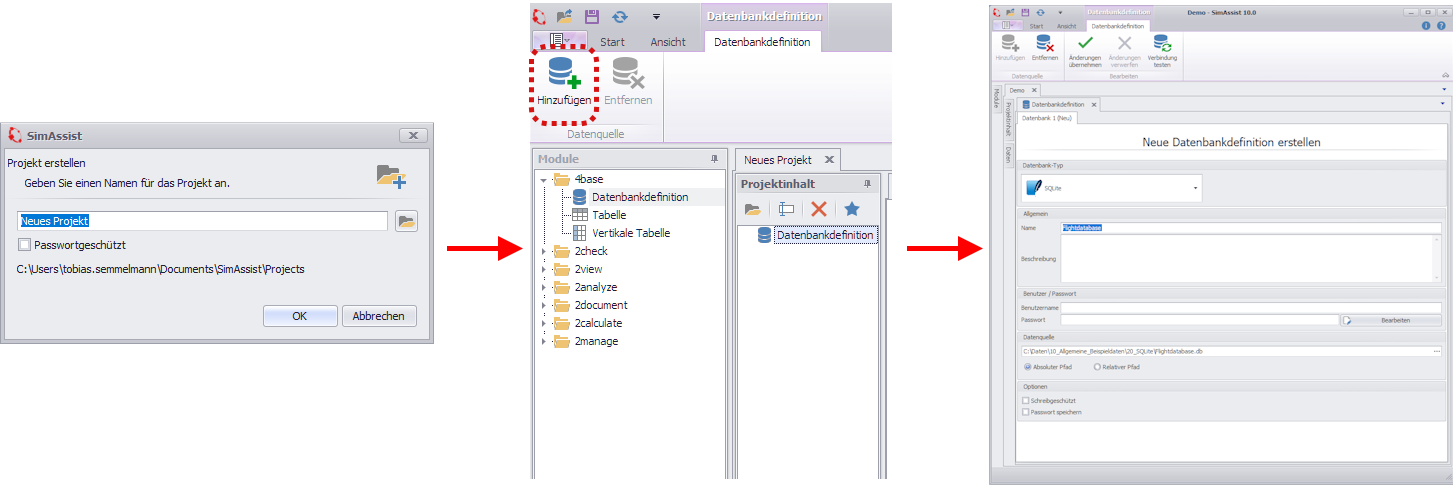
Abbildung 1 - Datenanbindung

Abbildung 2 - Ergebnis
2. Daten Einsehen und strukturieren
Jetzt sollen die angebundenen Daten mit Hilfe des Plug-ins Tabelle eingesehen und strukturiert werden.
Dazu wird das Plug-in Tabelle zum Projektinhalt hinzugefügt und anschließend eine Tabelle der angebundene Datenbank aus dem Datenbereich zum Plug-in hinzugefügt (Abbildung 3).
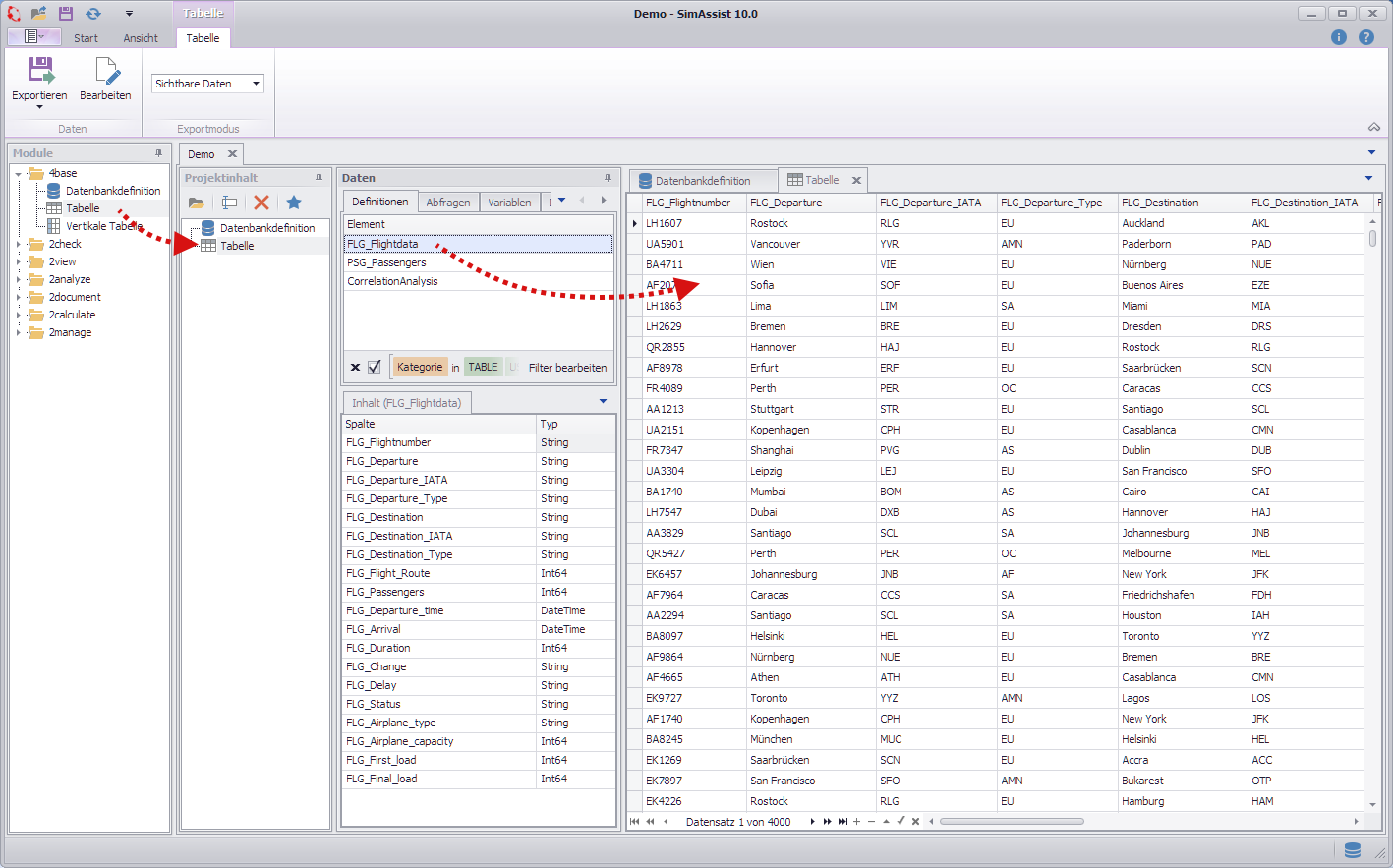
Abbildung 3 - Tabellen Plug-in
Um einen besseren Überblick über die Daten zu erhalten, wird die Gruppierungsfunktion genutzt, wie in den Abbildungen 4 + 5 veranschaulicht.
Über das Kontextmenü kann entweder zunächst das Gruppierungsfeld eingeblendet und anschließend die gewünschte Spalte dorthin verschoben werden, oder die Gruppierung kann direkt ausgeführt werden,
über den Kontextmenüeintrag Nach dieser Spalte gruppieren. Das Ergebnis ist in Abbildung 6 zu sehen.
Abbildung 4 - Gruppierung |
Abbildung 5 - Gruppierung |


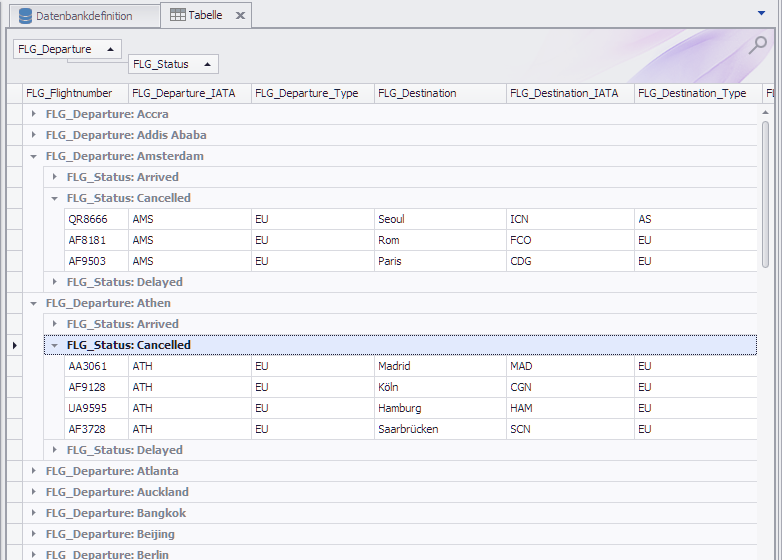
Abbildung 6 - Ergebnis Gruppierung
In diesem Schritt werden die angebundenen Daten mit Hilfe von SQL-Ausdrücken und Variablen aufbereitet.
Als erster Schritt wird eine Text-Variable mit dem Plug-in Variablen angelegt, welche anschließend in einem SQL-Statement weiter verwendet werden soll.
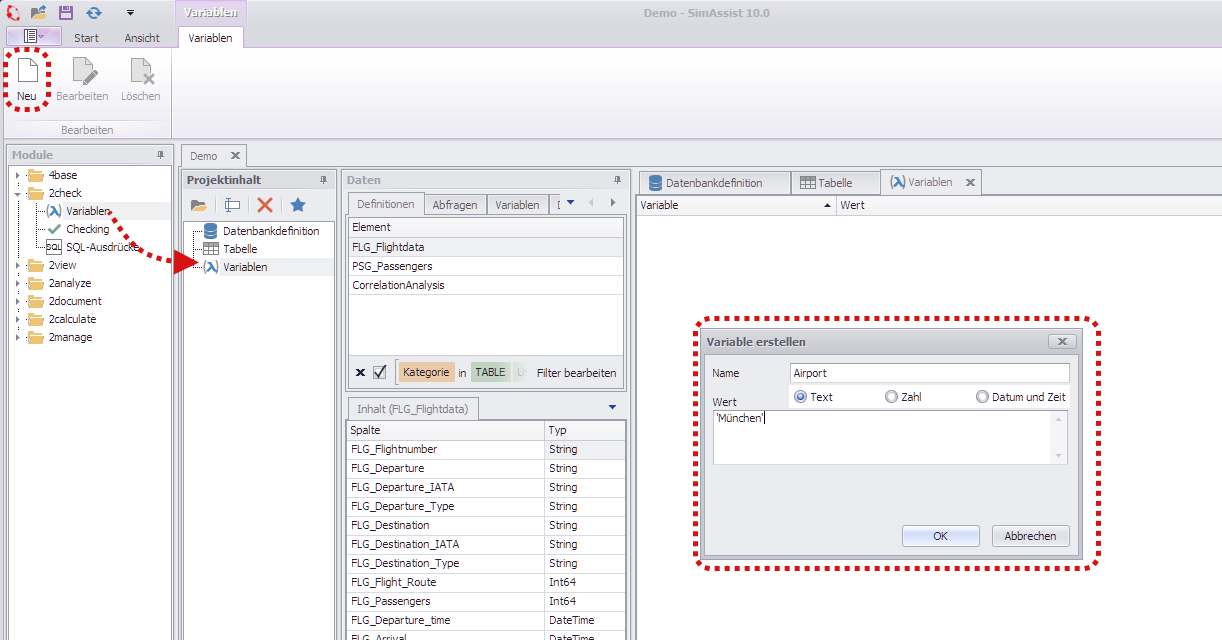
Abbildung 7 - Variable anlegen
Nachdem die Variable angelegt wurde, steht diese mit dem entsprechenden Namen im Reiter Variablen im Datenbereich zur Verfügung.

Abbildung 8 - Variable angelegt
Jetzt wird mit dem Plug-in SQL-Ausdrücke ein SQL-Statement erstellt.
Nachdem das Plug-in aus dem Modul 2check zum Projektinhalt hinzugefügt wurde, kann über den Button Neu im Menü ein neues Statement erstellt werden.

Abbildung 9 - SQL Statement erstellen
Im Feld Name muss ein Name für das neue Statement vergeben werden, die Felder Kategorie und Beschreibung sind optional zu befüllen.
Die Datenanbindung an das Plug-in geschieht per Drag&Drop der gewünschten Tabelle aus dem Reiter Definitionen im Datenbereich.
Sobald Daten an das Plug-in angebunden wurden, wird automatisch ein Default-SQL-Statement erstellt.
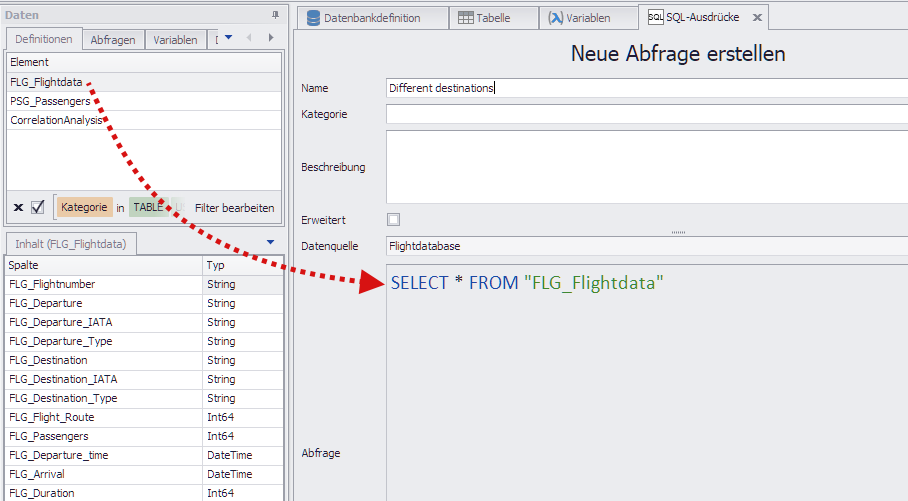
Abbildung 10 - SQL Statement erstellen
Anschließend kann das Statement nach Belieben angepasst werden. In diesem Beispiel soll nach zwei verschiedenen Zielen aus der Spalte FLG_Destination gefiltert werden (Abbildung 11).
SELECT * FROM "FLG_Flightdata" WHERE "FLG_Destination" = 'Chicago' OR "FLG_Destination" = 'Frankfurt'
Ein Klick auf Abfrage prüfen im Menü des Plug-ins prüft das eben erstellte Statement auf gültige Syntax (Abbildung 12).
Abbildung 11 - SQL Statement erstellen |
Abbildung 12 - SQL Statement prüfen |


Ein Klick auf OK schließt das Erstellen des SQL-Statements ab.
|
Information Jedes SQL-Statement liefert eine eigene Tabelle als Ergebnis zurück, welche jetzt im Reiter Abfragen im Datenbereich zur Verfügung steht. Von dort aus kann die Ergebnistabelle/das SQL-Statement als Datenquelle für jedes Plug-in verwendet werden. |

Abbildung 13 - Ergebnis
In Abbildung 14 wurde die Tabelle Verschiedene Ziele als Datenquelle für ein Tabellen-Plug-in verwendet.
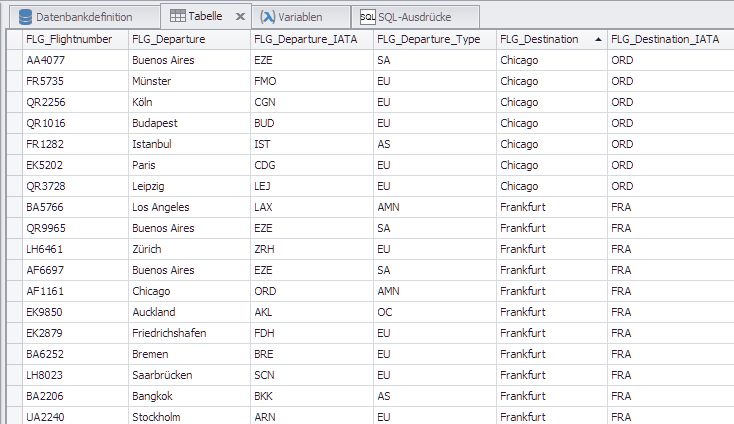
Abbildung 14 - Ergebnis als Tabelle
Jetzt soll die zuvor erstellte Variable in dem eben erstellten SQL-Statement verwendet werden.
Dazu kann das Statement per Doppelklick (oder wahlweise über den Button Bearbeiten im Menü) erneut zur Bearbeitung geöffnet werden.
Der letzte Teil des Statements ('Frankfurt') wird nun durch die Variable (mit dem Wert 'München') ersetzt.
Um eine Variable in einem SQL-Statement zu verwenden muss diese aus dem Bereich Variablen an die gewünschte Stelle im SQL-Statement gezogen werden.
Die Variable wird dabei an der Position des Cursors eingesetzt.
Wahlweise kann auch der Name der Variable in "||" geschrieben werden (Beispiel: |Airport|). Abbildung 16 zeigt das SQL-Statement, jetzt mit eingefügter Variable.
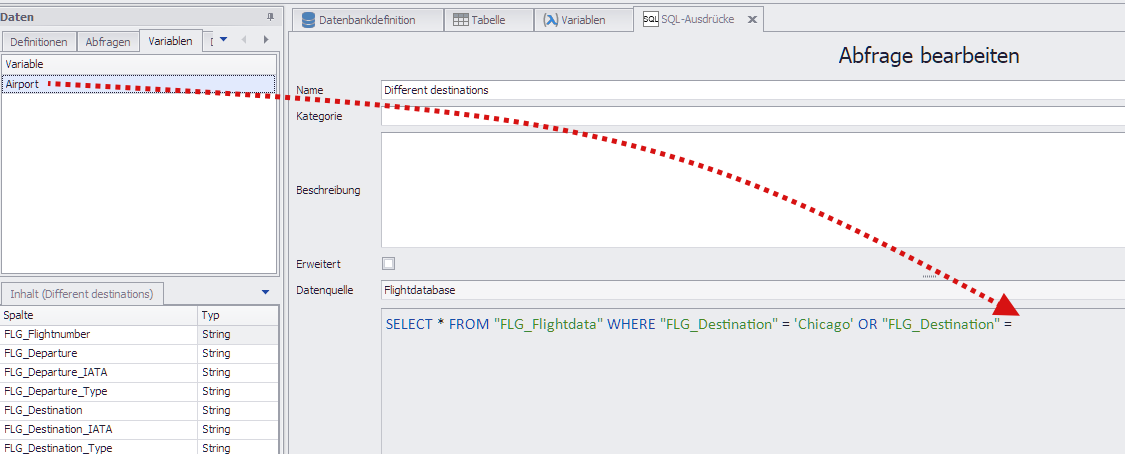
Abbildung 15 - Variable einfügen

Abbildung 16 - Variable eingefügt
Der Vergleich der beiden Ergebnisse in Tabellenform (links SQL Statement ohne Variable, rechts mit Variable) zeigt die Unterschiede.
Für das Gegenüberstellen der beiden Tabellen-Plug-ins wurde die Docking-Funktionalität in SimAssist benutzt.

Abbildung 17 - Ergebnisse mit und ohne Variable
In diesem Schritt sollen nun Daten mit Hilfe des Plug-ins SimChart grafisch ausgewertet werden.
Nachdem das Plug-in aus dem Modul 2view zum Projektinhalt hinzugefügt wurde, geschieht die Anbindung von Daten an das Plug-in erneut per Drag&Drop.
In diesem Beispiel wird die Ergebnistabelle des zuvor erstellen SQL-Ausdrucks als Datenquelle verwendet, welche über den Reiter Abfragen im Datenbereich zu finden ist.
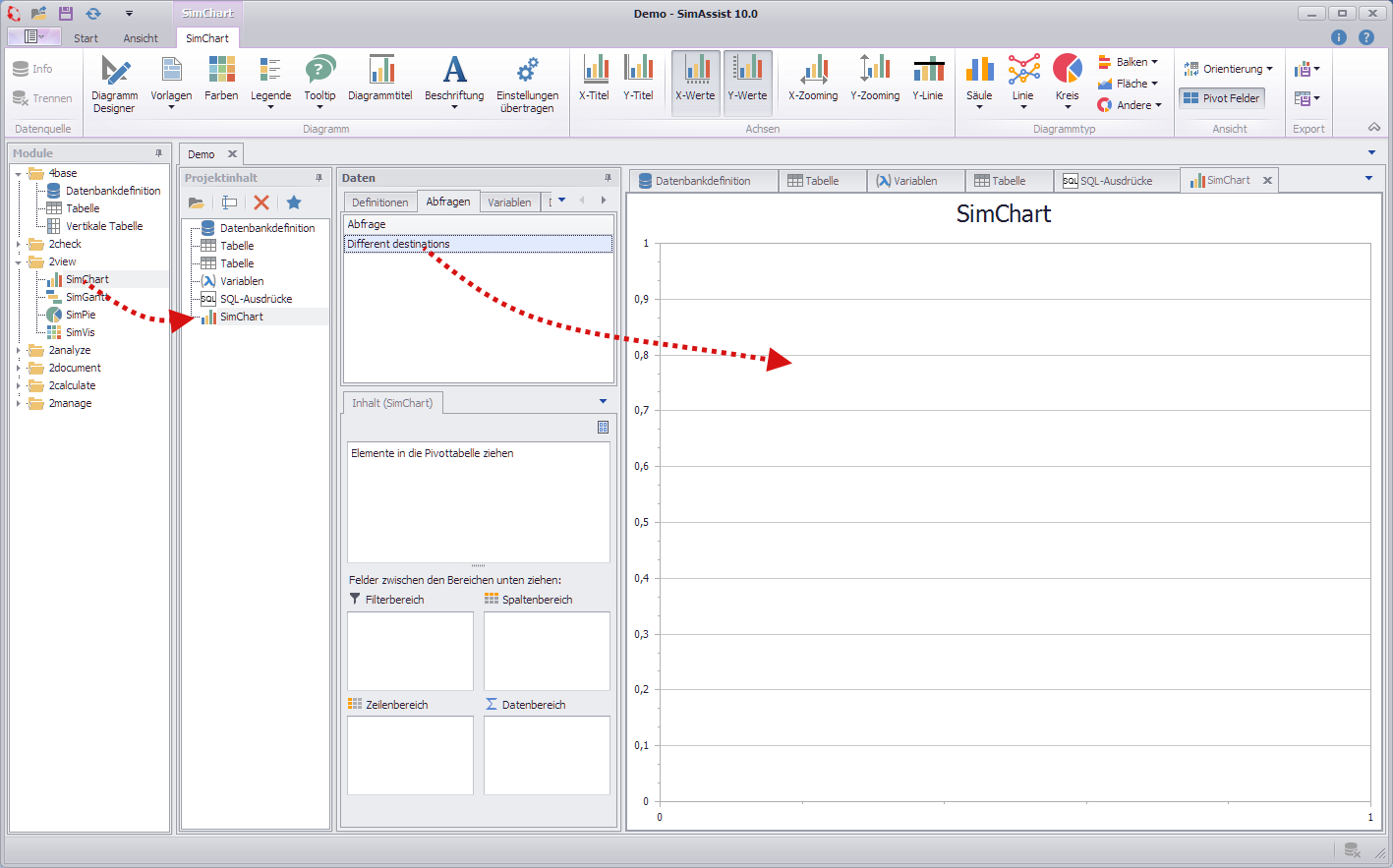
Abbildung 18 - Datenanbindung an das SimChart Plug-in
Nachdem Daten an das Plug-in angebunden wurden, wechselt die Ansicht im unteren Teil des Datenbereichs zu den Pivotfeldern.
Um ein Diagramm zu erstellen, werden jetzt die verfügbaren Spalten der angebundenen Datenquelle wie folgt auf die Pivotfelder per Drag&Drop verteilt:
•Datenbereich: FLG_Passengers
•Zeilenbereich: FLG_Destination
•Spaltenbereich: FLG_Airplane_Type
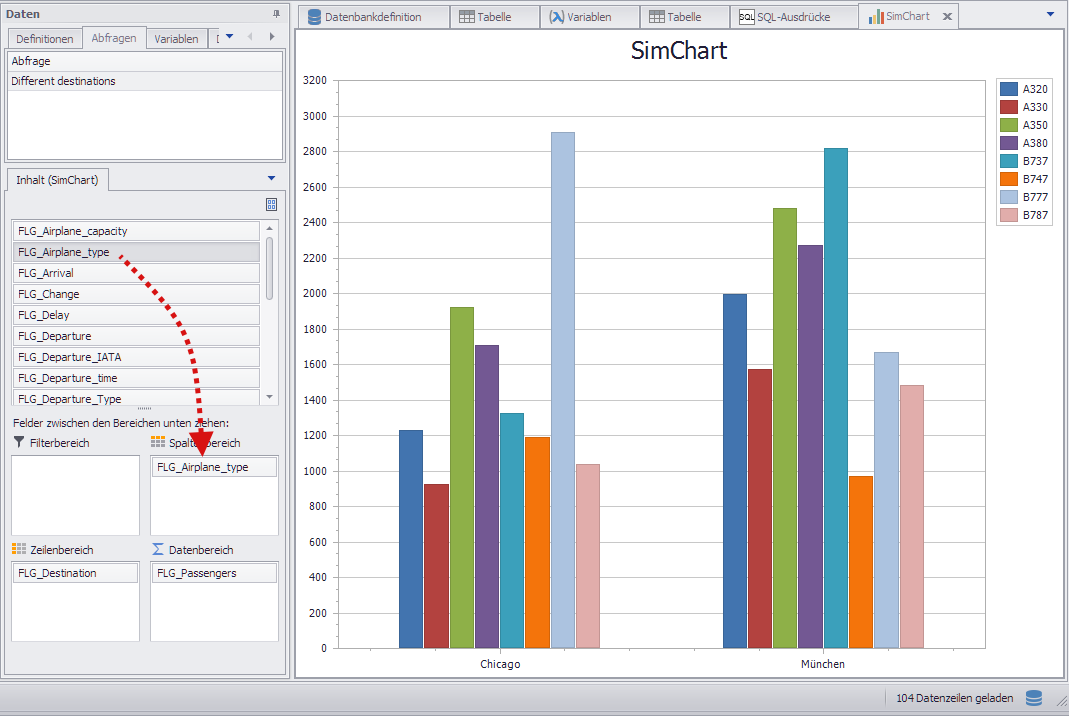
Abbildung 19 - Spaltenverteilung
Um das erstellte Diagramm besser lesbar zu gestalten, werden in diesem Schritt einige Formatierungseinstellungen vorgenommen.
Zunächst wird der Diagrammtyp über den Button Säule zu Gruppierte gestapelte Säule geändert.
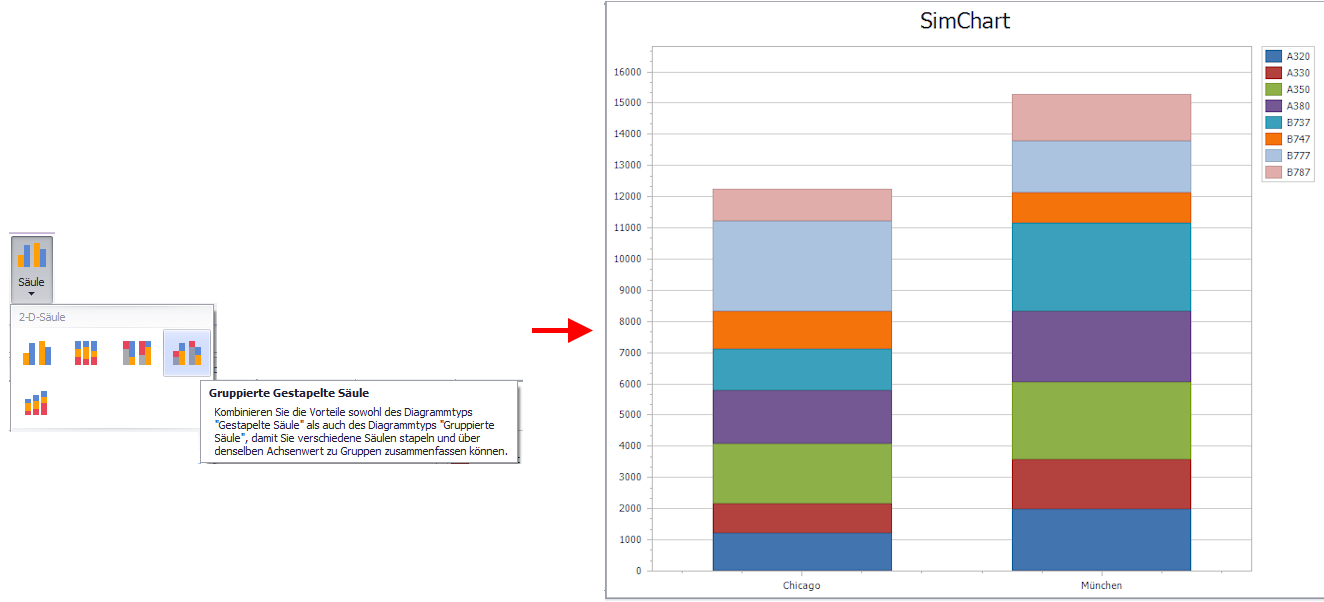
Abbildung 20 - Diagrammtyp anpassen
Farben können über den Button Farben angepasst werden. Im Farbdialog kann aus den vordefinierten Farbsets gewählt oder ein eigenes Farbset erstellt/importiert werden.
Per Doppelklick auf ein Farbset wird dieses auf das aktuelle Diagramm angewendet.
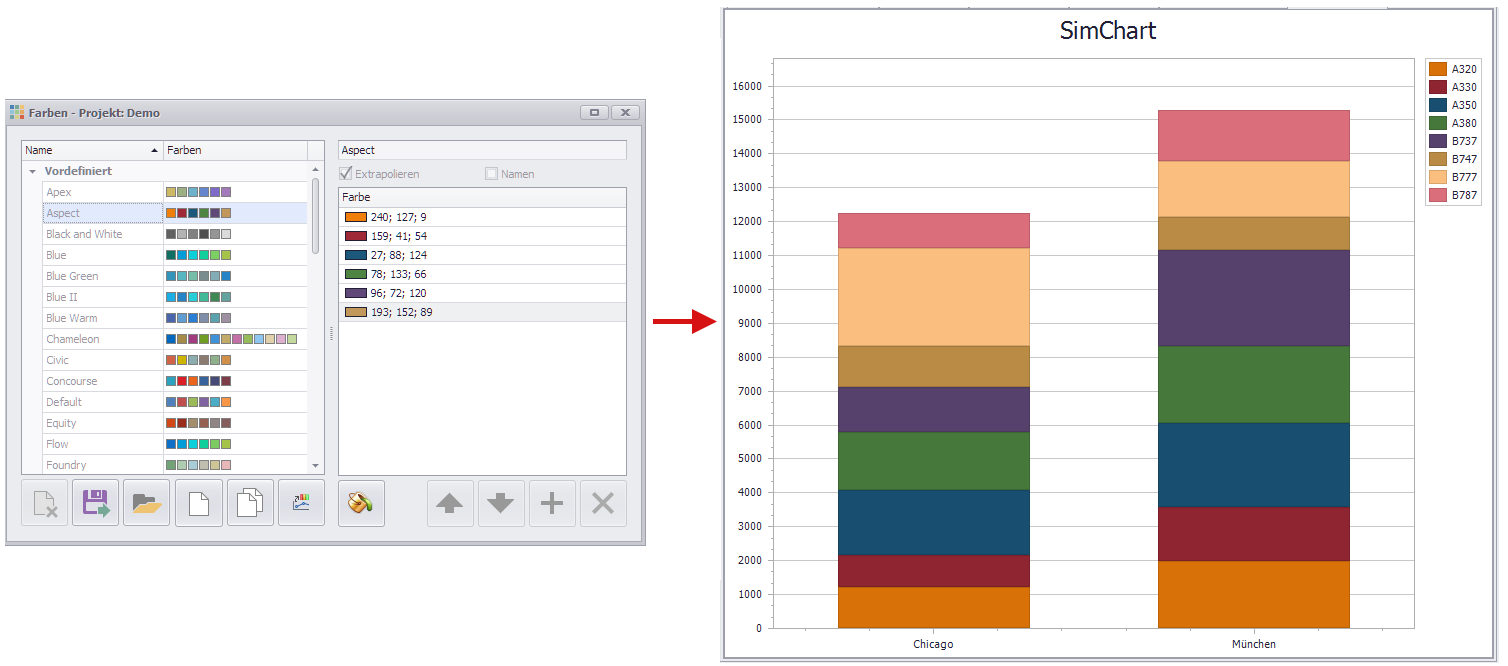
Abbildung 21 - Farben anpassen
Über den Button Beschriftung können diese aus den vorgegebenen ausgewählt und eingeblendet werden
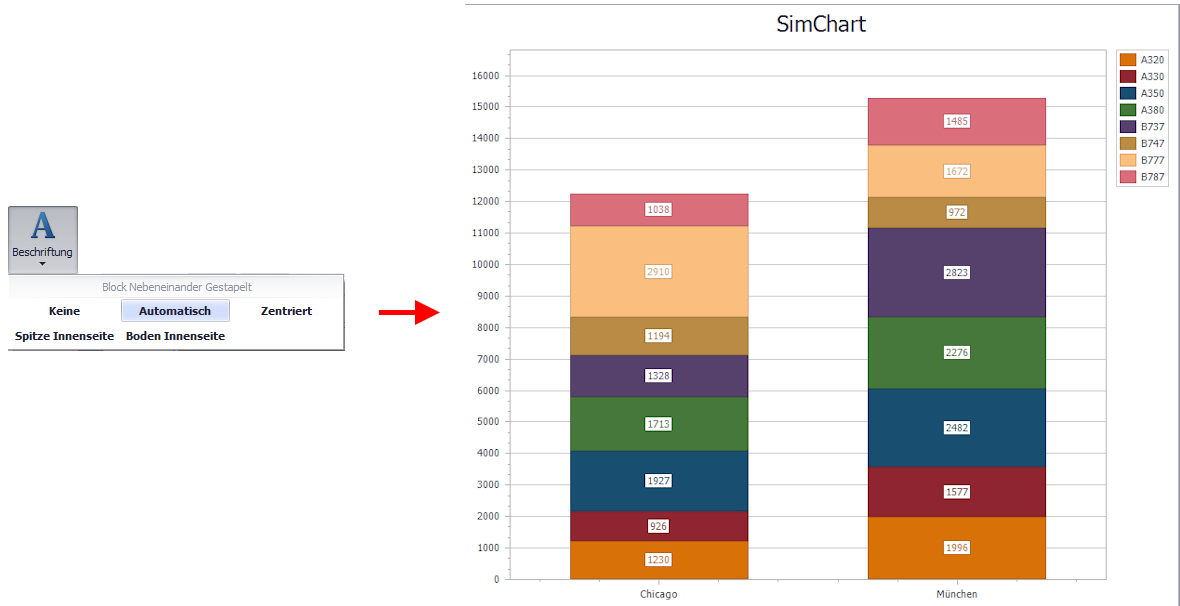
Abbildung 22 - Beschriftung anpassen
Als letzter Schritt wird nun noch die Legende angepasst. Dabei kann zwischen unterschiedlichen Kombinationen gewählt werden.
Die Optionen mit Checkbox ermöglicht es, direkt über die Legende des Diagramms die entsprechenden Elemente ein- oder auszublenden.
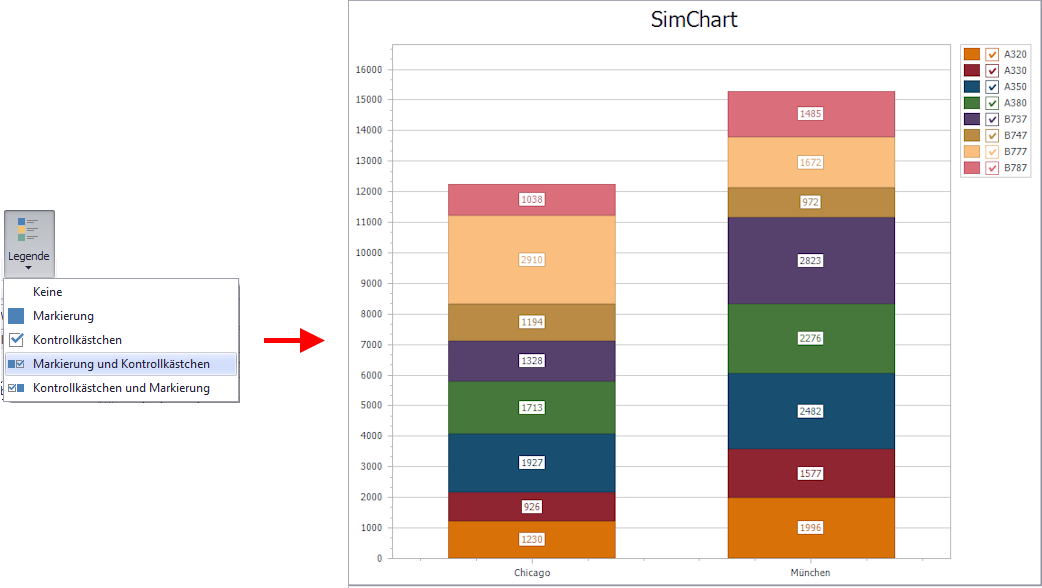
Abbildung 23 - Legende anpassen
Als letzter Schritt in diesem Workflow Beispiel werden jetzt die Ergebnisse in eine PowerPoint Präsentation exportiert.
Nachdem das Plug-in PowerPoint aus dem Modul 2document zum Projektinhalt hinzugefügt wurde, werden jetzt die zu exportierenden Plug-ins per Drag&Drop als Quellen hinzugefügt.
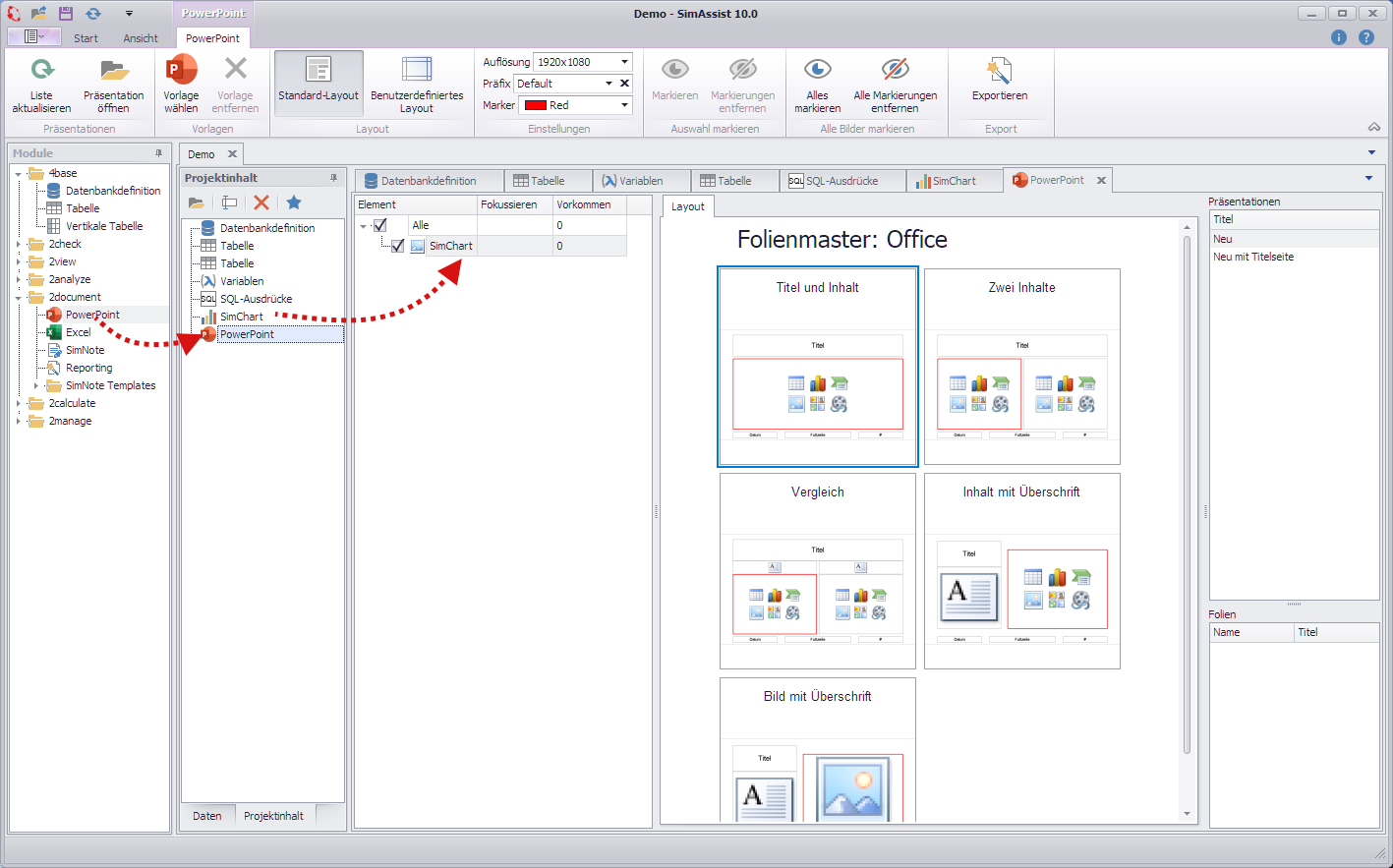
Abbildung 24 - PowerPoint
Ein Klick auf den Button Export startet den Export und öffnet PowerPoint automatisch, sofern nicht in eine bestehende PowerPoint Präsentation exportiert wurde.
Jede Quelle, die dem PowerPoint Plug-in hinzugefügt wurde, wird auf einer eigenen Folie dargestellt. Dies kann jederzeit angepasst werden.
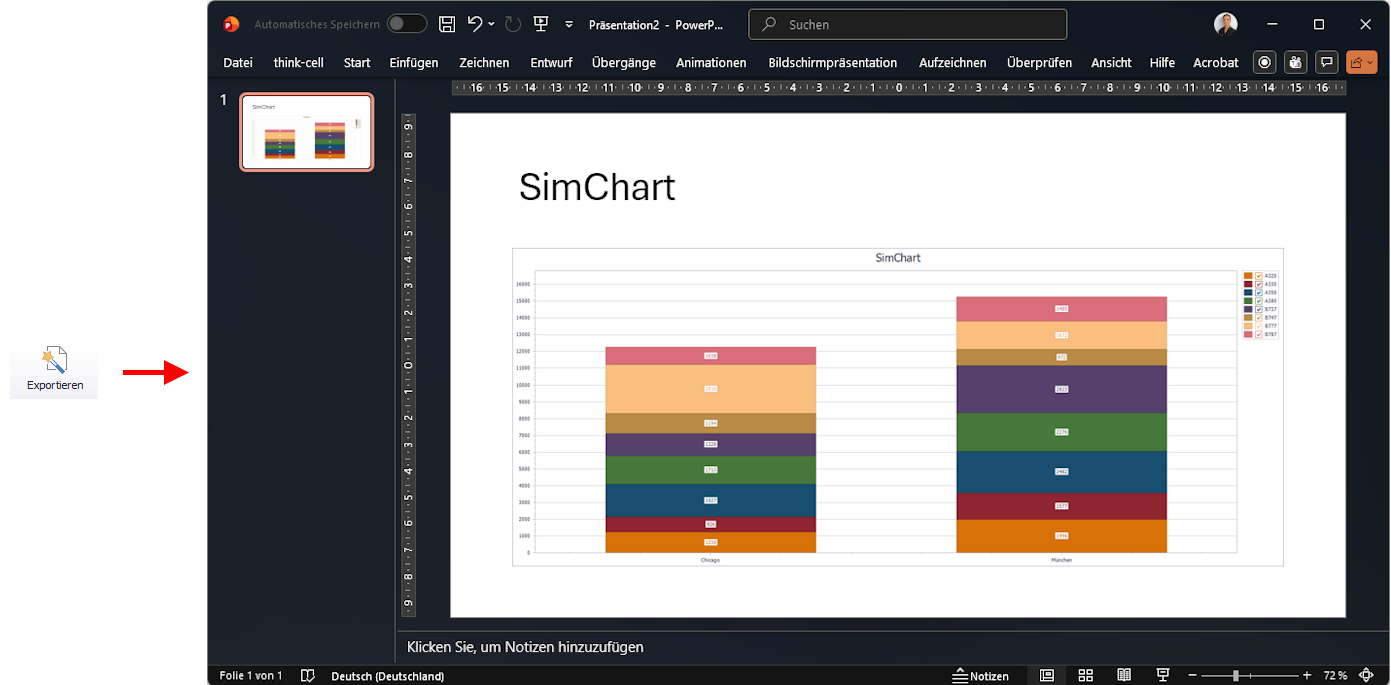
Abbildung 25 - Export
Als letzter Schritt wird jetzt "eine neue Experimentreihe" angezeigt. Dazu wird im Plug-in Variablen der Wert der angelegten Variable von München nach New York geändert.
Anschließend wird über den Button Projekt aktualisieren im Hauptmenü das gesamte SimAssist Projekt aktualisiert und daraufhin im Plug-in PowerPoint erneut auf Export geklickt.
Durch dieses Vorgehen können, nur durch das Anpassen einer Variable, unterschiedliche Ergebnissreihen direkt in die PowerPoint Präsentation geschrieben werden.

Abbildung 26 - Ergebnis
© SimPlan AG - AG Hanau HRB 6845 - info@simplan.de - www.simplan.de