Im Folgenden finden Sie die Anleitung zum Plug-in Tabelle sowie einen exemplarischen Anwendungsfall in einer ausführlichen Schritt-für-Schritt-Anleitung.
Inhalt des Kapitels
1.3 Einordnung in die Gesamtsoftware
1.3.2 Verknüpfungen zu anderen Plug-ins
2.3 Informations- und Interaktionsleiste
3.1 Daten hinzufügen oder entfernen
3.2.2 Einfachen Filter erstellen
Das Plug-in Tabelle ermöglicht es Ihnen, die Daten aus Datenbanken nach individuellen Regeln in tabellarischer Form auszugeben sowie zu bearbeiten.
Darüber hinaus können die in der Tabelle angezeigten Daten bequem in eine CSV-Datei exportiert werden.
Über das Plug-in Tabelle haben Sie die Möglichkeit, Daten aus Datenbanken sowie Abfragen anzuzeigen.
Sie können dem Plug-in dabei sowohl komplette Datenbanken als auch einzelne Tabellen zuführen, oder sie lassen sich die Ausgabe von Ihren SQL Abfragen anzeigen.
Durch Mehrfachselektion bei der Auswahl der Datenquellen ist es möglich, auch mehrere Tabellen gleichzeitig anzeigen zu lassen.
Neben dem reinen Anzeigen von Inhalten stellt Ihnen Tabelle auch eine Bearbeitungsfunktion zur Verfügung. So können sie die Werte einzelner Datensätze ändern.
SimAssist überprüft dabei, ob die neuen Werte dem richtigen Datentyp der Tabelle entsprechen und weist Sie im Falle eines nicht übereinstimmenden Wertes darauf hin.
1.3. Einordnung in die Gesamtsoftware
Das Plug-in Tabelle ist Bestandteil des Moduls 4base, das darüber hinaus noch die Plug-ins Datenbankdefinition und Vertikale Tabelle enthält.
Da das Plug-in Tabelle dem Modul 4base zugeordnet ist, steht es Ihnen als Grundfunktion in jedem Lizenzpaket von SimAssist zur Verfügung.
1.3.2. Verknüpfungen zu anderen Plug-ins
Da das Plug-in Tabelle für das Anzeigen sowie das direkte Bearbeiten von Daten zuständig ist, steht es mit sämtlichen Plug-ins in Verbindung, die ebenfalls in den Prozess der Datenabfrage involviert sein können.
Dazu zählen:
•Das Plug-in Datenbankdefinition, das für die Verbindung zu Datenbanken zuständig ist
•Das Plug-in SQL Ausdrücke, über das SQL Abfragen erstellt werden können
•Das Plug-in Variablen, über das Variablen erstellt werden, mit denen z.B. Abfragen weiter spezifiziert werden können.
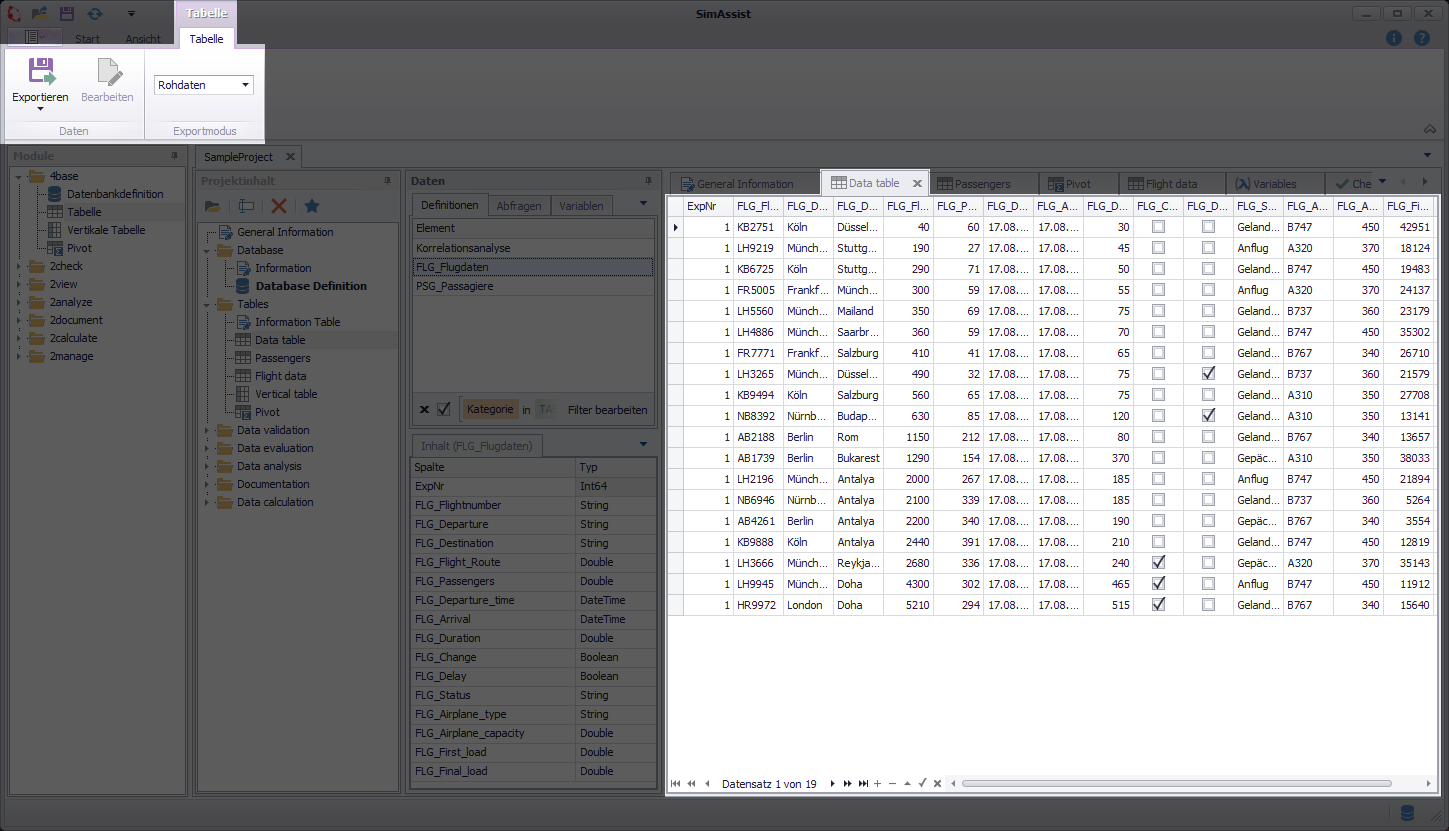
Abbildung 1 - Aufbau des Plug-ins Tabelle
Im obersten Bereich ist das Plug-in-Menü zu sehen. Direkt darunter anschließend befindet sich die eigentliche Tabelle, in der die Inhalte in tabellarischer Form präsentiert werden.
Im Abschnitt darunter ist die sogenannte Informations- und Interaktionsleiste positioniert, über die Sie nicht nur die Inhaltsbearbeitung sowie -Anzeige steuern sondern auch die Information über die Nummer des aktuellen Datensatzes sowie die Gesamtanzahl aller Datensätze einsehen können.
Zuletzt schließt noch ein Bereich an, der die interne SQL Abfrage angibt, mit welcher die Daten aus der jeweiligen Datenbank in das Tabellen-Plug-in geladen wurden.
Zusätzlich erhalten Sie hier noch den Titel der entsprechenden Datenbank.
|
Bitte beachten Die Daten im Plug-in Tabelle lassen sich nur dann bearbeiten, wenn in der zugrundeliegenden Datenbanktabelle ein Primärschlüssel vorhanden ist. |

Das Menü des Plug-ins Tabelle sowie die entsprechende Interaktionsleiste halten die benötigten Funktionen bereit, um den Inhalt von Datenbanken anzuzeigen und zu bearbeiten.
Im Folgenden werden nun die Interaktionsmöglichkeiten des Menüs einzeln vorgestellt.
Button |
Beschreibung |
|
Über einen Klick auf Exportieren kann der Inhalt der Tabelle in eine CSV-Datei exportiert werden. Details zum Exportieren finden sich im Abschnitt Exportieren. |
|
Über einen Klick auf Bearbeiten aktivieren Sie den Bearbeitungsmodus, der zwei weitere Interaktionselemente im Menü freischaltet (Commit und Verwerfen). |
|
Über einen Klick auf Bestätigen bestätigen Sie eine getätigte Änderung der Daten; es erfolgt eine Speicherung. |
|
Über einen Klick auf Verwerfen werden sämtliche getätigten Änderungen nicht übernommen und es wird auch nicht gespeichert. |
|
Beim Exportmodus kann zwischen den beiden Möglichkeiten Sichtbare Daten und Rohdaten gewählt werden. Die hier gesetzte Einstellung bezieht sich auf den Export über die Reporting-Schnittstelle, ist also bei den beiden Plug-ins PowerPoint und Reporting relevant. •Rohdaten exportiert alle Daten ungeachtet eingestellter Filter •Sichtbare Daten exportiert die Daten, die angezeigt werden (Filter werden beachtet) |


2.3. Informations- und Interaktionsleiste

Abbildung 2 - Informations- und Interaktionsleiste
Die Informations- und Interaktionsleiste des Plug-ins Tabelle (siehe Abbildung 2) bietet zum einen eine bequeme Möglichkeit, um schnell zwischen den einzelnen Datensätzen hin und her zuschalten,
zum anderen können Sie hier die Gesamtanzahl der Datensätze sowie die Nummer des soeben markierten Datensatzes einsehen.
Darüber hinaus ist hier die Bearbeiten-Funktion untergebracht. Sie können Datensätze hinzufügen, bearbeiten oder auch löschen. Im Folgenden werden die einzelnen Elemente der Leiste im Detail vorgestellt.
Button |
Beschreibung |
|
Schaltet auf den ersten Datensatz um und markiert diesen. |
|
Schaltet auf die vorherige Seite der Darstellung um (eine Seite entspricht dem Inhalt eines Fensters). |
|
Schaltet auf den vorherigen Datensatz um und markiert diesen. |
|
Schaltet auf den nachfolgenden Datensatz um und markiert diesen. |
|
Schaltet auf die nachfolgende Seite der Darstellung um (eine Seite entspricht dem Inhalt eines Fensters). |
|
Schaltet auf den letzten Datensatz um und markiert diesen. |
|
Fügt einen neuen Datensatz am Ende der Tabelle hinzu. |
|
Löscht den aktuell markierten Datensatz. |
|
Aktiviert die Bearbeiten-Funktion für den markierten Datensatz. Sie können diesen nun bearbeiten. |
|
Beendet den aktuellen Bearbeiten-Vorgang. Bitte achten Sie darauf, nach dem Bearbeiten zusätzlich noch den übergeordneten Bearbeiten-Prozess über einen Klick auf Commit im Menü des Plug-ins zu beenden – nur so erfolgt eine Speicherung der neuen Daten. Anschließend können Sie die Bearbeiten-Funktion über einen erneuten Klick auf Bearbeiten wieder deaktivieren. |
|
Bricht den aktuellen Bearbeiten-Vorgang ab und verwirft die Änderungen. |


3.1 Daten hinzufügen oder entfernen
Um Daten dem Plug-in hinzuzufügen, wählen Sie die gewünschte Quelle und führen Sie diese dem Zielbereich zu (siehe Kapitel Projektdaten, Abschnitt Daten hinzufügen).
Sie können auch mehrere Datenquellen dem Zielbereich hinzufügen.
Führen Sie dazu einfach eine Mehrfachselektion aus, indem sie beispielsweise mehrere Tabellen einer Datenbank markieren, und ziehen Sie diese anschließend per Drag&Drop in das Plug-in-Fenster des Plug-ins Tabelle.
Sie müssen die Tabelle nicht leeren, bevor Sie neue Daten anzeigen lassen wollen. Sie können die gewünschten neuen Daten einfach in das Plug-in-Fenster ziehen und SimAssist aktualisiert sofort die Anzeige.
Nachdem Sie dem Plug-in die in einer Tabelle anzuzeigenden Daten hinzugefügt haben, können Sie mit diesen arbeiten. Sie können sämtliche enthaltenen Datensätze einsehen sowie deren Werte verändern.
Um die Darstellung der Tabelle ändern und so Ihren Anforderungen anpassen zu können, haben Sie die Möglichkeit, Spalten zu verschieben sowie die Anzeige nach bestimmten Werten zu filtern.
Um eine Spalte innerhalb der Inhaltsdarstellung zu verschieben, können Sie diese per Drag&Drop an die vorgesehene Position bewegen (siehe Abbildung 3).
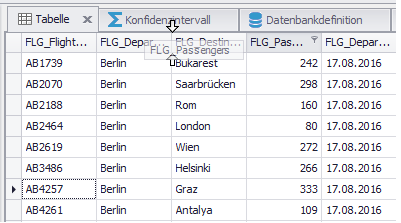
Abbildung 3 - Spalten verschieben
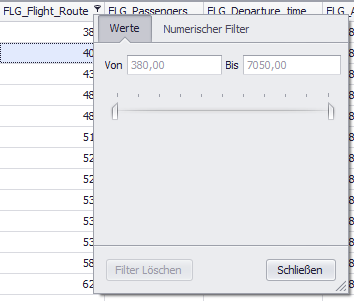
Um Spalten nach bestimmten Werten filtern zu lassen bzw. die Anzeige auf bestimmte Werte zu beschränken, klicken Sie auf das Filtern-Symbol  neben der Spalten-Bezeichnung (siehe Abbildung 4).
Je nach Datentyp (hier DOUBLE) wird ein entsprechendes Filtermenü angezeigt.
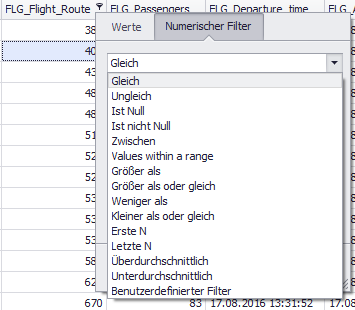
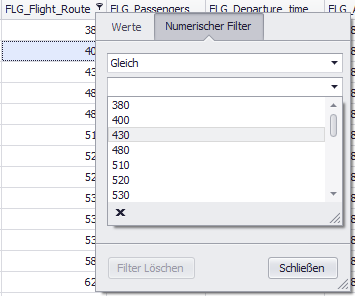
In diesem Beispiel kann entweder nach einem Wertebereich (Abbildung 4) oder nach einzelnen numerischen Werten (Abbildung 5 + 6) gefiltert werden.
Abbildung 4 - Wertebereich |
Abbildung 5 - Numerischer Filter |
Abbildung 6 - Numerischer Filter |
Über den Button Filter bearbeiten (zu erreichen über das Kontextmenü oder über die Statuszeile (sofern bereits ein Filter eingestellt ist)) können Sie die erweiterte Filter-Funktion aufrufen (siehe Abbildung 7).
Diese bietet eine umfangreiche und erweiterte Filtermöglichkeit, mit der Sie Ihre Datenauswahl noch individueller gestalten können.
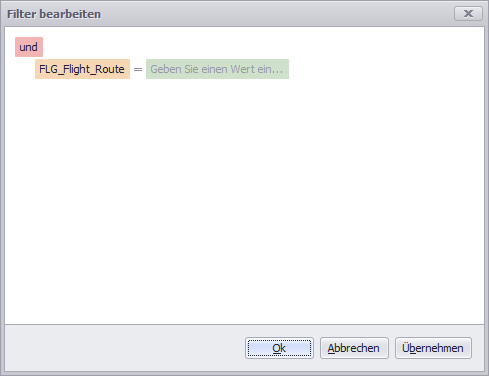
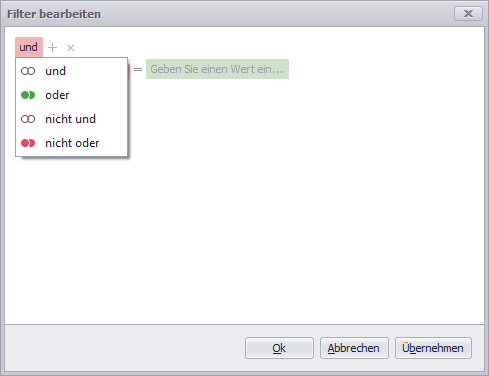
Per Klick auf den Operator (Standard: und) können Sie die unterschiedlichen, zur Verfügung stehenden Operatoren auswählen und per Klick auf das Plus-Symbol eine entsprechende Filterregel hinzufügen.
Abbildung 7 - Filter bearbeiten |
Abbildung 8 - Operator auswählen |
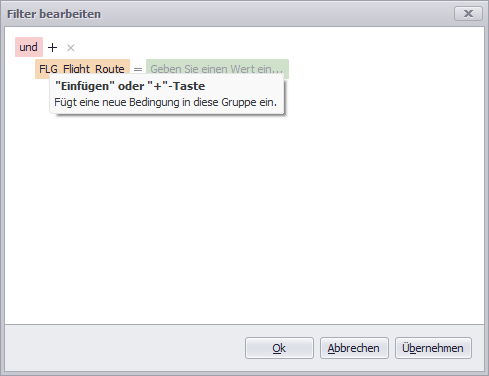
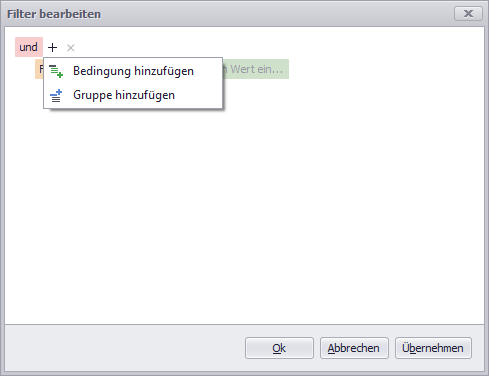
Per Klick auf das +-Icon können Bedingungen oder Gruppen hinzugefügt werden.
Eine Gruppe ergänzt die Filter um eine neue Gruppe – so können Sie bei Verwendung mehrerer Filter die einzelnen Filterangaben organisieren und stets die Übersicht beibehalten.
Abbildung 9 - Operator auswählen |
Abbildung 10 - Operator auswählen |
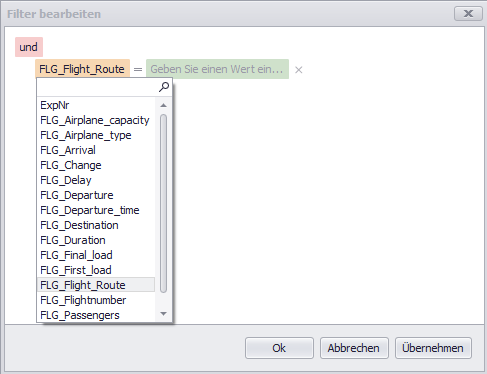
Die einzelnen Filter sind stets dreiteilig aufgebaut. So beginnt jeder Filter mit der entsprechenden Spalte, auf welche die Bedingung angewendet werden soll.
Über einen Klick auf die voreingestellte Spalte (hier: FLG_Flight_Route) öffnet sich ein Kontextmenü, in dem alle in der Tabelle verfügbaren Spalten aufgelistet sind (siehe Abbildung 11).
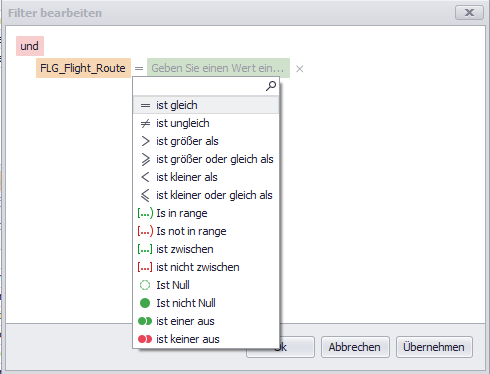
Der zweite Abschnitt eines Filters ist die Bedingung selbst. Per Klick auf die Bedingung öffnet sich erneut ein Kontextmenü, das sämtliche zur Verfügung stehenden Bedingungen zur Auswahl bereitstellt (siehe Abbildung 12).
Abbildung 11 - Spalte wählen |
Abbildung 12 - Bedingung wählen |
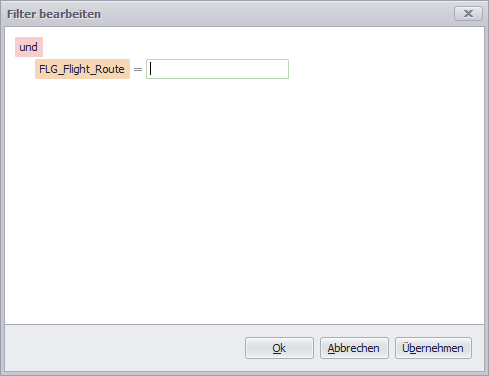
Den dritten und letzten Abschnitt eines Filters stellt der Wert dar, nach dem gefiltert werden soll. Durch Klick auf den Schriftzug Geben Sie einen Wert ein, können Sie dort Ihre Eingabe tätigen (siehe Abbildung 13).
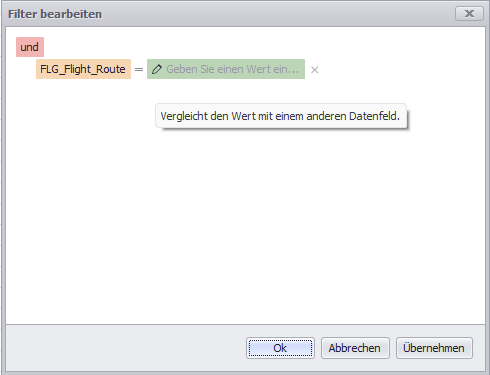
Durch Klick auf das Stift-Symbol können Sie direkt zwei Datenfelder miteinander vergleichen (siehe Abbildung 14).
Ein Klick auf Übernehmen Speichert die Filtereinstellungen, ein Klick auf OK schließt den Filtereditor.
Abbildung 13 - Wert eingeben |
Abbildung 14 - Wert vergleichen |
Über einen Rechtsklick auf eine beliebige Spaltenüberschrift der Tabelle rufen Sie das Kontextmenü des Plug-ins auf (siehe Abbildung 15). Dort haben Sie – je nach angeklickter Spalte – unterschiedliche Interaktionsmöglichkeiten.
So können Sie Inhalte beispielsweise automatisch sortieren lassen, sämtliche Sortierungen wieder zurücksetzen oder auch die entsprechende Spalte entfernen.
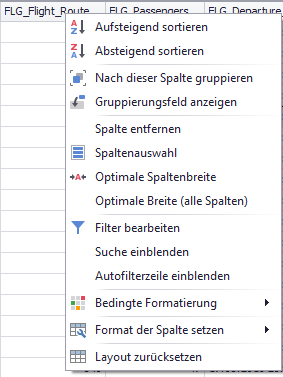
Abbildung 15 - Kontextmenü
Die Folgende Tabelle stellt sämtliche Funktionen des Kontextmenüs in einer Übersicht dar und erläutert diese im Detail.
Button |
Funktion |
||
|
Sortiert den gesamten Inhalt einer Tabelle in aufsteigender Reihenfolge.* |
||
|
Sortiert den gesamten Inhalt einer Tabelle in absteigender Reihenfolge.* |
||
|
Gruppiert den Inhalt der gesamten Tabelle anhand der aktuellen Spalte. |
||
|
Öffnet das Gruppierungsfeld mit dessen Hilfe der Inhalt der Tabelle gruppiert werden kann. |
||
|
Entfernt die betroffene Spalte visuell aus der Darstellung. |
||
|
Öffnet das Anpassen-Fenster zur Spaltenauswahl mit dessen Hilfe das Spalten-Layout bequemer angepasst werden kann. |
||
|
Stellt die Breite der aktuellen Spalte passend zu deren Inhalt ein. |
||
|
Stellt die Breite aller Spalten passend zum jeweiligen Inhalt ein. |
||
|
Öffnet das Filter bearbeiten-Fenster mit dessen Hilfe Filter individuell angepasst werden können. |
||
|
Blenden die Suche ein mit deren Hilfe der gesamte Inhalt der Tabelle durchsucht werden kann. |
||
|
Blendet die Auto Filterzeile ein mit deren Hilfe Spalten schnell gefiltert werden können. |
||
|
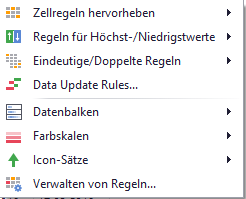
Der Inhalt des entsprechenden Menüs hängt vom Format der Spalte ab, in welcher der Kontextmenüeintrag ausgewählt wurde. Nachfolgender Screenshot wird beim Datentyp Double angezeigt
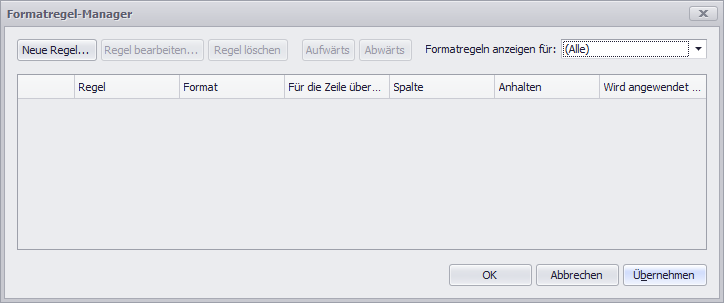
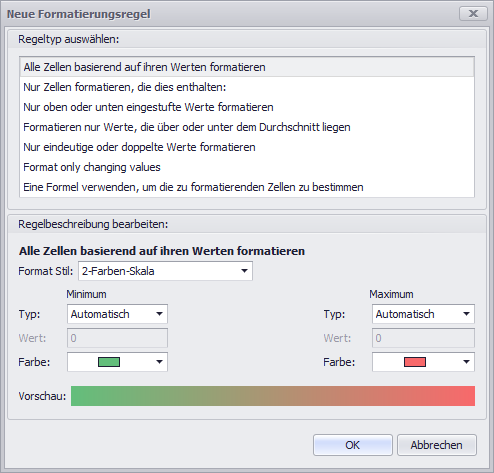
Über einen Klick auf Verwalten von Regeln... wird nachfolgender Editiermodus geöffnet, in dem eine Vielzahl von Regeln für das Formatieren der vorhandenen Spalten konfiguriert werden kann.
Durch Klick auf Neue Regel kann diese erstellt werden.
Detaillierte Informationen zu diesem Feature können hier nachgelesen werden. |
||
|
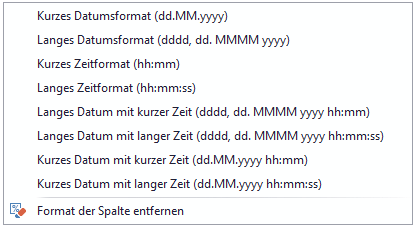
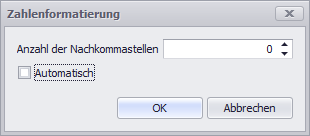
Definiert das gewünschte Format der entsprechenden Spalte, entweder bei DateTime- oder bei Numerischen Spalten
|
||
|
Setzt das Layout der Tabelle auf den Ursprungszustand zurück. |














* Das Sortieren einer Spalte können Sie auch durch einen Klick mit der linken Maustaste auf die entsprechende Kopfzeile der Spalte erreichen.
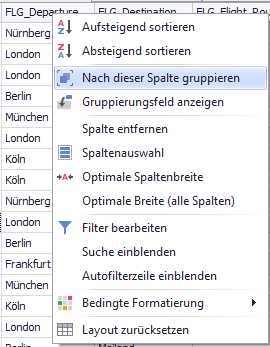
Über die Funktion Nach dieser Spalte gruppieren können Sie den gesamten Inhalt der Tabelle anhand der aktuellen Spalte gruppieren (siehe Abbildung 16).
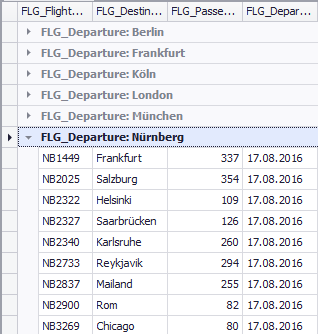
Nach dem Gruppieren der Tabelle anhand einer bestimmten Spalte wird der gesamte Inhalt der Tabelle in verschieden Gruppen aufgeteilt (vgl. Abbildung 17).
Die Aufteilung ergibt sich dabei aus den unterschiedlichen Werten die in der ausgewählten Spalte enthalten sind. In den folgenden Beispiel wurde der Inhalt der Tabelle anhand der Spalte FLG_Departure gruppiert.
Damit ergeben sich die sechs Kategorien Berlin, Frankfurt, Köln, London, München und Nürnberg.
Abbildung 16 - Gruppierung einstellen |
Abbildung 17 - Gruppierung Ergebnis |
Gruppierungsfeld
Über einen Klick auf Gruppierungsfeld anzeigen im Kontextmenü können Sie das Gruppierungsfeld einblenden (siehe Abbildung 18).
Über das entsprechende Feld können Sie denselben Effekt erzielen wie ihn die Funktion Nach dieser Spalte gruppieren anbietet.
Ziehen Sie dazu per Drag&Drop die gewünschte Spalte in das Gruppierungsfeld und der Inhalt der gesamten Tabelle wird anhand dieser Spalte gruppiert.
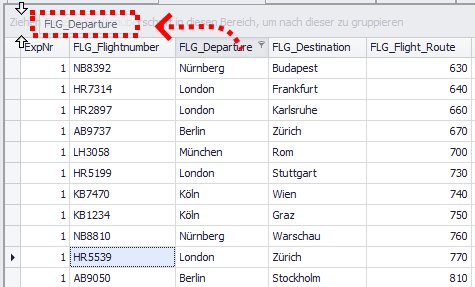
Abbildung 18 - Gruppierungsfeld
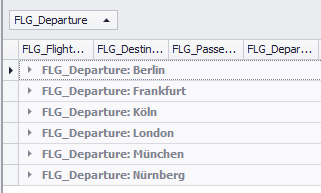
Abbildung 19 zeigt die Tabelle, die anhand der Spalte FLG_Departure gruppiert wurde.
So ist nun der gesamte Inhalt in die sechs unterschiedlichen Werte der Spalte FLG_Departure kategorisiert: Berlin, Frankfurt, Köln, London, München und Nürnberg.
Sie können die Kategorisierungen auch beliebig schachteln. Ziehen Sie dazu einfach weitere Kopfzeilen der gewünschten Spalten in das Gruppierungsfeld.
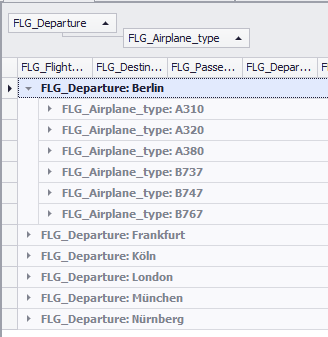
Jede Spalte wird nun als Unterkategorisierung der vorherigen Kategorisierung angewendet (siehe Abbildung 20).
So unterteilt in dem untenstehenden Beispiel die Spalte FLG_Airplane_type die bisherige Kategorisierung anhand der Spalte FLG_Departure weiter.
Abbildung 19 - Gruppierte Tabelle |
Abbildung 20 - Verschachtelte Gruppierung |
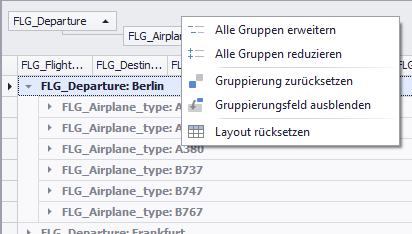
Das Gruppierungsfeld lässt sich per Kontextmenü steuern (siehe Abbildung 21), nach einem Rechtsklick auf des Feld stehen Ihnen folgenden Funktionen zur Verfügung:
Abbildung 21 - Kontextmenü |
•Alle Gruppen erweitern •Alle Gruppen reduzieren •Gruppierung zurücksetzen •Gruppierungsfeld ausblenden •Layout rücksetzen |
Über den Eintrag Spaltenauswahl können Sie das Anpassen-Fenster öffnen (siehe Abbildung 22).
Nun haben Sie die Möglichkeit, beliebige Spalten dort per Drag&Drop zu platzieren und damit zunächst aus der Tabellen-Darstellung zu entfernen.
So können Sie etwa nicht benötigte Spalten ausblenden und die Übersichtlichkeit optimieren. Die Spalten, die sich nun im Anpassen-Fenster befinden, können jederzeit wieder in die Tabelle gezogen werden.
Damit eignet sich die Funktion Spaltenauswahl auch hervorragend, um die Spalten innerhalb der Tabelle manuell zu sortieren.
|
Bitte beachten Spalten, die über den Kontextmenüeintrag Spalte entfernen entfernt wurden, sind ebenfalls im "Anpassen-Dialog" zu finden. |
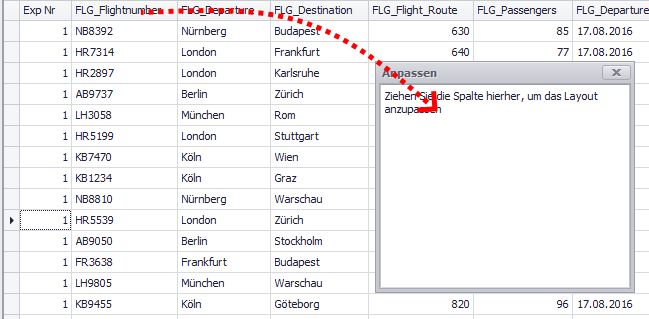
Abbildung 22 - Spaltenauswahl
Nach einem Klick auf den Eintrag Suche einblenden erscheint oberhalb der Tabelle eine Suchleiste (siehe Abbildung 23).
Bei einer Eingabe in die Suchleiste und anschließendem Bestätigen über den Button Finden durchsucht SimAssist den gesamten Inhalt der Tabelle nach der entsprechenden Eingabe und markiert sämtliche Treffer.
Per Klick auf Leeren können Sie die Suche zurücksetzen und die Markierungen werden wieder entfernt. Ein Klick auf das X-Symbol links neben dem Eingabefeld schließt die Suchleiste und beendet damit den Such-Modus.
Die Suche ist nicht "CaseSensitive", d.h. der Suchstring "fr" liefert auch Ergebnisse wie "FR..." oder "Fr...".
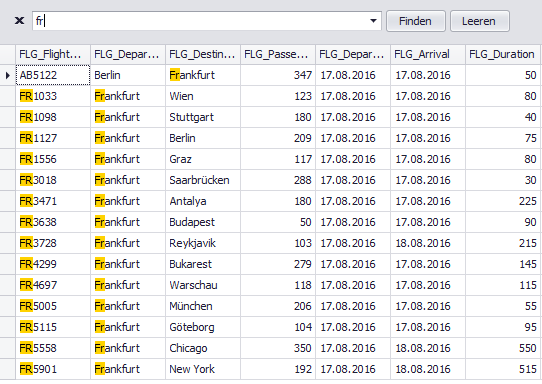
Abbildung 23 - Suche
Über den Eintrag Autofilterzeile einblenden blenden Sie die Autofilterzeile ein (siehe Abbildung 24). Durch diese Funktion haben Sie die Möglichkeit, den Inhalt der Tabelle schnell und bequem zu filtern.
Unterhalb des Tabellenkopfes mit der Überschriftenzeile haben Sie für jede Spalte ein eigenes Eingabefeld. Die Tabelle wird anhand des Wertes, den Sie in das entsprechende Eingabefeld eingeben, gefiltert.
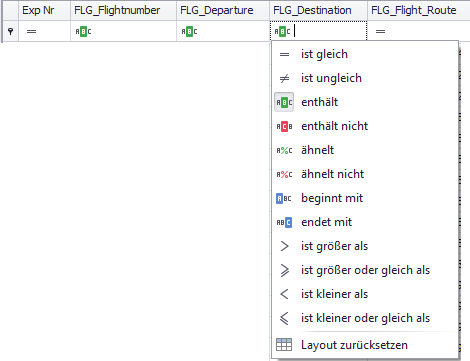
Über einen Klick auf die Icons der jeweiligen Spalte kann zusätzlich die Art des Filters angepasst werden (siehe Abbildung 25).
Abbildung 24 - Auto Filterzeile |
Abbildung 25 - Auto-Filterzeile anpassen |

Unter Optionen im Hauptmenü von SimAssist können Sie plug-in-spezifische Einstellungen vornehmen (siehe Kapitel Optionen).
Für das Plug-in Tabelle stehen folgende Änderungsmöglichkeiten zur Verfügung:
Option |
Beschreibung |
Ansicht |
|
Automatische optimale Spaltenbreite |
Wendet die Option aus dem Kontextmenü Optimale Spaltenbreite alle Spalten an, wenn eine neue Datenquelle verbunden wird. |
Editieren |
|
Abfragen editieren |
Erlaubt das Bearbeiten von Daten, wenn die Quelle eine in SimAssist definierte Abfrage ist (true: erlaubt, false: nicht erlaubt). |
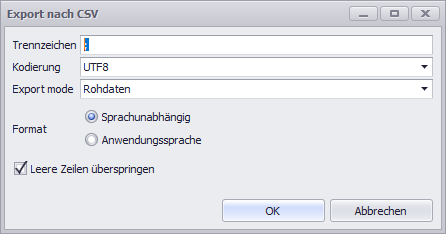
Ein Klick auf den Button Exportieren im Plug-in-Menü öffnet den Exportdialog (siehe Abbildung 26).
Abbildung 26 - CSV-Datei exportieren
|
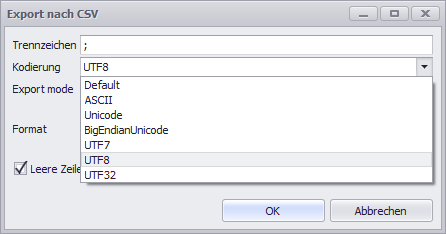
Abbildung 27 - Kodierung wählen |
Abbildung 28 - Export Mode wählen |
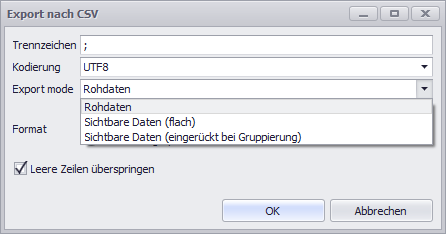
Erläuterung zum Export Mode
•Rohdaten
oExportiert alle Daten aus der Tabelle, ungeachtet eingestellter Filter oder Gruppierungen
•Sichtbare Daten (flach)
oExportiert die Daten, die aktuell im Plug-in angezeigt werden
oFilter werden beachtet
oGruppierungen werden nicht beachtet
•Sichtbare Daten (eingerückt bei Gruppierung)
oExportiert die Daten, die aktuell im Plug-in angezeigt werden
oFilter werden beachtet
oGruppierungen werden beachtet
Schneller Export über Copy&Paste
Sie können die Inhalte der Tabelle mittels Copy and Paste in beliebige andere Anwendungen exportieren, beispielsweise nach Microsoft Excel.
Markieren Sie hierzu einfach den gewünschten Ausschnitt des Tabelleninhaltes durch Ziehen mit der Maus oder wahlweise die gesamte Tabelle über die Tastenkombination STRG + A:
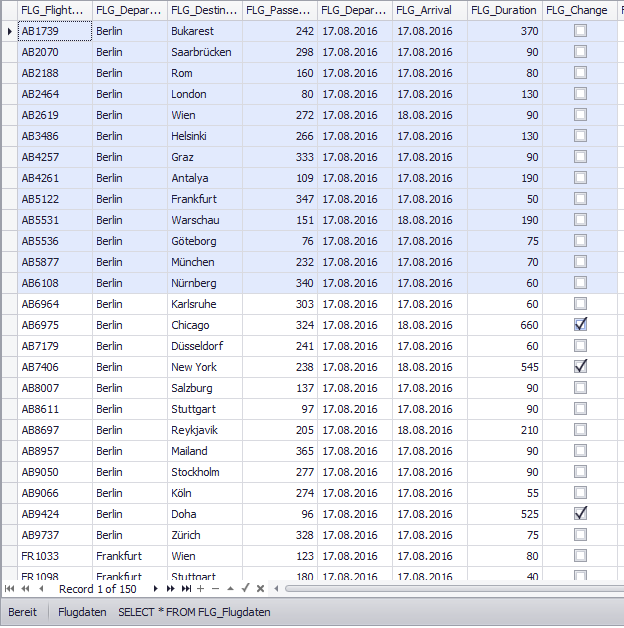
Abbildung 29 - Inhalte markieren
© SimPlan AG - AG Hanau HRB 6845 - info@simplan.de - www.simplan.de