Im Folgenden finden Sie die Anleitung zum Plug-in Datenbankdefinition.
Inhalt des Kapitels
1.3 Einordnung in die Gesamtsoftware
1.3.2 Verknüpfungen zu anderen Plug-ins
Das Plug-in Datenbankdefinition ermöglicht es Ihnen, Ihre Datenbanken mit den für Ihr Projekt benötigten Daten einzubinden und zu verwalten.
Insgesamt zehn verschiedene Datenbanktypen lassen sich über das Plug-in Datenbankdefinition in SimAssist einbinden.
Dadurch stehen Ihnen die entsprechenden Daten, etwa Messreihen bestimmter Simulationsdurchläufe, in sämtlichen Plug-ins zur Verfügung. Folgende Datenbanktypen sind dabei möglich:
•ODBC
Welche Datenbankprovider Sie für die einzelnen Datenbanktypen benötigen, können Sie dem Kapitel Datenbankprovider entnehmen.
Nach dem Einbinden in SimAssist können die Daten eingesehen, bearbeitet, überprüft sowie den Plug-ins zur Verfügung gestellt werden, um Sie schließlich im Rahmen Ihres Projekts bequem verwenden zu können.
Über die integrierte Funktion Verbindung testen haben Sie jederzeit die Möglichkeit, die Verbindung zu den eingebundenen Datenbanken überprüfen zu lassen.
Zusätzlich können Sie festlegen, dass die Verbindung stets geöffnet bleiben oder das Passwort gespeichert werden soll.
Um ein versehentliches Ändern der Daten zu verhindern, steht eine Funktion bereit, über die Datenbanken als schreibgeschützt markiert werden können.
1.3. Einordnung in die Gesamtsoftware
Das Plug-in Datenbankdefinition ist Bestandteil des Moduls 4base.
Da das Plug-in Datenbankdefinition dem Modul 4base zugeordnet ist, steht es Ihnen als Grundfunktion in jedem Lizenzpaket von SimAssist zur Verfügung.
1.3.2. Verknüpfungen zu anderen Plug-ins
Da das Plug-in Datenbankdefinition als Grundfunktion von SimAssist für das Bereitstellen von Daten zuständig ist, steht es mit sämtlichen weiteren Plug-ins, denen die Daten aus der Datenbankdefinition hinzugefügt werden können, in Verbindung.
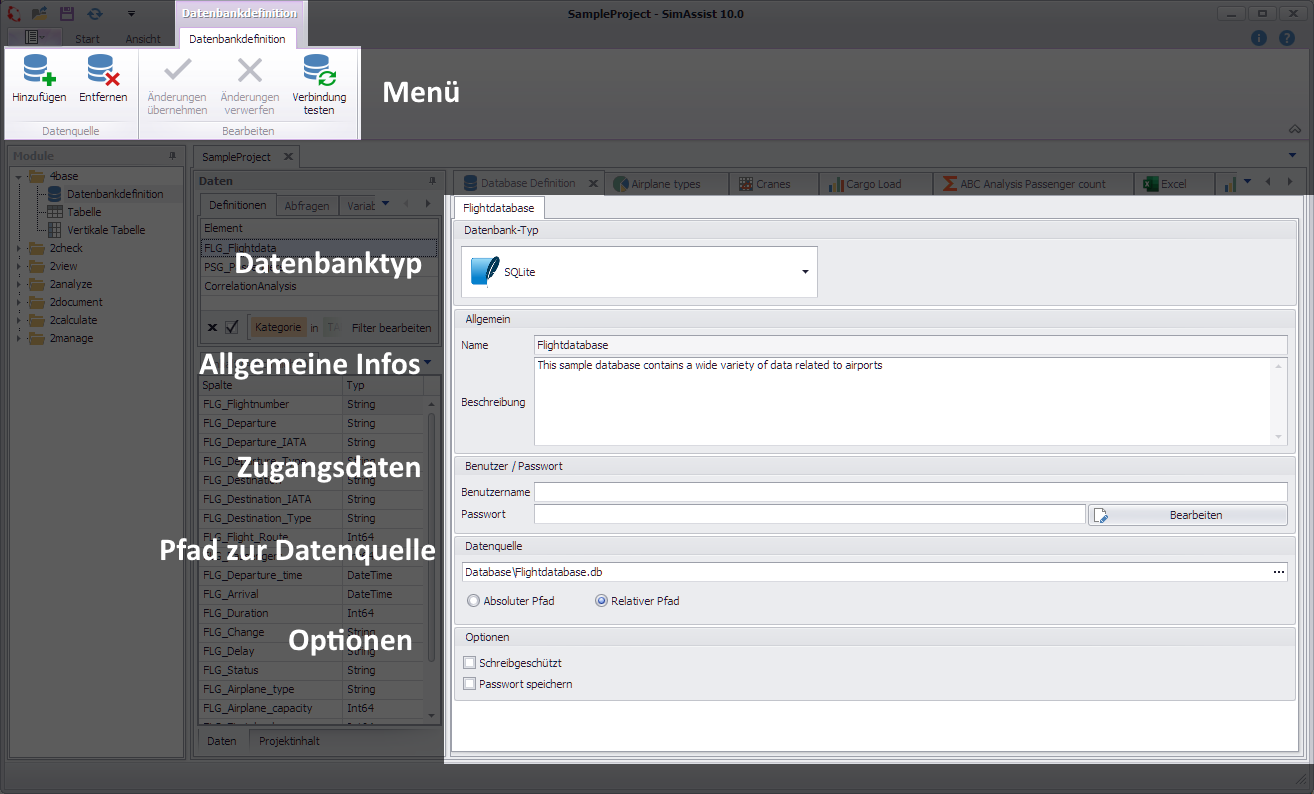
Abbildung 1 - Aufbau des Plug-ins Datenbankdefinition
Im obersten Bereich des Plug-in-Fensters befindet sich das Menü. Dort kann eine neue Datenbankverbindung hergestellt oder eine bestehende gelöscht werden.
Außerdem können getätigte Änderungen bestätigt oder verworfen werden sowie Verbindungen (zu Netzwerkdatenbanken) getestet werden.
Darunter im mittleren Bereich befindet sich die Tableiste. Über diese können Sie zwischen den einzelnen Datenbanken wechseln.
Der Datenbanktyp lässt sich über das Dropdown auswählen. Es stehen neun unterschiedliche Typen zur Verfügung.
Im Bereich Allgemeine Informationen kann die Datenbank sowohl mit einem Namen als auch mit einer Beschreibung versehen werden.
Sofern die zu verwendende Datenbank zugangsgeschützt ist, können sie die entsprechenden Zugangsdaten im Bereich Benutzer/Passwort eingeben.
Im Abschnitt Datenquelle wird der Pfad zur Datenbank angegeben. Sie können hier zwischen absoluter und relativer Angabe wählen.
Um nicht stets erneut das Passwort für die jeweilige Datenbank eingeben zu müssen, haben Sie die Möglichkeit, im letzten Bereich die Option Passwort speichern zu aktivieren.
Darüber hinaus kann hier der Status des Schreibschutzes festgelegt werden.
Im Folgenden werden die Interaktionsmöglichkeiten einzeln vorgestellt.
Button |
Beschreibung |
|
Ein Klick auf den Button Hinzufügen Symbol fügt einen neuen Reiter im Plug-in hinzu, in dem eine neue Datenbank hinzugefügt werden kann. Es können in einem Datenbankdefinition-Plug-in beliebig viele Datenbanken angelegt werden. Die entsprechenden Datenbanken werden anschließend in der Tableiste angezeigt und sind dort auswählbar. Alternativ können Sie auch für jede einzelne Datenbank oder auch für bestimmte Gruppen von Datenbanken ein eigenes Datenbankdefinition-Plug-in Ihrem Projekt hinzufügen. |
|
Ein Klick auf den Button Entfernen entfernt die Datenbankverbindung. Die entsprechenden Daten stehen anschließend nicht mehr in SimAssist zur Verfügung. |
|
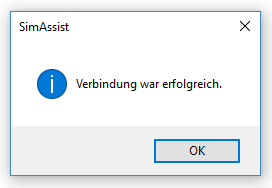
Über den Button Verbindung testen können Sie überprüfen lassen, ob die Verbindung zur entsprechenden Datenbank und damit auch zu den enthaltenen Daten funktioniert. Sofern die Verbindung erfolgreich getestet wurde, erscheint die auf Abbildung 3 zu sehende Meldung und Sie können die Datenbank im Rahmen Ihrer Arbeit mit SimAssist verwenden.
Abbildung 3 - Verbindung erfolgreich |
|
Sobald Änderungen an der Konfiguration der Datenbankverbindung vorgenommen werden, müssen diese über den Button Änderungen übernehmen gespeichert werden. |
|
Sollten Sie bereits getätigte Änderungen nicht übernehmen wollen, können Sie diese über den Button Änderungen verwerfen wieder rückgängig machen |




Unter Optionen im Hauptmenü von SimAssist können Sie plug-in-spezifische Einstellungen vornehmen (siehe Kapitel Optionen).
Für das Plug-in Datenbankdefinition stehen folgende Änderungsmöglichkeiten zur Verfügung:
Option |
Beschreibung |
Allgemein |
|
Relativer Pfad |
Gibt an, ob bei neu angelegten Datenbankdefinitionen der Pfad standardmäßig in einen relativen Pfad umgewandelt wird (true)oder als absoluter Pfad gespeichert wird (false: Default). |
© SimPlan AG - AG Hanau HRB 6845 - info@simplan.de - www.simplan.de