Hauptaufgabe des Bereiches Projektdaten ist es, sämtliche Daten, mit denen innerhalb des Projekts gearbeitet werden soll, zur Verfügung zu stellen.
Hier ist der Zugriff auf alle Daten, die über das Plug-in Datenbankdefinition an das Projekt angebunden wurden, möglich.
Zusätzlich kann die Datenabfrage spezifiziert werden, in dem nicht nur ganze Tabellen den Plug-ins hinzugefügt werden, sondern auch einzelne Spalten und sogar im Vorfeld definierte SQL Abfragen.
Inhalt des Kapitels
|
Bitte beachten Der Datenbereich steht erst dann zur Verfügung, sobald Sie Ihrem Projekt mittels Datenbankdefinition-Plug-in mindestens eine Datenquelle hinzugefügt haben. |

Abbildung 1 - Projektdaten |
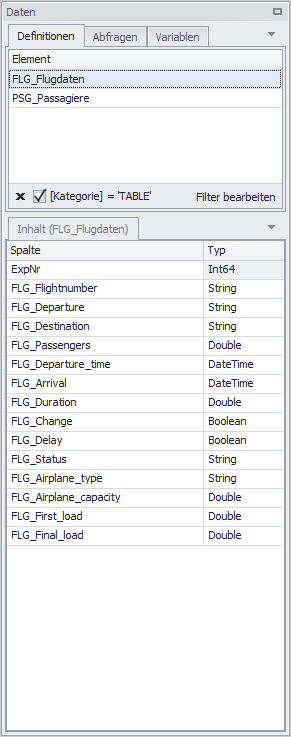
In der Standardansicht ist der Bereich Projektdaten zweigeteilt aufgebaut. In der oberen Hälfte sind die Datenquellen zu finden, also die unterschiedlichen Tabellen des Plug-ins Datenbankdefinition sowie – falls zuvor erstellt – SQL Abfragen und Variablen. Die einzelnen Typen an Datenquellen sind über die Tableiste (Definitionen, Abfragen und Variablen) am oberen Rand erreichbar.
Die Darstellung der Datenquellen ist, wie aus dem Plug-in Tabelle bekannt, gruppiert dargestellt. Hier kann über Filter und das Hinzufügen von Spalten aus dem Punkt Spaltenauswahl im Kontextmenü (aufrufbar durch Rechtsklick auf die Spaltenüberschrift) die gewünschte Darstellung erreicht werden.
Der untere Bereich zeigt den entsprechenden Inhalt der Datenquellen an, also bei einer ausgewählten Datenbank beispielsweise die zugehörigen Spalten der Tabellen samt Datentyp. Von dort aus können die Daten nun den einzelnen Plug-ins hinzugefügt werden.
Der Inhaltsbereich ist tabellarisch aufgebaut und bietet umfangreiche Filter-, Sortier- und weitere Anpassungsmöglichkeiten, mit deren Hilfe Sie die Darstellung – vor allem bei umfangreichen Tabellen – individuell einstellen können. Mehr zu den Anpassungsfunktionen finden Sie in den Tabellen-Erläuterungen des Plug-ins Tabelle. |
Werden zwei oder mehr Datenbanken an SimAssist angebunden, kann es nötig werden, die angezeigten Tabellen oder Views im Datenbereich zu sortieren bzw. zu gruppieren.
Dies passiert seit Version 5.0 automatisch. Die Darstellung der Datenquellen ist, wie aus dem Plug-in Tabelle bekannt, standardmäßig gruppiert dargestellt.
Über das Kontextmenü kann das Gruppierungsfeld angezeigt werden. Dadurch wird die Gruppierung verständlicher.
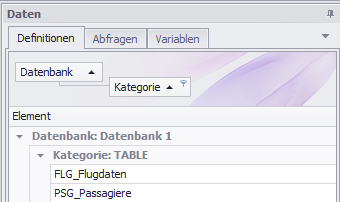
Abbildung 2 - Gruppierungsfeld
Wird eine weitere Datenquelle hinzugefügt, so wird der Inhalt immer unter den aktuell verfügbaren Datenquellen (zunächst in eingeklappter Darstellung) angezeigt.

Abbildung 3 - Neue Datenquelle
Standardmäßig ist der Filter so eingestellt, dass neben TABLES auch ggf. in der Datenbank vorhandene Abfragen (VIEWS) angezeigt werden.

Abbildung 4 - Standardfilter
Je nach Datenbank sind auch sogenannte SYSTEMTABLES oder ACCESSTABLES vorhanden. Diese sind per Default ausgeblendet – können aber über das Filtersymbol der Spalte Kategorie jederzeit eingeblendet werden.

Abbildung 5 - Eigene Filter
Für den Fall, dass sowohl mit mehreren Datenbanken als auch mit mehreren Instanzen des Plug-ins Datenbankdefinition gearbeitet wird, kann das Einblenden der Spalte „Definition“ nützlich sein.
Diese Spalte kann über das Kontextmenü über den Eintrag Spaltenauswahl eingeblendet werden.
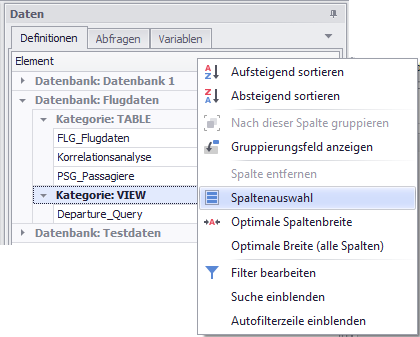
Abbildung 6 - Spaltenauswahl
So kann auf den ersten Blick sofort zwischen den jeweiligen Plug-in Instanzen (hier „DBDEF_1“ und „DBDEF_2“) unterschieden werden.
Abbildung 7 - Spalte hinzufügen |
Abbildung 8 - Spalte hinzugefügt |
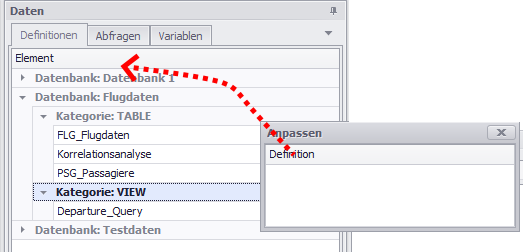
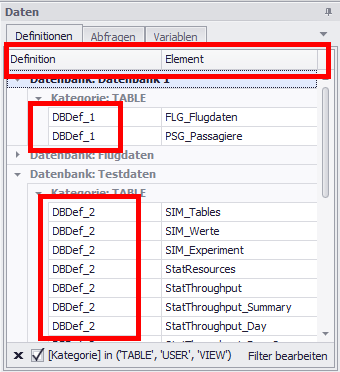
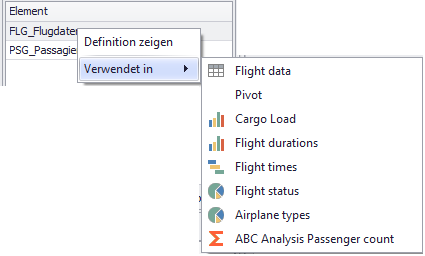
Abbildung 9 - Kontextmenü im Datenbereich |
Durch einen Rechtsklick auf einen Eintrag erscheint ein Kontextmenü, wie in Abbildung 9. Dieses Kontextmenü ist für alle Reiter (Definitionen, Abfragen und Variablen) vorhanden.
Die Verwendet in-Liste wird immer basierend auf den letzten Aufrufen berechnet, also immer dann wenn zum Beispiel eine Abfrage in einem Plug-in verwendet wird. Um eine vollständige und aktuelle Auflistung zu erhalten, kann das Projekt aktualisiert werden.
Ein Klick auf Definition zeigen springt direkt zur jeweiligen Definition.
Über den Punkt Verwendet in werden alle Plug-ins aufgelistet, in denen das Element verwendet wird. Diese Auflistung ist ebenfalls klickbar. |
Stellt ein Plug-in Daten zur Verfügung, können diese über die Datenanbieterschnittstelle angezeigt und als Datenquelle weiterverwendet werden.
Erst nachdem einmalig eine Auswertung innerhalb des entsprechenden Plug-ins stattgefunden hat, sind hier die zugehörigen Daten als Quelle für andere Plug-ins verfügbar.
Analog zu den Tabellen, die aus Datenbankdefinition-Plug-ins stammen, sehen Sie bei den Datenanbieter-Quellen die einzelnen Spalten im Inhalts-Bereich der Projektdaten (unterer Bereich).
Von dort können die einzelnen Spalten oder mittels Mehrfachselektion auch mehrere in einem Schritt den Plug-ins als Datenquelle hinzugefügt werden.
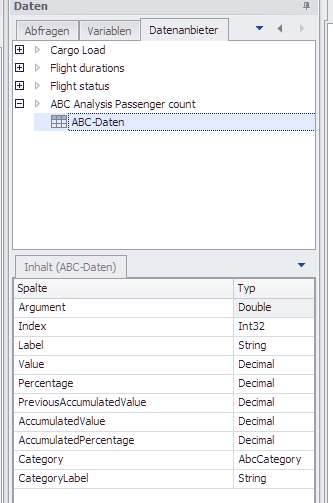
Abbildung 10 - Datenanbieterschnittstelle
Um Daten einem Plug-in hinzuzufügen, muss zunächst der Tab Daten im Projektfenster aktiviert werden. Insgesamt stehen drei unterschiedliche Möglichkeiten des Hinzufügens von Daten zur Verfügung:
Spalte
Es können einzelne Spalten dem Datenpool hinzugefügt werden.
Dazu muss im ersten Schritt im Daten-Fenster der Tab Definitionen aktiviert und dort die gewünschte Tabelle ausgewählt werden.
Anschließend lassen sich die benötigten Spalten per Drag&Drop aus dem Bereich Inhalt in den Bereich Datenquelle des Verteilungsanpassung-Plug-ins ziehen.
Sofern sich die für die Berechnung der Verteilungen angedachten Daten auf mehrere Spalten aufteilen, können problemlos mehrere Spalten dem Datenpool hinzugefügt werden.
Tabelle
Es lassen sich auch vollständige Tabellen dem Datenpool hinzufügen. Dazu muss im Daten-Fenster der Tab Definitionen aktiviert werden.
Anschließend kann die gewünschte Tabelle per Drag&Drop dem Bereich Datenquelle hinzugefügt werden.
|
Hinweis Bitte achten Sie bei diesem Weg des Hinzufügens von Daten besonders darauf, dass sich in den Tabellen nur Spalten mit sinnvollen Daten und etwa keine Spalten mit IDs befinden. |

Abfrage
Neben Spalten und Tabellen können Sie den Datenpool noch spezifischer gestalten, indem Sie als Ausgangsdaten Abfragen – also zuvor über das Plug-in SQL Ausdrücke definierte SQL Abfragen – verwenden.
Dazu muss im Daten-Fenster der Tab Abfragen aktiviert und die gewünschte Abfrage per Drag&Drop in den Bereich Datenquelle des Plug-ins gezogen werden.
3. Projektdaten positionieren (Docking)
Sie können den Projektinhalt an unterschiedlichen Stellen innerhalb der Rahmenanwendung positionieren. Wie Sie das entsprechende Fenster bewegen, entnehmen Sie bitte dem Kapitel Docking.
Zunächst besteht die Möglichkeit, die Projektdaten an sämtlichen Rändern des Projektfensters sowie in der gesamten Fläche zu positionieren.
Darüber hinaus können die Projektdaten auch an sämtlichen Rändern des Bereiches Projektfenster addiert mit dem Bereich Plug-in-Fenster angedockt werden
(vgl. Abschnitt 3. Projektinhalt positionieren (Docking) im Kapitel Projektinhalt).
Selbstverständlich ist es auch möglich, den Bereich Projektdaten vollständig entkoppelt von allen weiteren Fenstern zu verwenden.
© SimPlan AG - AG Hanau HRB 6845 - info@simplan.de - www.simplan.de