Im Folgenden finden Sie die Anleitung zum Plug-in Variablen.
Inhalt des Kapitels
1.3 Einordnung in die Gesamtsoftware
1.3.2 Verknüpfungen zu anderen Plug-ins
Das Plug-in Variablen ermöglicht es Ihnen, in vielen Fällen bei der Anwendung von Plug-ins die darin verwendeten Daten weiter zu spezifizieren.
So ist es möglich, die von Datenbanken zurückgegebenen Daten in Kombination mit SQL Abfragen zu filtern.
Um Daten, die im Rahmen der Arbeit mit einem Plug-in verwendet werden sollen, nicht nur per SQL Abfragen spezifizieren zu können haben Sie die Möglichkeit, Variablen zu definieren.
Diese dienen Ihnen, sofern gewünscht, an genau den Stellen, an denen sie benötigt werden, in Kombination mit SQL Abfragen als Filterwerte. Sie können beliebig viele Variablen anlegen.
1.3. Einordnung in die Gesamtsoftware
Das Plug-in Variablen ist Bestandteil des Moduls 2check, das darüber hinaus noch die Plug-ins Checking und SQL Ausdrücke enthält.
Das Plug-in Variablen steht Ihnen zur Verfügung, wenn Sie das Modul 2check für SimAssist lizenziert haben.
1.3.2. Verknüpfungen zu anderen Plug-ins
Das Plug-in Variablen ist nur in Kombination mit SQL Abfragen verwendbar und weist daher ausschließlich zum Plug-in SQL Ausdrücke Verbindungen auf.
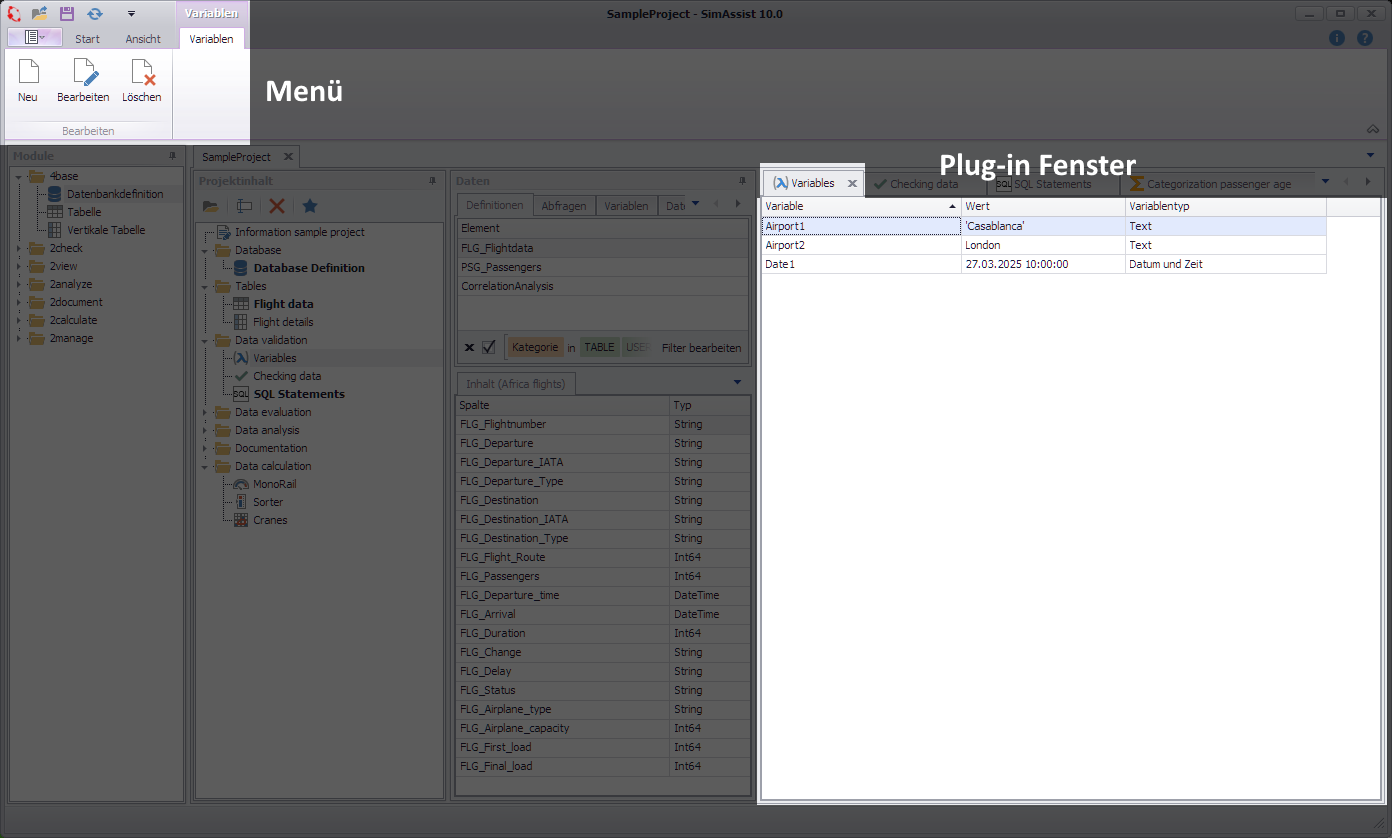
Abbildung 1 - Aufbau des Plug-ins Variablen
Um obersten Bereich des Plug-ins befindet sich das Menü.
Dort haben Sie die Möglichkeit, eine neue Variable anzulegen – in diesem Fall öffnet sich das Fenster zum Hinzufügen einer neuen Variable – oder auch, falls vorhanden, bereits bestehende Variablen zu bearbeiten sowie zu löschen.
Unterhalb des Menüs ist die Anzeige der bereits angelegten Variablen zu finden. Dort werden sämtliche Variablen in Listenform mitsamt der Angabe der entsprechenden Werte/des entsprechenden Wertes dargestellt.
Das Menü des Plug-ins Variablen hält die benötigten Buttons bereit, um Variablen hinzuzufügen, zu ändern und zu löschen. Im Folgenden werden nun die Interaktionsmöglichkeiten einzeln vorgestellt.
Button |
Beschreibung |
|
Über einen Klick auf den Button Neu wird das Fenster zum Hinzufügen einer neuen Variable geöffnet. |
|
Über einen Klick auf Bearbeiten wird ein Fenster geöffnet, in dem Sie die zuvor markierte Variable bearbeiten können. Neben der Bezeichnung können ebenfalls die Werte der Variable geändert und über einen Klick auf OK gespeichert werden. |
|
Über einen Klick auf den Button Löschen wird die aktuell ausgewählte Variable gelöscht. |


Zunächst sollten Sie eine oder mehrere Variablen anlegen und mit Werten befüllen.
Da Variablen nur in Kombination mit SQL Ausdrücke nutzbar sind, ist der nächste Schritt das Anlegen einer SQL Abfrage über das Plug-in SQL Ausdrücke.
Gehen Sie hierzu wie gewohnt vor, nur lassen Sie einen oder mehrere Abschnitte des Statements "leer"
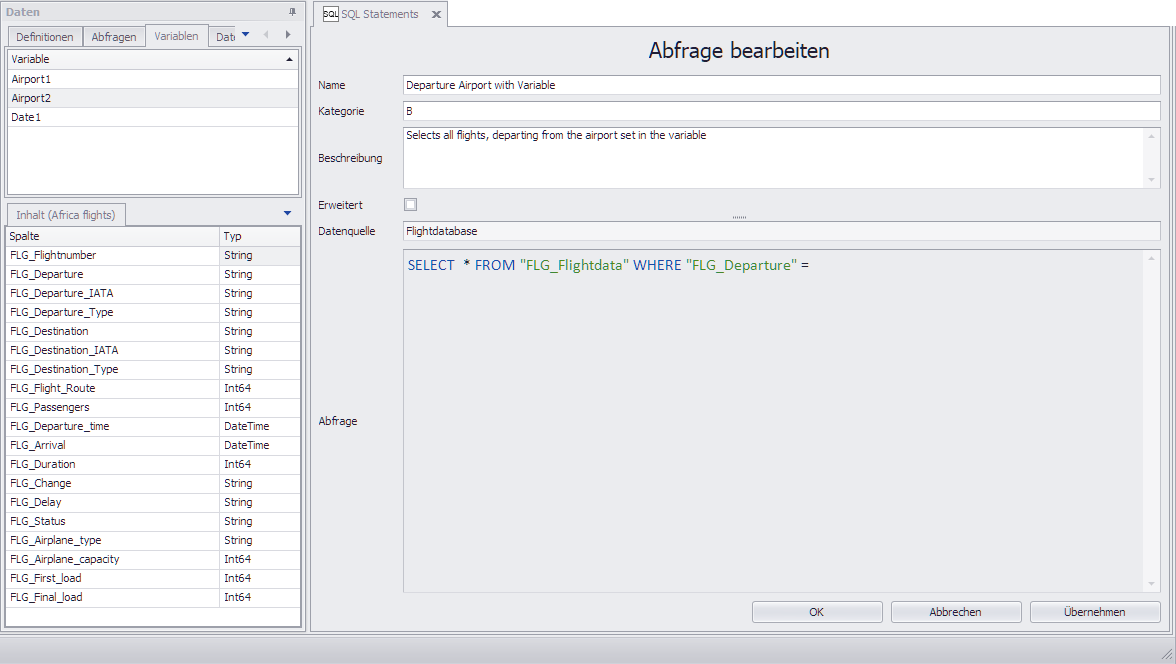
Abbildung 2 - SQL Abfrage erstellen
Im Beispiel auf Abbildung 2 wurde die Definition des Inhalts der Spalte FLG_Departure exemplarisch leer gelassen.
Im nun folgenden Schritt, können Sie eine passende Variable aus den Projektdaten aus dem Reiter Variablen heraus per Drag&Drop in das SQL Statement ziehen (siehe Abbildung 3).
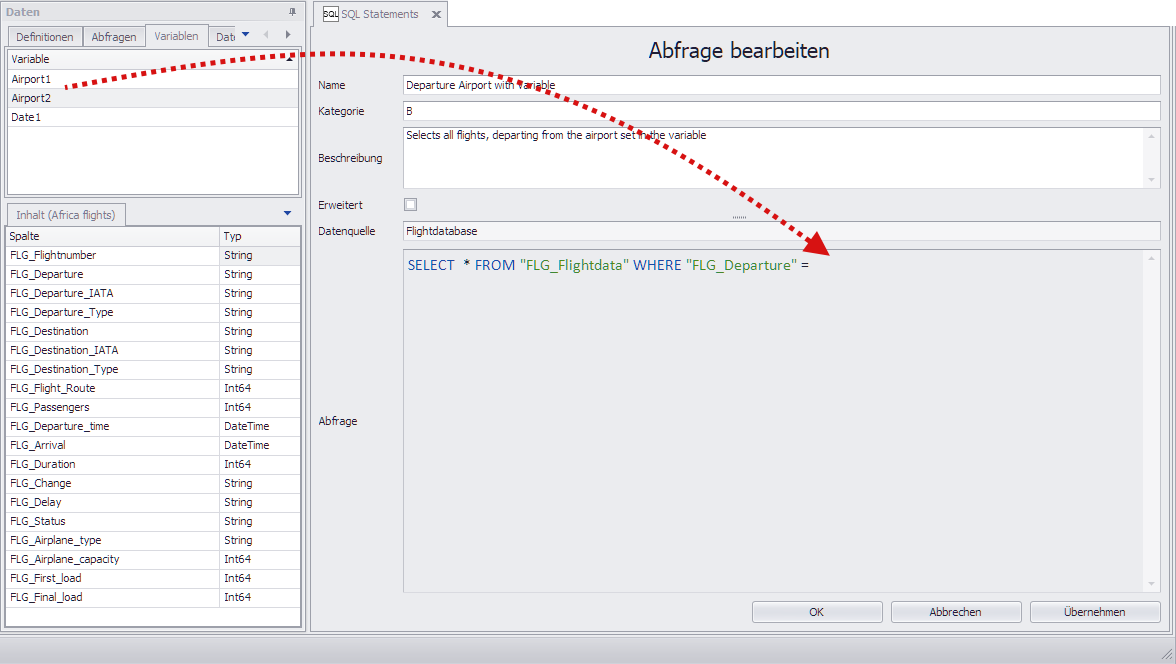
Abbildung 3 - Variable in SQL Abfrage einfügen
Nun ist die Variable mit dem SQL Ausdruck verknüpft (siehe Abbildung 4).

Abbildung 4 - Verknüpfte Variable
Sie können den SQL Ausdruck nun wie gewohnt in allen unterstützten Plug-ins innerhalb von SimAssist anwenden, dabei wird stets der Inhalt der Variable als Spaltenname verwendet.
Wenn Sie nun den Inhalt der Variable ändern, verändert sich auch das SQL Statement automatisch – so haben Sie eine sehr flexible Möglichkeit, Ihre Datenabfragen zu spezifizieren.
Natürlich können Sie nicht nur Spaltennamen mit Variablen ersetzen, sondern beispielsweise auch Namen von Datenbanken oder SQL Schlüssel-Ausdrücke wie WHERE.
Die folgende Tabelle beinhaltet Beispiele, wie SQL-Abfragen definiert werden müssen, damit Variablen darin verwendet werden können:
Das Wort String, Number und Day steht in den Beispielen für die jeweilige Variable, die Hochkommas gehören in die SQL Abfrage.
Allgemein gilt: Text-Variablen sollten mit ' ' , Spaltennamen mit " " umschlossen werden.
Datentyp |
Datenbank |
||
Oracle |
Access |
SQLite |
|
Text |
TEXT = 'String' |
TEXT = 'String' |
|
Zahl |
VALUE = Number "Sprachunabhängig" |
VALUE = Number "Sprachunabhängig" |
|
Datum |
TIMESTAMP >= TO_DATE('Day', 'MM/DD/YYYY HH24:MI:SS') "Sprachunabhängig" |
TIMESTAMP >= CDATE('Day') "Sprachabhängig" |
Textvariable nutzen in einem der folgenden Formate: •YYYY-MM-DD HH:MM:SS.SSSSSSS •YYYY-MM-DD HH:MM:SS |
Um den Besonderheiten der verschiedenen Datenbanken gerecht zu werden, wird bei den Variablen eine neue Eigenschaft hinzugefügt:
Das Ausgabeformat definiert, mit welchen Formateinstellungen die sprachunabhängig gespeicherten Werte in einen Text für die SQL-Abfrage umgewandelt werden.
Dabei gibt es folgende Möglichkeiten:
Einstellung |
Beschreibung |
Sprachunabhängig |
Der Wert wird direkt verwendet (z. B. DateTime '01/19/2012 21:00:00'; Zahl: 1.1). Diese kann Einstellung generell bei Zahlen verwendet werden |
Systemsprache |
Der Wert wird in das Format der eingestellten Systemsprache konvertiert. Diese Einstellung kann bei Zeitstempeln für Access Datenbanken verwendet werden, da der Treiber, unabhängig von der Sprache der Anwendung, das Systemformat benötigt (mehr Informationen dazu hier) |
Anwendungssprache |
Der Wert wird in das Format der eingestellten Sprache in SimAssist umgewandelt (wie bisher). |
Der Standardwert für das Ausgabeformat ist Sprachunabhängig.
|
Hinweis für bisherige Projekte, in denen Variablen mit dem Typ Zahl oder DateTime verwendet wurden: •Alte Projekte sind aufwärts kompatibel, können somit mit der neuen Version geladen werden. Das Ausgabeformat wird auf den Standardwert Sprachunabhängig gesetzt. •Neue Projekte sind abwärts kompatibel, können somit wieder mit einer alten Version geladen werden. Dabei wird das Ausgabeformat ignoriert. |

© SimPlan AG - AG Hanau HRB 6845 - info@simplan.de - www.simplan.de