Im Folgenden finden Sie die Anleitung zum Plug-in SimChart.
Inhalt des Kapitels
1.2 Einordnung in die Gesamtsoftware
1.2.2 Verknüpfungen zu anderen Plug-ins
Das Plug-in SimChart dient der schnellen und effizienten Auswertung von Daten. SimChart ist ein pivotbasiertes Diagramm, welches mit SimAssist Datenquellen verbunden werden kann.
1.2 Einordnung in die Gesamtsoftware
Das Plug-in SimChart ist Bestandteil des Moduls 2view, das darüber hinaus noch die Plug-ins SimPie, SimGantt und SimVis enthält.
SimChart steht Ihnen zur Verfügung, wenn Sie das Modul 2view für SimAssist lizenziert haben.
1.2.2 Verknüpfungen zu anderen Plug-ins
SimChart weist Verknüpfungen zu sämtlichen Plug-ins auf, die in den Prozess der Datenabfrage involviert sind.
Konkret sind damit Verknüpfungen zu Datenbankdefinition, SQL Ausdrücke und Variablen vorhanden.
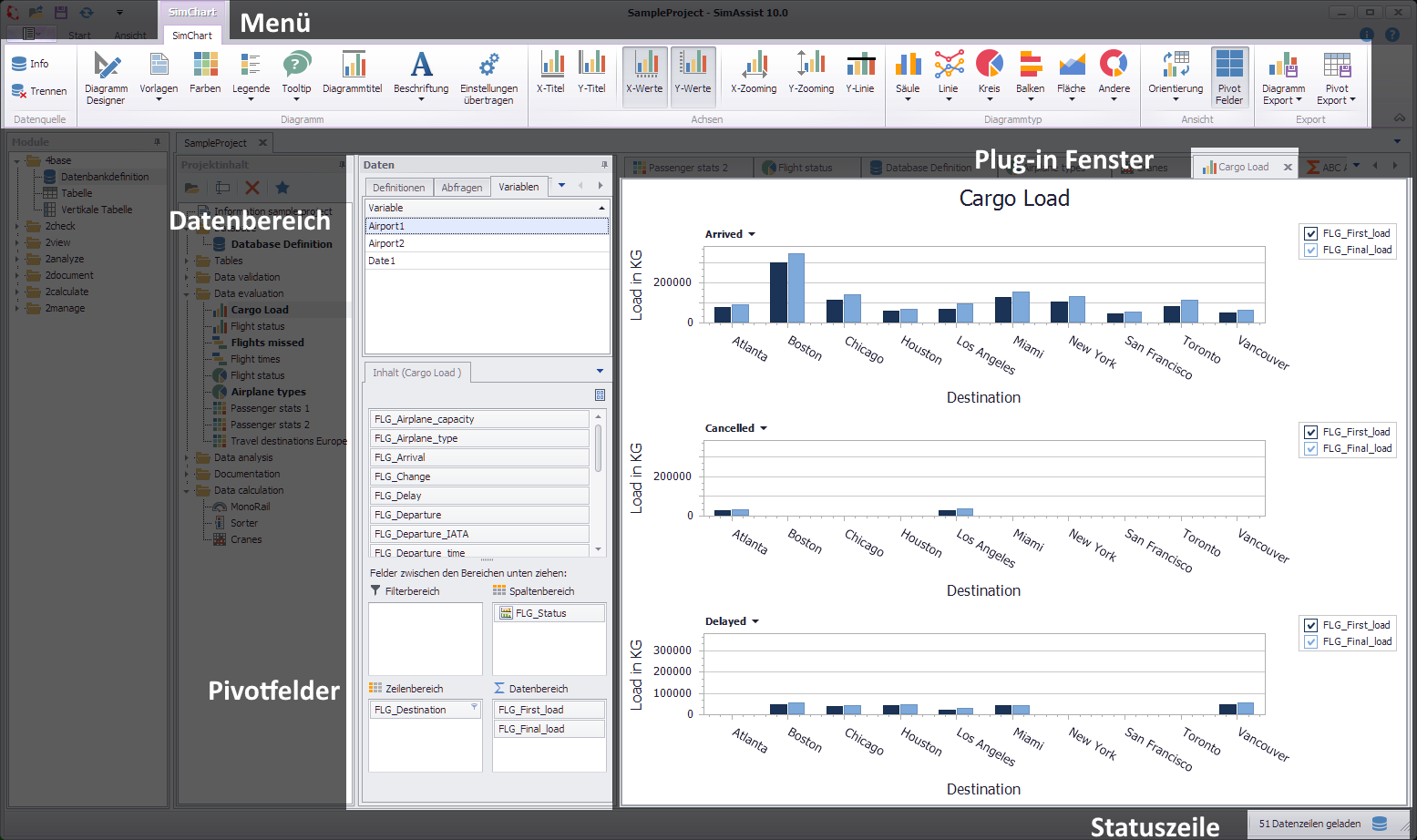
Abbildung 1 - SimChart Interface
Das Plug-in SimChart weist einen 3-teiligen Aufbau auf. Im oberen Bereich befindet sich das Plug-in Menü.
Die vorhandenen Buttons sind in die Kategorien Datenquelle, Diagramm, Achsen, Diagrammtyp, Ansicht und Export unterteilt.
Das Menü des Plug-ins erscheint, sobald eine neue Instanz des Plug-ins in das Projektfenster gezogen wird. Es ist in das Menü der Rahmenanwendung integriert und erscheint als neuer Tab darin.
Eine ausführliche Erklärung der im Menübereich vorhandenen Buttons findet sich im Kapitel Pivot Diagramm.
Unter Optionen im Hauptmenü von SimAssist können Sie plug-in-spezifische Einstellungen vornehmen (siehe Kapitel Optionen). Für das Plug-in SimChart stehen folgende Änderungsmöglichkeiten zur Verfügung:
|
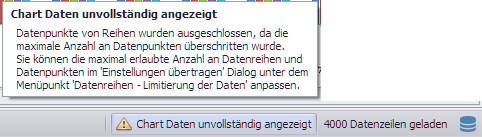
Seit SimAssist Version 9.1 kann in den globalen Optionen das Limit für sowohl Reihen als auch Datenpunkte für alle Plug-ins eingestellt werden. Wird dieses Limit überschritten, wird eine entsprechende Meldung über dem Diagramm und in der Statuszeile des Plug-ins angezeigt. Die Daten, die über das eingestellte Limit hinausgehen, werden nicht gezeichnet. Diese Einstellung kann auch über den Einstellungen übertragen Dialog auf andere Instanzen von SimChart aufgeprägt werden.
|



Einstellung |
Beschreibung |
Diagramm |
|
Endwert anzeigen |
Legt den Standardwert fest, ob der Endwert für ein Intervall angezeigt werden soll oder nicht. Diese Einstellung wird beim Erzeugen einer neuen Plug-In Instanz angewendet. |
X-Achse zoomen |
Legt den Standardwert fest, ob das Zoomen des Diagramms entlang der X-Achse aktiviert ist oder nicht. Diese Einstellung wird beim Erzeugen einer neuen Plug-in Instanz angewendet. |
X-Achse Etikettentrennzeichen |
Legt das Trennzeichen fest, mit welchem Werte in Etiketten auf der X-Achse getrennt werden |
Y-Achse zoomen |
Legt den Standardwert fest, ob das Zoomen des Diagramms entlang der Y-Achse aktiviert ist oder nicht. Diese Einstellung wird beim Erzeugen einer neuen Plug-in Instanz angewendet. |
Gruppierung |
|
Intervalle ergänzen |
Legt fest, ob fehlende Intervalle ergänzt werden. |
Intervall-Typ |
Legt fest, wie numerische Werte oder Datumswerte einem Bereich zugewiesen werden. |
Maximale Intervall-Anzahl |
Legt die maximale Intervall-Anzahl fest, die durch die Gruppierung erstellt werden darf. |
Substring Modus |
Legt die Richtung der Teilzeichenfolgeoperation bei der Gruppierung alphanumerischer Werte fest. |
Limitierung der Daten |
|
Max. Anzahl Chart Reihen |
Maximale Anzahl an Reihen, die im SimChart Plug-in gezeichnet werden. Darüber hinausgehende Reihen sind nicht sichtbar. |
Max. Datenpunkte von Reihen |
Maximale Anzahl an Datenpunkten je Reihen. Darüber hinausgehende Datenpunkte werden nicht gezeichnet. |
Pivot-Diagramm |
|
Orientierung |
Legt den Standardwert die Orientierung und Sichtbarkeit der beiden Elemente Diagramm und Pivot-Tabelle fest. Diese Einstellung wird beim Erzeugen einer neuen Plug-in Instanz angewendet. |
Vorlagen |
|
Standardvorlage |
Diese Vorlage wird einmalig beim Erstellen einer neuen Instanz angewendet. |
Im Datenbereich des Plug-ins werden die Felder der angebundenen Datenbank angezeigt.
Um Daten an das Plug-in anzubinden, muss zunächst aus dem Bereich Definitionen eine Datenquelle ausgewählt werden und per Drag&Drop in den Arbeitsbereich gezogen werden (siehe Abbildung 2).
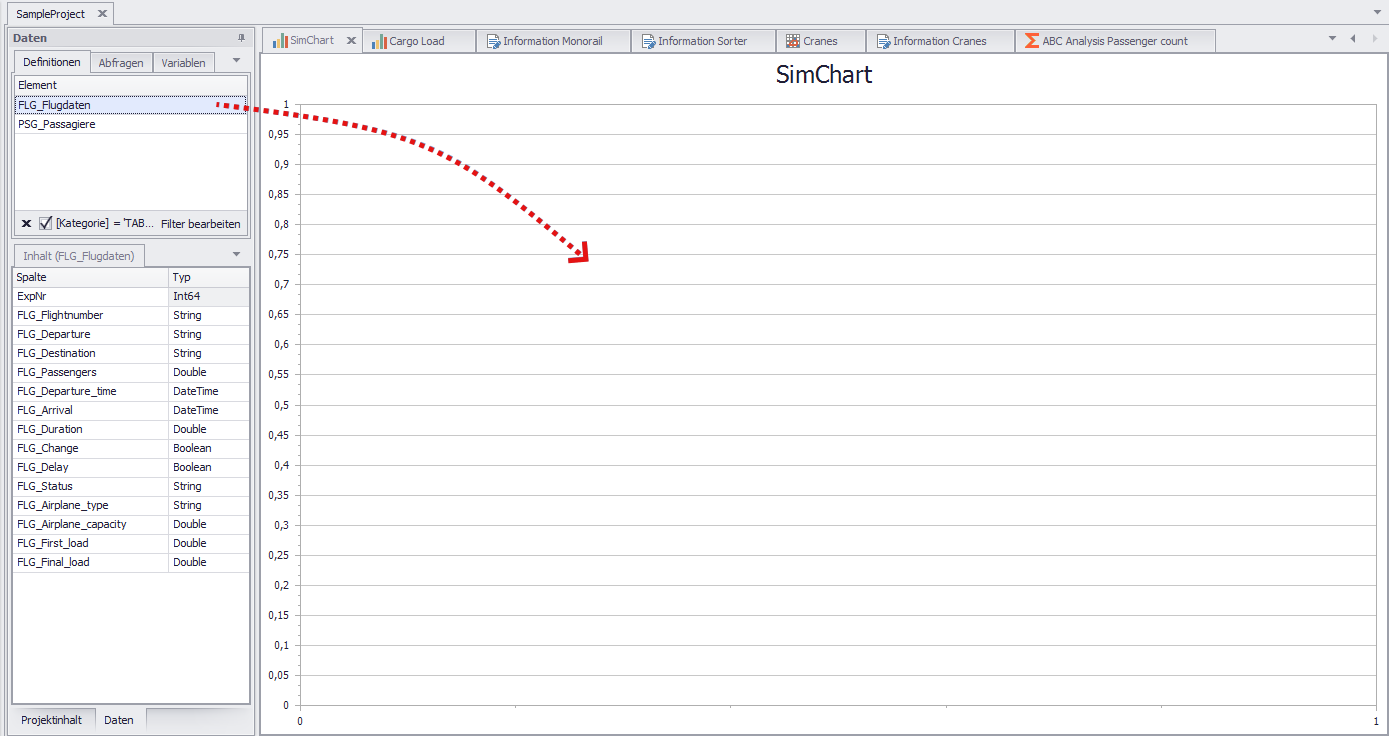
Abbildung 2 - Daten hinzufügen
Sobald die Daten hinzugefügt wurden, ist der Inhaltsbereich damit gefüllt.
Von dort aus können nun einzelne Spalten zu den jeweiligen Bereichen in den Pivot Feldern hinzugefügt werden, sofern diese im Menü aktiviert sind (siehe Abbildung 3).
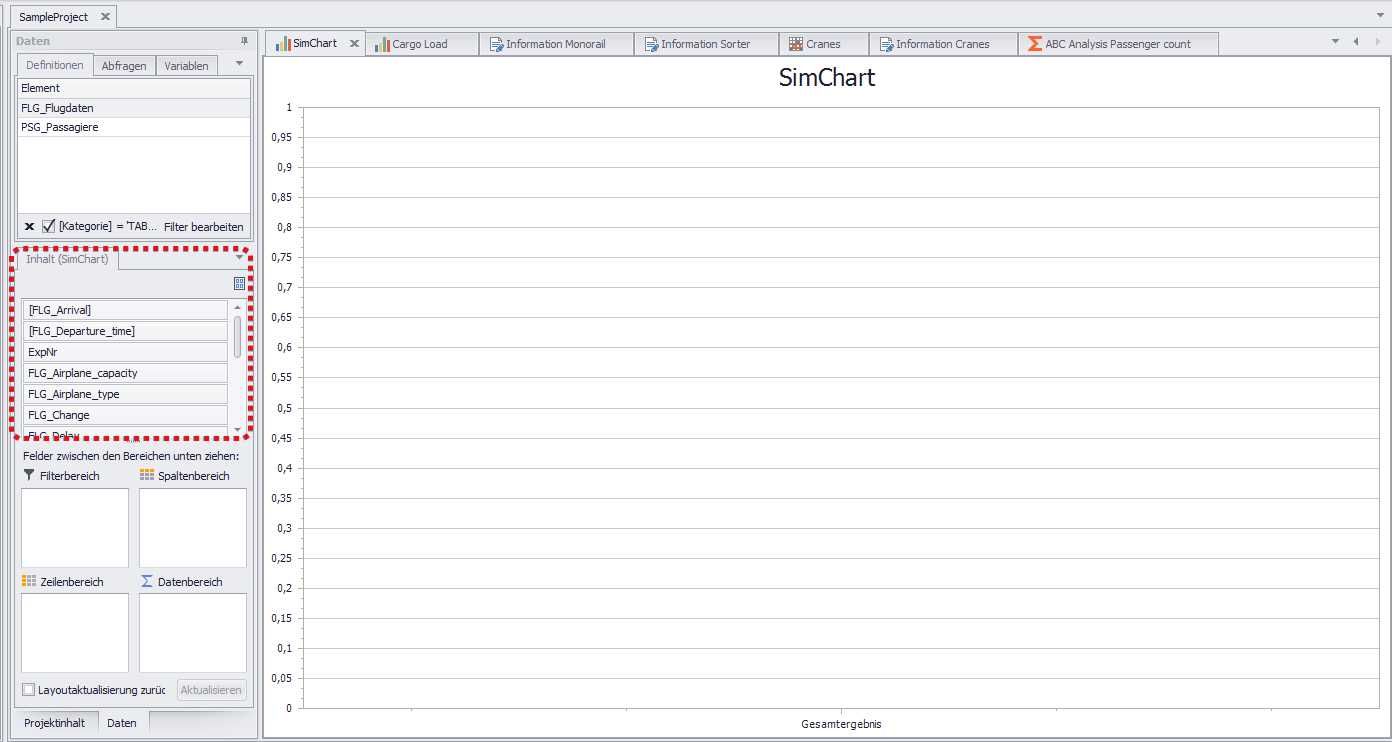
Abbildung 3 - Gefüllter Inhaltsbereich
Durch das Hinzufügen von Daten in die vorhandenen Pivot Felder werden die Diagramme und Pivot Tabellen generiert.
Daten können entweder per Drag&Drop oder schrittweise über den Button Hinzufügen zu in die Felder eingefügt werden.
Eine ausführliche Anleitung mit Screenshots findet sich unter Pivot Felder.
© SimPlan AG - AG Hanau HRB 6845 - info@simplan.de - www.simplan.de