Inhalt des Kapitels
|
|
|
|
|
|
|
|
|
|
|
|
|
|
|
|
|
|
[ ] |
|
|
|
|



Über Pivot Diagramm:
Der folgenden Abschnitt stellt alle vorhandenen Einstellungen vor, die in einem Plug-in, welches die Pivot Chart Komponente verwendet, durchgeführt werden können.
Abbildung 1 zeigt das Menü des Plug-ins SimChart:

Abbildung 1 - Menüband
Button |
Beispiel |
Erklärung |
|||
|
Abbildung 2 - Datenquelle |
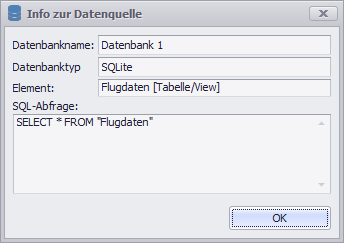
Ein Klick auf das Icon Datenquelle öffnet ein Fenster (siehe Abbildung 2), in dem Informationen zur angebundenen Datenquelle angezeigt werden. Im Feld Datenbankname steht der Name der Datenbank, die an SimAssist angebunden ist. Im Feld Datenbanktyp steht der entsprechende Datenbanktyp der angebundenen Datenquelle. Das Feld Element enthält den Namen und Typ des verbundenen Elements. Mögliche Typen sind Tabelle, Abfrage oder eine SimAssist-Abfrage. Im Feld SQL-Abfrage ist die SQL Abfrage zu sehen, deren Ergebnis als Datenquelle für das jeweilige Plug-in dient. |
|||
|
Ein Klick auf das Icon Trennen trennt die Verbindung zur angebundenen Datenquelle. Die entsprechenden Daten stehen anschließend nicht mehr im Plug-in zur Verfügung. |
||||
|
Öffnet den Diagramm Designer in einem neuen Fenster. Eine detaillierte Beschreibung findet sich im Kapitel Diagramm Designer. |
||||
|
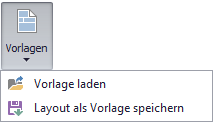
Öffnet ein Dropdown für das Laden und Speichern von Vorlagen. Eine detaillierte Beschreibung findet sich im Kapitel Vorlagen. |
||||
|
Öffnet einen Dialog zum Erstellen und Verwalten von Farbschemas. Eine detaillierte Beschreibung findet sich im Kapitel Farben. |
||||
|
Öffnet ein Dropdown-Menü, in dem zwischen verschiedenen Ansichtsoptionen für die Legende gewählt werden kann. •Keine Legende im Diagramm •Markierung: Standard-Legende im Diagramm •Kontrollkästchen: Legende mit Checkboxen im Diagramm •Markierung und Kontrollkästchen: Kombination aus Markierung und Kontrollkästchen •Kontrollkästchen und Markierung: Kombination aus Kontrollkästchen und Markierung |
||||
|
Öffnet ein Dropdown-Menü, in dem zwischen verschiedenen Tooltips für das Diagramm gewählt werden kann. •Kein Tooltip im Diagramm •Fadenkreuz: DevExpress Standard-Tooltip im Diagramm (Kann über den Diagramm Designer parametriert werden) •Tooltip: Windows Standard-Tooltip im Diagramm (Kann nicht über den Diagramm Designer parametriert werden) |
||||
|
Abbildung 3 - Diagrammtitel |
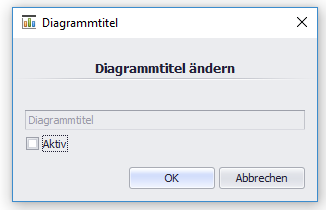
Über den Button Diagrammtitel können Sie einen Titel für das Diagramm vergeben. Es öffnet sich dabei zunächst ein Fenster, in dem Sie den Titel über das Setzen eines Häkchens bei Aktiv einschalten können (siehe Abbildung 3). Nun steht Ihnen das Feld darüber zur Verfügung, um einen individuellen Titel einzugeben. Nach einem Klick auf OK erscheint im Arbeitsbereich der soeben von Ihnen vergebene Titel für das Diagramm. |
|||
|
Abbildung 4 - Beschriftungen für Säulendiagramme |
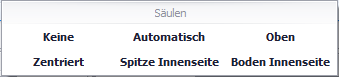
Öffnet ein Dropdown-Menü und erlaubt das Einstellen der Beschriftungen der Diagramm-Elemente (etwa der Säulen). Die Auswahl der Beschriftungstypen ist von der Art des aktuell verwendeten Diagramms abhängig. |
|||
|
|
Öffnet einen Dialog, um Einstellungen aus dem Plug-in zu lesen und auf andere Plug-ins zu übertragen. Weiterhin kann hier eine benutzerdefinierte Sortierung eingestellt werden. Details können im Kapitel Einstellungen übertragen und Reihen sortieren nachgelesen werden. |
|||
|
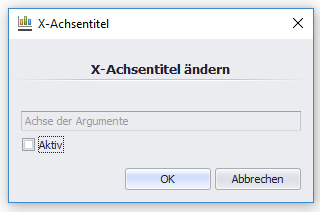
Abbildung 5 - X-Achsentitel ändern |
Über den Button X-Achsentitel können Sie einen Titel für die X-Achse vergeben. Es öffnet sich dabei zunächst ein Fenster, in dem Sie den Titel über das Setzen eines Häkchens bei Aktiv einschalten können (siehe Abbildung 5). Nun steht Ihnen das Feld darüber zur Verfügung, um einen individuellen Titel einzugeben. Nach einem Klick auf OK erscheint im Arbeitsbereich neben der X-Achse der soeben von Ihnen vergebene Titel. |
|||
|
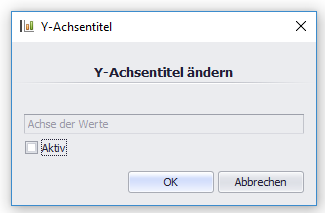
Abbildung 6 - Y-Achsentitel ändern |
Über den Button Y-Achsentitel können Sie einen Titel für die Y-Achse vergeben. Es öffnet sich dabei zunächst ein Fenster, in dem Sie den Titel über das Setzen eines Häkchens bei Aktiv einschalten können (siehe Abbildung 6). Nun steht Ihnen das Feld darüber zur Verfügung, um einen individuellen Titel einzugeben. Nach einem Klick auf OK erscheint im Arbeitsbereich neben der Y-Achse der soeben von Ihnen vergebene Titel. |
|||
|
Aktiviert/deaktiviert die Anzeige der Skala auf der X-Achse im Arbeitsbereich. |
||||
|
Aktiviert/deaktiviert die Anzeige der Skala auf der Y-Achse im Arbeitsbereich. |
||||
|
Aktiviert/deaktiviert das Zooming auf der X-Achse. |
||||
|
Aktiviert/deaktiviert das Zooming auf der Y-Achse. |
||||
|
|
Öffnet einen Dialog, um schnell eine konstante Linie zur Y-Achse hinzuzufügen und zu parametrieren. |
|||
|
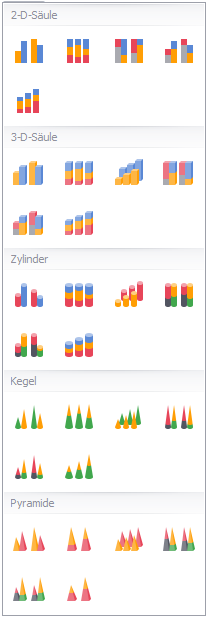
Abbildung 7 - Säulendiagramme |
Öffnet ein Dropdown-Menü, in dem verschiedene Arten von Säulendiagrammen ausgewählt werden können. Zur Auswahl stehen (v.l.): •Gruppierte Säulen •100% gestapelte Säule •Gruppierte 100% gestapelte Spalte •Gruppierte gestapelte Säule •Gestapelte Spalte
•3D gruppierte Spalte •100% gestapelte Spalte in 3D •3D Säulen •Gruppierte 100% gestapelte Spalte in 3D •Gruppierte gestapelte Säule in 3D •Gestapelte Spalte in 3D
•Gruppierte Zylinder •100% gestapelte Zylinder •3D Zylinder •Gruppierte 100% gestapelte Zylinder •Gruppierte gestapelte Zylinder •Gestapelte Zylinder
•Gruppierte Kegel •100% gestapelte Kegel •3D Kegel •Gruppierte 100% gestapelte Kegel •Gruppierte gestapelte Kegel •Gestapelte Kegel
•Gruppierte Pyramide •100% gestapelte Pyramide •3D Pyramide •Gruppierte 100% gestapelte Pyramide •Gruppierte gestapelte Pyramide •Gestapelte Pyramide |
|||
|
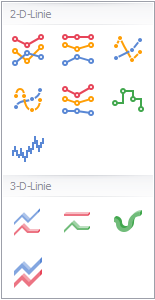
Abbildung 8 - Liniendiagramme |
Öffnet ein Dropdown-Menü, in dem verschiedene Arten von Liniendiagrammen ausgewählt werden können. Zur Auswahl stehen (v.l.): •Linie •100% gestapelte Linie •Streulinie •Kurvenlinie •Gestapelte Linie •Stufenlinie •Schnelle Linie
•3D Linie •100% gestapelte Linie in 3D •3D Kurvenlinie •Gestapelte Linie in 3D |
|||
|
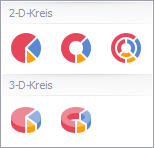
Abbildung 9 - Tortendiagramme |
Öffnet ein Dropdown-Menü, in dem verschiedene Arten von Tortendiagrammen ausgewählt werden können. Zur Auswahl stehen (v.l.): •Kreis •Ring •Verschachtelter Ring
•3D Kreis •3D Ring |
|||
|
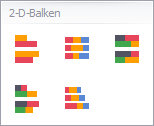
Abbildung 10 - Balkendiagramme |
Öffnet ein Dropdown-Menü, in dem verschiedene Arten von Balkendiagrammen ausgewählt werden können. Zur Auswahl stehen (v.l.): •Balken •100% gestapelte Balken •Gruppierte 100% gestapelte Balken •Gruppierte gestapelte Balken •Gestapelte Balken |
|||
|
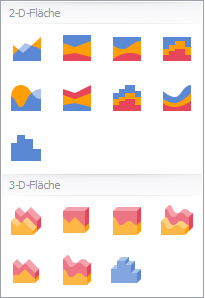
Abbildung 11 - Flächendiagramme |
Öffnet ein Dropdown-Menü, in dem verschiedene Arten von Flächendiagrammen ausgewählt werden können. Zur Auswahl stehen (v.l.): •Fläche •100% gestapelte Fläche •100% gestapelte Kurvenfläche •100% gestapelte Stufenfläche •Kurvenfläche •Gestapelte Fläche •Gestapelte Stufenfläche •Gestapelte Kurvenfläche •Stufenfläche
•3D Fläche •100% gestapelte 3D Fläche •100% gestapelte 3D Kurvenfläche •3D Kurvenfläche •Gestapelte 3D Fläche •Gestapelte 3D Kurvenfläche •3D Stufenfläche |
|||
|
|
Öffnet ein Dropdown-Menü, in dem verschiedene Arten von "anderen" Diagrammen ausgewählt werden können. Zur Auswahl stehen (v.l.): •Boxplot Wird ein Boxplot-Diagramm erstellt, so können im Nachgang die berechneten Daten über die Datenanbieterschnittstelle weiter verwendet werden. Details zur Datenanbieterschnittstelle können im Kapitel Projektdaten im Abschnitt Datenanbieterschnittstelle nachgelesen werden. Außerdem können über die Optionen die jeweiligen Quantile des Boxplot angepasst werden. |
|||
|
Öffnet ein Dropdown-Menü, in dem zwischen verschiedenen Orientierungen der Pivot Tabelle und des Diagramms gewählt werden kann. Eine detaillierte Beschreibung findet sich im Kapitel Orientierung. |
||||
|
Über den Button Pivot Felder können diese im Datenbereich angezeigt oder ausgeblendet werden. Eine detaillierte Beschreibung findet sich im Kapitel Pivot Felder. |
||||
|
Öffnet ein Dropdown-Menü, in dem zwischen verschiedenen Export-Möglichkeiten gewählt werden kann. Eine detaillierte Beschreibung findet sich im Kapitel Diagramm Export. |
||||
|
Über den Button Pivot Export kann die vorliegende Pivot Tabelle als Bild exportiert werden. Eine detaillierte Beschreibung findet sich im Kapitel Pivot Export. |

















© SimPlan AG - AG Hanau HRB 6845 - info@simplan.de - www.simplan.de