Die zentrale Aufgabe des Bereiches Projektinhalt, der Teil des Projektfensters ist, stellt die inhaltliche Verwaltung und Organisation eines Projekts dar. Hier werden sämtliche Plug-ins, die dem Projekt zugeordnet wurden, verwaltet.
Inhalt des Kapitels
2. Verwalten und Organisieren von Plug-ins
3. Projektinhalt positionieren (Docking)
Um Plug-ins aus der Plug-in-Bibliothek dem Projektinhalt hinzuzufügen, führen Sie innerhalb der Plug-in-Bibliothek einen Rechtsklick auf das gewünschte Plug-in aus und wählen im Kontextmenü die Option Zum Projekt hinzufügen.
Alternativ können Sie das Plug-in auch einfach per Drag&Drop von der Bibliothek in den Bereich Projektinhalt ziehen.
2. Verwalten und Organisieren der Plug-ins
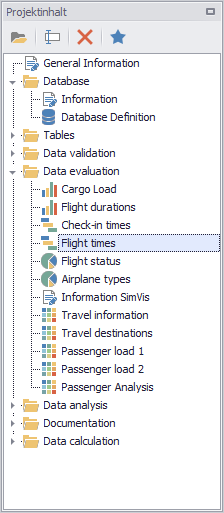
Der Projektinhalt ist standardmäßig im Projektfenster neben den Projektdaten angedockt und kann über den Tab Projektinhalt am unteren Rand des Projektfensters erreicht werden (siehe Abbildung 1).
Der Projektinhalt bietet ein Menü, das die wichtigsten Interaktionsmöglichkeiten gut zugänglich anbietet:
Abbildung 1 - Projektinhalt |
Um einen optimalen Überblick über Ihre verwendeten Plug-ins zu gewährleisten, können Sie Plug-ins in Ordnern organisieren und dadurch gruppieren. Dazu können Sie entweder den entsprechenden Button über die Menüleiste verwenden, oder Sie öffnen im Bereich Projektinhalt über einen Rechtsklick das Kontextmenü und wählen dort die Option Neuer Ordner. Nun können Sie Plug-ins oder auch weitere Ordner per Drag&Drop in den soeben erstellten Ordner verschieben. Durch die Drag&Drop-Funktion haben Sie darüber hinaus die Möglichkeit, Ihre Ordner und Plug-ins beliebig zu verschieben und so den Projektinhalt zu sortieren. Um Plug-ins bzw. Ordner umzubenennen, können Sie entweder den entsprechenden Button im Menü des Projektinhalts verwenden oder das Kontextmenü des ausgewählten Plug-ins verwenden. Ebenso ist das Löschen eines Plug-ins bzw. Ordners über das Menü des Projektinhalts oder das entsprechende Kontextmenü zu erreichen. |


Plug-ins im gleichen Projekt kopieren
Mit Hilfe der gedrückten STRG-Taste in Kombination mit einem Drag&Drop Vorgang kann eine exakte Kopie einer Plug-in Instanz mit allen Einstellungen angefertigt werden.
Wahlweise das Plug-in auch per Kontextmenüeintrag "Duplizieren" kopiert werden.
Plug-ins in ein anderes Projekt kopieren
Angelegte Plug-in-Instanzen können über die Drag&Drop Funktionalität auch von einem in ein anderes Projekt kopiert werden.
Dazu müssen lediglich die relevanten Projekte über die Docking-Funktionalität in SimAssist nebeneinander (oder unter- oder übereinander) angeordnet werden.
Anschließend kann per Drag&Drop die gewünschte Instanz kopiert werden.
3. Projektinhalt positionieren (Docking)
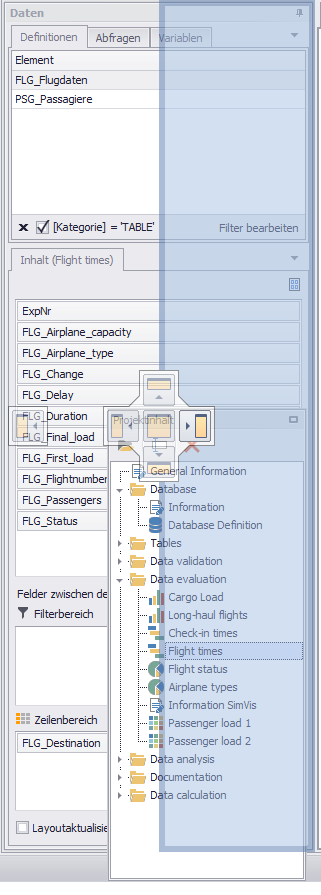
Abbildung 2 - Docking |
Sie können den Projektinhalt an unterschiedlichen Stellen innerhalb der Rahmenanwendung positionieren. Wie Sie das entsprechende Fenster bewegen, entnehmen Sie bitte dem Kapitel Docking. Zunächst besteht die Möglichkeit, den Projektinhalt an sämtlichen Rändern des Projektfensters sowie in der gesamten Fläche zu positionieren (siehe Abbildung 2). Darüber hinaus kann der Projektinhalt auch an sämtlichen Rändern des Bereiches Projektfenster angedockt werden (siehe Markierungen auf Abbildung 3). Selbstverständlich ist es auch möglich, den Bereich Projektinhalt vollständig entkoppelt von allen weiteren Fenstern zu verwenden. |
© SimPlan AG - AG Hanau HRB 6845 - info@simplan.de - www.simplan.de