Im Folgenden finden Sie die Anleitung zum Plug-in PowerPoint
Inhalt des Kapitels
1.3 Einordnung in die Gesamtsoftware
1.3.2 Verknüpfungen zu anderen Plug-ins
3.3 Quellen und Interaktionsbereich
3.6 Hinweise zum Arbeiten mit dem Plug-in
Das Plug-in PowerPoint ermöglicht es Ihnen, Inhalte aus anderen Plug-ins einem PowerPoint-Foliensatz hinzuzufügen und somit eine Präsentation zu erstellen die anschließend exportiert werden kann.
Mittels PowerPoint-Plug-in können Sie die Inhalte vieler SimAssist-Plug-ins automatisiert in eine PowerPoint-Präsentation überführen lassen.
Dabei haben Sie die Möglichkeit, das Layout Ihrer Präsentation nach Belieben anzupassen – selbst PowerPoint-Vorlagen können verwendet werden.
1.3 Einordnung in die Gesamtsoftware
Das Plug-in PowerPoint ist Bestandteil des Moduls 2document, das noch die Plug-ins SimNote, Excel und Reporting enthält.
PowerPoint steht Ihnen zur Verfügung, wenn Sie das Modul 2document für SimAssist lizenziert haben.
1.3.2 Verknüpfungen zu anderen Plug-ins
Da PowerPoint für das Überführen von SimAssist-Inhalten in einen Foliensatz zuständig ist, enthält es Verknüpfungen zu sämtlichen Plug-ins, deren Inhalte in eine PowerPoint-Präsentation integriert werden können.
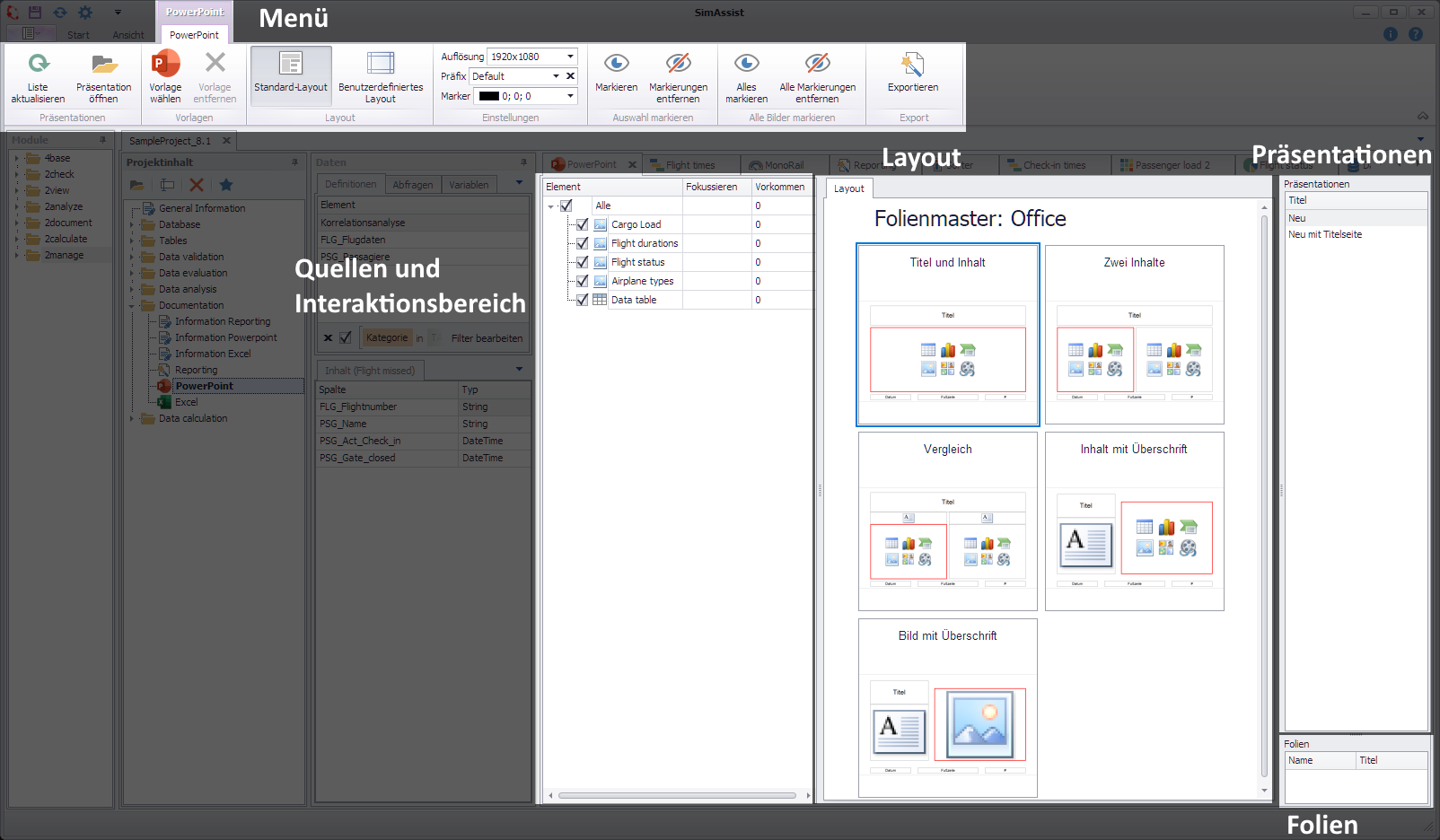
Abbildung 1 - Aufbau des Plug-ins PowerPoint
Der Aufbau des Plug-ins PowerPoint weist eine vierteilige Gliederung auf.
Im oberen Bereich ist das Menü des Plug-ins zu finden. Hier können unter anderem Vorlagen geladen oder vorhandene Präsentationen geöffnet werden.
Darunter befindet sich der Quellen und Interaktionsbereich des Plug-ins. Mit Hilfe dieses Bereichs legen Sie zum einen fest, welche Plug-ins als Inhalte in die Präsentation übernommen werden sollen.
Zum anderen können Sie hier wählen, welche der Quellen exportiert werden sollen. Eine genaue Beschreibung des Bereichs erfolgt im Kapitel Quellen und Interaktionsbereich.
Der größte Bereich ist der Bereich Layout. Mittels Layout können Sie aus den vordefinierten Folien-Layouts auswählen.
Alternativ lässt sich auch ein individuelles Aussehen der Folien bestimmen (mehr dazu lesen Sie im weiteren Verlauf dieser Plug-in-Anleitung).
Im Bereich Präsentationen auf der rechten Seite können Sie auswählen, ob Sie eine neue Präsentation anlegen oder eine bereits erstellte weiterverwenden möchten.

Abbildung 2 - Menü
Das Menü enthält sämtliche Buttons, um die Bedienung des Plug-ins zu ermöglichen, welche nachfolgend erklärt werden.
Button |
Beschreibung |
|
Aktualisiert die Liste der geöffneten PowerPoint-Präsentationen. |
|
Öffnet eine existierende PowerPoint-Präsentation. |
|
Wählt eine PowerPoint-Vorlage für den Export in eine neue Präsentation. |
|
Entfernt die Ausgewählte Vorlage. |
|
Ermöglicht die Wahl eines Standardlayouts für den Export. |
|
Legen Sie ein individuelles Layout für Ihre Präsentation fest. |
|
Ermöglicht die Wahl der Bildschirmauflösung, in der die Präsentation angezeigt werden soll. |
|
Ermöglicht das Setzen eines Präfixes, wodurch Folien zugeordnet und einfach identifiziert werden können So können zum Beispiel verschiedene Sets an Bildern definiert werden, die jeweils auf denselben Quellelementen basieren |
|
Hier kann die Farbe der Markierung festgelegt werden |
|
Markiert die in den Quellen ausgewählten Elemente in der selektierten PowerPoint Präsentation mit der im Feld Marker eingestellten Farbe |
|
Entfernt die gesetzten Markierungen der ausgewählten Elemente in der PowerPoint Präsentation |
|
Markiert alle Folien der selektierten PowerPoint Präsentation, unabhängig von der Auswahl im Quellenbereich |
|
Entfernt alle Markierungen der selektierten PowerPoint Präsentation |
|
Exportiert die ausgewählten Elemente in eine PowerPoint-Präsentation. |






Unter Optionen im Hauptmenü von SimAssist können Sie plug-in-spezifische Einstellungen vornehmen (siehe Kapitel Optionen). Für das Plug-in PowerPoint stehen folgende Änderungsmöglichkeiten zur Verfügung:
Option |
Beschreibung |
PowerPoint |
|
Auflösung |
Anzahl Pixel und Seitenverhältnis der erstellten PowerPoint Präsentation |
Vorlage |
Die Standardvorlage, aus der eine PowerPoint Präsentation erstellt wird |
Im ersten Schritt empfiehlt es sich, die gewünschte Art der Präsentation auszuwählen.
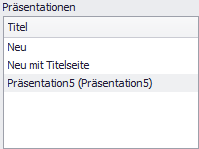
Sie können eine neue Präsentation ohne Titelseite, eine neue Präsentation mit Titelseite oder auch eine bestehende, zuvor angelegte bzw. geladene Präsentation auswählen.
Die entsprechende Auswahl erfolgt über den Bereich Präsentationen im Plug-in-Fenster (siehe Abbildung 3).
Wenn Sie eine bestehende Präsentation verwenden möchten, klicken Sie auf Präsentation öffnen im Plug-in-Menü (siehe untenstehende Abbildung).
Fortan steht Ihnen die geladene Präsentation im Bereich Präsentationen zur Verfügung (siehe Abbildung 3; hier exemplarisch Präsentation5) und kann als Ziel-Präsentation für den Export ausgewählt werden.
Abbildung 3 - Präsentationsart wählen |
|
Um Daten bzw. Abbildungen Ihrer Präsentation hinzuzufügen, müssen Sie lediglich das Plug-in / den Ordner, mit den gewünschten Inhalten, aus dem Projektfenster in den Bereich Quellen ziehen (siehe Abbildung 4).
Wahlweise kann auch ab SimAssist Version 10.1 das gewünschte Plug-in/Ordner direkt auf das PowerPoint Plug-in gezogen werden. Dieser Vorgang fügt ebenfalls die Plug-ins als Quellen hinzu.
Anschließend können Sie im Quellenbereich durch Setzen eines Häkchens bei die Inhalte einzeln aktivieren oder deaktivieren.
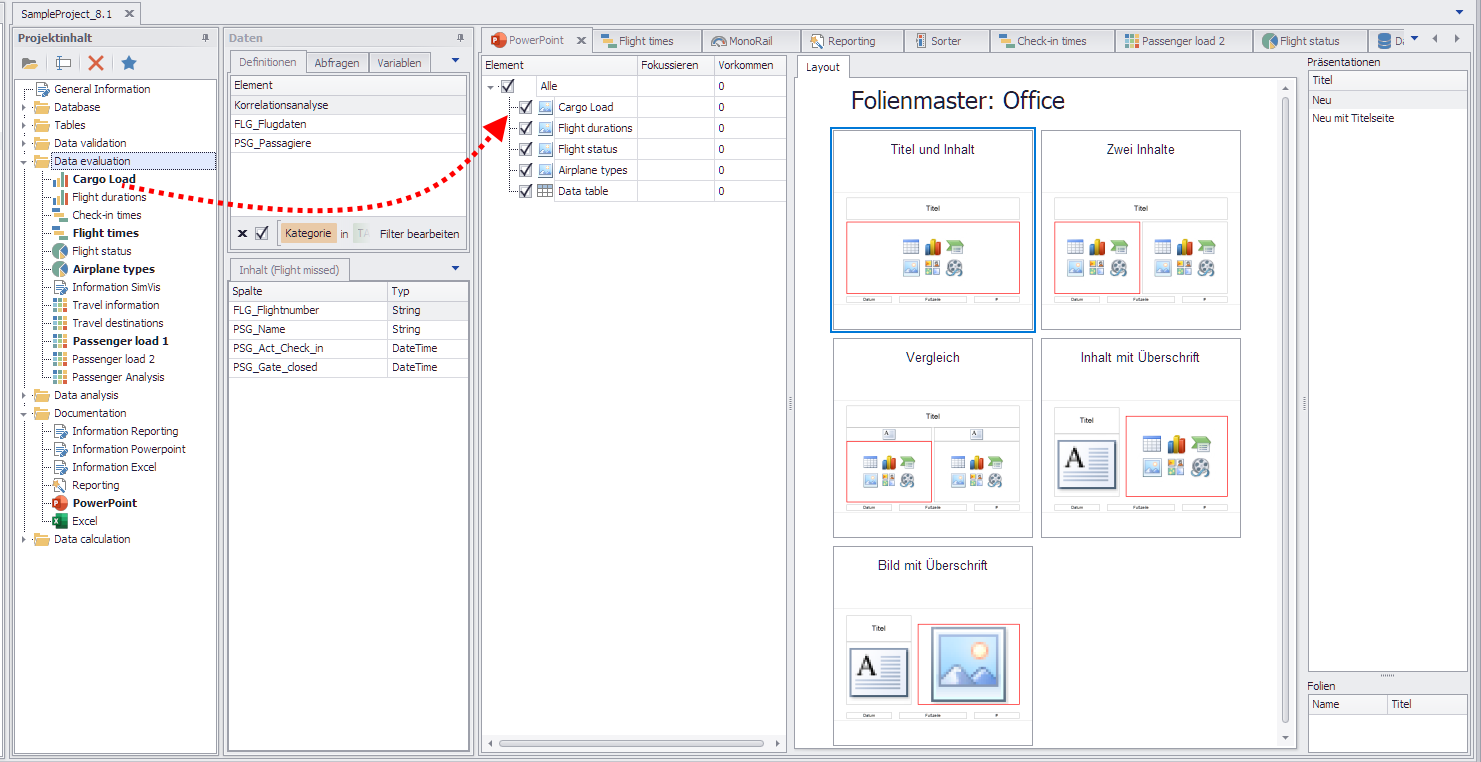
Abbildung 4 - Inhalte hinzufügen
|
Export von Tabellen ab SimAssist Version 5.1: Das Vorgehen beim Export von Tabellen ist dabei das gleiche wie beim Export von erstellten Grafiken: Ein Plug-in, welches Tabellendaten zur Verfügung stellt, kann in das PowerPoint Plug-in gezogen werden.
Die Tabelle wird als Excel-Objekt nach PowerPoint exportiert, analog zum manuellem Einfügen einer Exceltabelle in PowerPoint. Dabei unterliegt der Export auch denselben Einschränkungen: •Anzahl der sichtbaren Zeilen und Spalten ist begrenzt und hängt von deren Breite/Höhe ab. •Es werden jedoch alle Daten exportiert und können per Doppelklick auf das Objekt eingesehen werden.
Ändert sich die Struktur, bzw. Anzahl Zeilen/Spalten, so gibt die vorhandene Tabelle in PowerPoint den Zielbereich vor, in den die neue Tabelle eingefügt wird. |

3.3 Quellen und Interaktionsbereich
1.In der Spalte Element werden die Namen der hinzugefügten Quellen aufgelistet.
2.Die Spalte Focus wird befüllt, sobald eine Folie mehrmals (mind. 1x) in der PowerPoint Präsentation vorkommt.
3.Durch einen Klick auf den Button Focus in der jeweiligen Zeile, wird das entsprechende Element in der PowerPoint Präsentation fokussiert.
4.Die Spalte Vorkommen zeigt an, wie oft das Element in der PowerPoint Präsentation vorkommt.
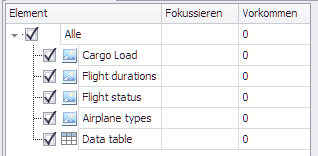
Abbildung 5 - Quellen und Interaktionsbereich
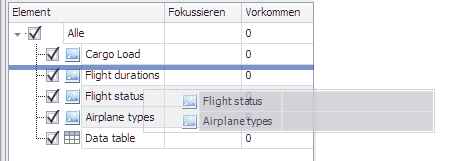
Des Weiteren ist es möglich, mehrere Elemente aus dem Quellenbereich mit gedrückter STRG-Taste auszuwählen und deren Position mittels Drag&Drop zu ändern.
Der Pfeil am linken Rand zeig auf die Stelle, an der die Elemente abgelegt werden (siehe Abbildung 6.1).
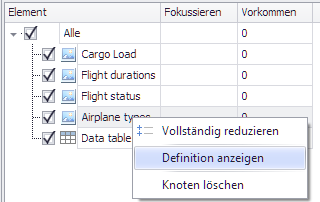
Über einen Rechtsklick auf ein entsprechendes Element kann dieses gelöscht werden oder wahlweise direkt zum entsprechenden Plug-in gesprungen werden (siehe Abbildung 6.2)
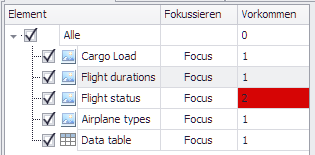
Wird in einer bereits exportierten PowerPoint Präsentation eine Folie, welche ein aus SimAssist exportiertes Bild enthält, über die Tastenkombination [STRG+C] + [STRG+V] kopiert und eingefügt,
wird dieses jetzt doppelte Vorkommen der Folie / des Bildes in der entsprechenden Zelle in der Spalte Vorkommen angezeigt (siehe Abbildung 6.3).
Abbildung 6.1 - Mehrfachauswahl und verschieben |
Abbildung 6.2 - Element löschen |
Abbildung 6.3 - Hinweis Vorkommen |
Sie haben zwei unterschiedliche Möglichkeiten, das Layout für Ihre Präsentation festzulegen.
Zunächst können Sie eine externe PowerPoint-Vorlage verwenden - hierzu steht im Plug-in-Menü der Button Vorlage wählen zur Verfügung.
Sobald Sie die externe Vorlage ausgewählt und die gewünschten Inhalte für die Präsentation im Bereich Quellen festgelegt haben, können Sie über einen Klick auf Exportieren das Erstellen der PowerPoint-Präsentation in Gang setzen.
Die Inhalte und Folien werden dabei automatisch anhand des Layouts Ihrer Vorlage angeordnet und designed. Die Ansicht im Bereich Layout passt sich dem Folienmaster der angegebenen Vorlage an (siehe Abbildung 7).
Sind in einer Layoutvorlage mehrere Inhalte vorhanden, so können diese auch per nochmaligem Mausklick selektiert werden.
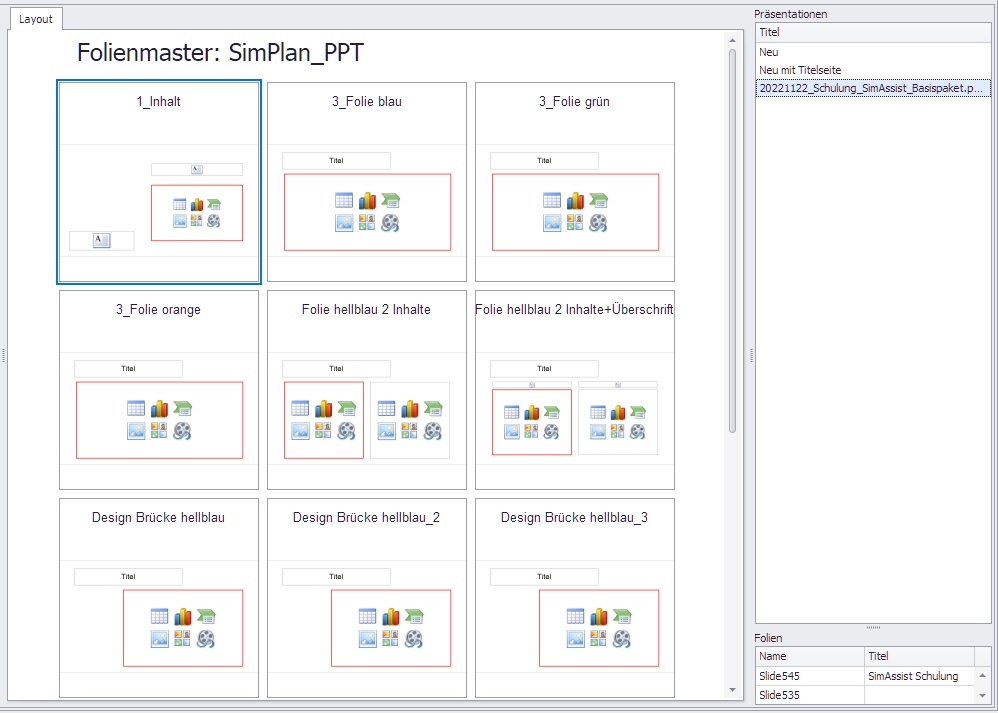
Abbildung 7 - Layout einer geladenen Vorlage
Die zweite Möglichkeit besteht darin, auf vordefinierte Layouts zurückzugreifen. Hierzu können Sie im Bereich Layout eines der Standard-Layouts auswählen.
Um die vorgegebenen Folienlayouts zu verwenden, muss im Bereich Präsentationen entweder Neu oder Neu mit Titelseite ausgewählt sein und es darf keine Vorlage geladen sein (siehe Abbildung 8).
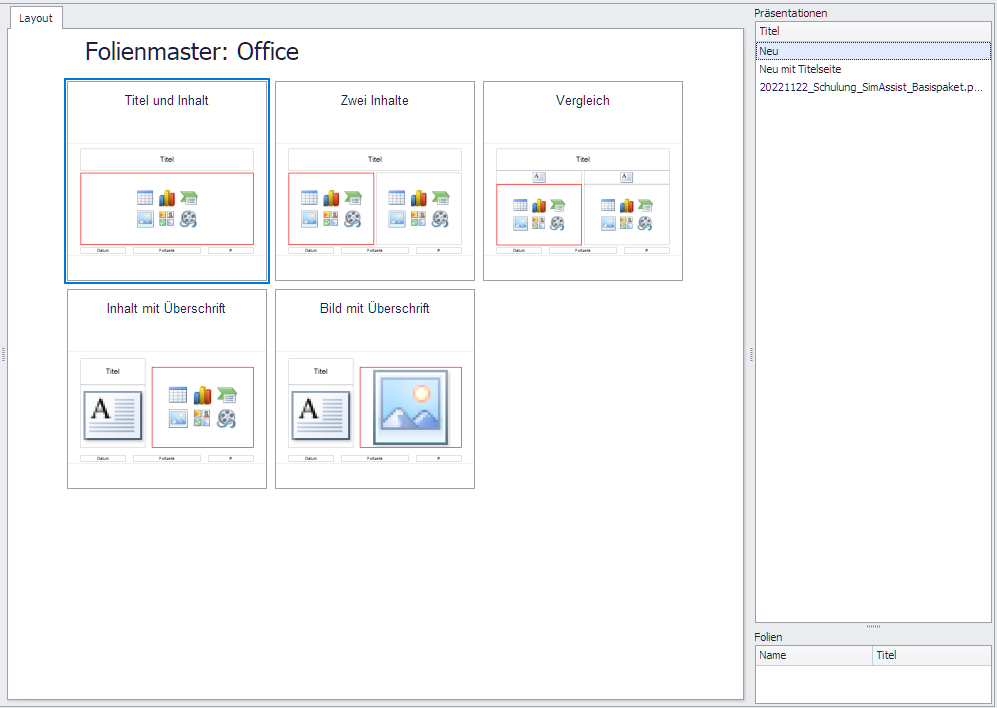
Abbildung 8 - Standardlayouts
Die Vorschaubilder helfen Ihnen dabei, einen Eindruck der Layouts zu gewinnen und so das passende für Ihre Präsentation zu finden.
|
Vordefinierte Layouts können über den Button Standardlayout im Plug-in-Menü eingeblendet werden |
|
Sofern Sie keines der Standardlayouts verwenden möchten, steht Ihnen auch die Möglichkeit, ein individuelles Layout anzulegen, zur Verfügung. Um die entsprechenden Einstellungen zu erreichen, müssen Sie lediglich im Plug-in-Menü den Button Benutzerdefiniertes Layout anklicken. |
Nun können Sie neben den Rändern auch die Skalierung festlegen und die Einstellungen zum horizontalen sowie vertikalen Zentrieren vornehmen.
Zusätzlich erhalten Sie eine Vorschau, welche Ihre Inhalte im von Ihnen definierten Layout zeigt.
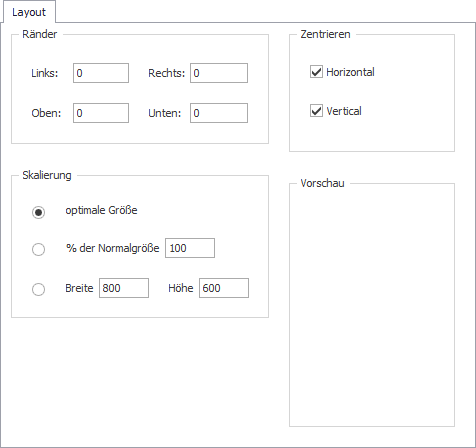
Abbildung 9 - Benutzerdefiniertes Layout
Präsentationen können, sobald alle nötigen Einstellungen vorgenommen wurden, mittels Exportieren in ein Microsoft PowerPoint-Dokument überführt werden.
Daraufhin öffnet sich die PowerPoint-Software, welche Ihre fertige Präsentation enthält. Nun können Sie die Präsentation speichern und haben den Exportvorgang erfolgreich abgeschlossen.
3.6. Hinweise zum Arbeiten mit dem Plug-in
Sofern sich Inhalte, nachdem diese bereits dem Plug-in PowerPoint hinzugefügt und in eine Präsentation exportiert wurden, ändern sollten, müssen Sie die betroffenen Abbildungen nicht aufwendig löschen und neu zuordnen.
|
Information: Die Zuordnung von Folie zu Bild geschieht durch den Algorithmus automatisch. Hier kann vom Benutzer kein Einfluss mehr genommen werden. Über einen Klick auf den Button Liste aktualisieren im Menü wird neben der Liste der Präsentationen im Bereich Präsentationen auch die Liste der Folien und Bilder im Quellen und Interaktionsbereich aktualisiert. Beim Exportieren erhält jedes Bild eine eindeutige ID, durch welche es später identifiziert wird. Sollte ein Bild in der exportierten Präsentation vom Benutzer kopiert worden sein, so werden auch beide Bilder durch den Algorithmus gefunden und aktualisiert. Bildern aus Projekten, die eine ältere Version des PowerPoint-Plug-ins beinhalten, werden beim Öffnen mit der aktualisierten Plug-in Version die neu generierten Schlüssel zugewiesen. |
|
Information: Um das gewünschte Element schnell in der entsprechenden Präsentation zu finden, kann der Button Focus in der Spalte Fokussieren verwendet werden Hier muss auf die jeweilige Auswahl des Präfix geachtet werden. Um das Auffinden noch einfacher zu gestalten, können die zusammengehörigen Folien auch über Markierungsfunktion mit unterschiedlichen Farben gekennzeichnet werden. |
|
Information: Der Titel der PowerPoint Folie entspricht dem Titel im jeweiligen SimAssist Plug-in, das als Quelle im PowerPoint Plug-in verknüpft ist. Einmal exportierte Titel können anschließend nur noch in PowerPoint angepasst werden. |
Nachdem Sie eine Präsentation erstellt haben und diese noch in Microsoft PowerPoint geöffnet ist, können Sie folgende Einstellungen vornehmen:
Option |
Beschreibung |
Exportieren |
Gibt an, ob das entsprechende Element nach PowerPoint exportiert werden soll oder nicht. Indem Sie hier das Häkchen entfernen, können Sie bereits hinzugefügte Abbildungen wieder aus der Präsentation entfernen. |
Markieren |
Markiert die im Quellbereich ausgewählten Elemente in der zugehörigen Präsentation in der Farbe, welche im Punkt Marker definiert ist |
Markierungen entfernen |
Entfernt die Markierungen der im Quellenbereich ausgewählten Elemente aus der PowerPoint Präsentation |
Alles markieren |
Markiert alle Elemente in der entsprechenden Farbe (Feld Marker), unabhängig von der Auswahl im Quellenbereich |
Alle Markierungen entfernen |
Entfernt alle Markierungen aus der PowerPoint Präsentation, unabhängig von der Auswahl im Quellenbereich. |
Beispiel 1:
Abbildung 10 zeigt, wie die beiden Elemente SimChart_1 und SimPie_1 im Quellenbereich markiert wurden. Die Farbe des Markers ist auf 255;0;0 (Red) gestellt.
Anschließend muss die zuvor bereits exportierte Präsentation im Bereich Präsentationen ausgewählt und der Button Markieren betätigt werden.
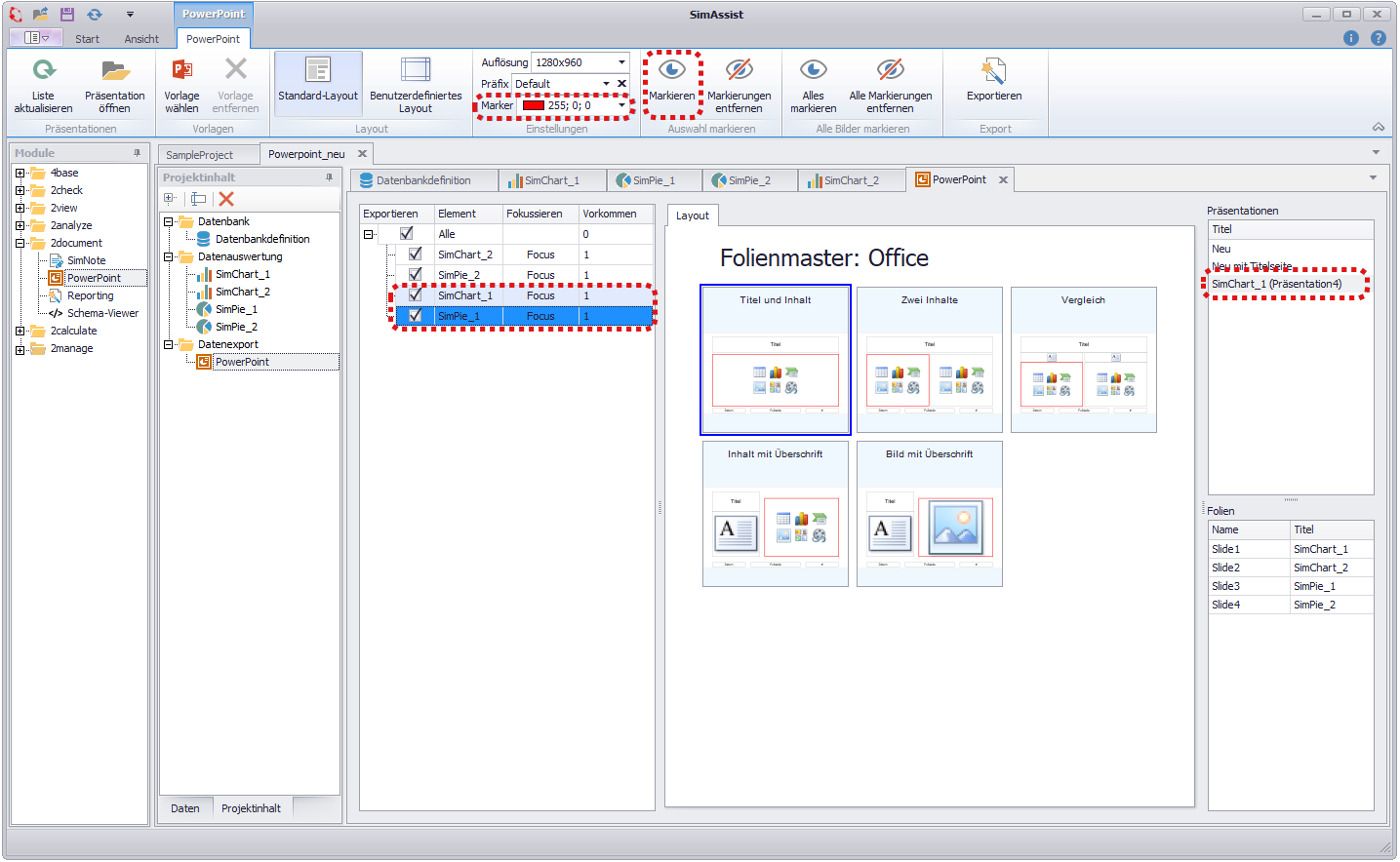
Abbildung 10 - Folien markieren
Abbildung 11 zeigt die jetzt in der zugehörigen Präsentation (hier Präsentation(9)) markierten Folien.
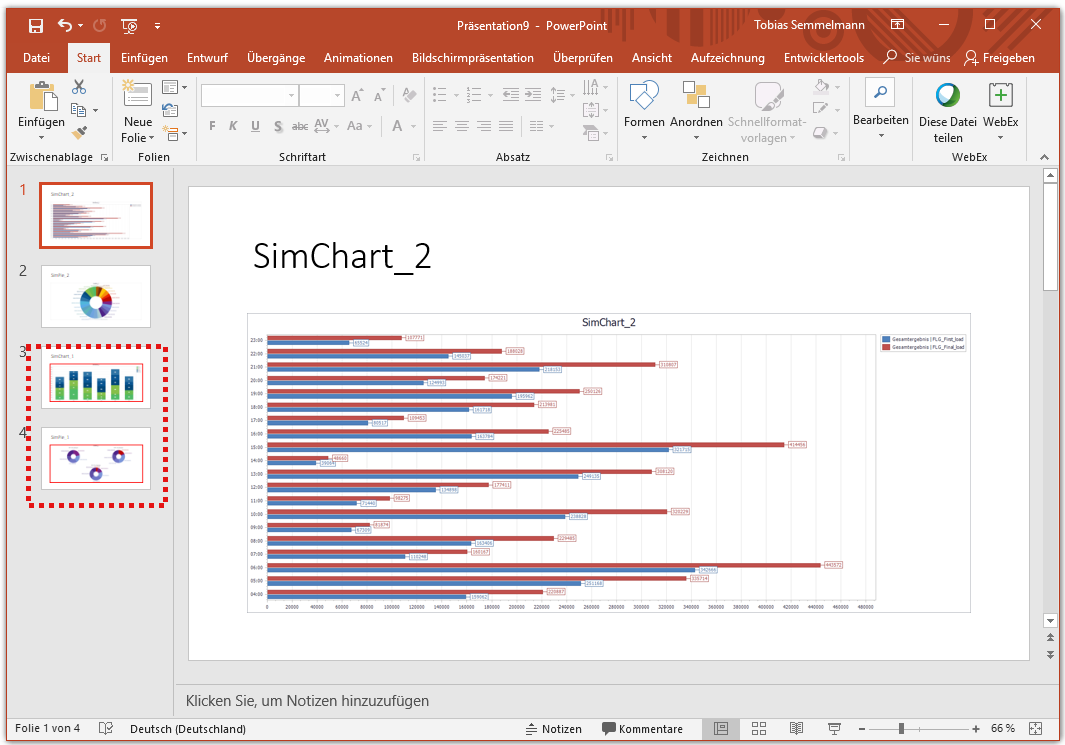
Abbildung 11 - Folien markieren Ergebnis
Beispiel 2:
Über den Button Präfix können mehrere Versionen eines Exports in derselben Präsentation erstellt werden. Der Standardwert ist Default.
In diesem Beispiel werden 2 Plug-in Instanzen als Quelle für das PowerPoint Plug-in verwendet (SimChart_1 und SimChart_2)
Diese werden zunächst in eine neue Präsentation exportiert, mit dem Standardpräfix Default (siehe Abbildung 12).
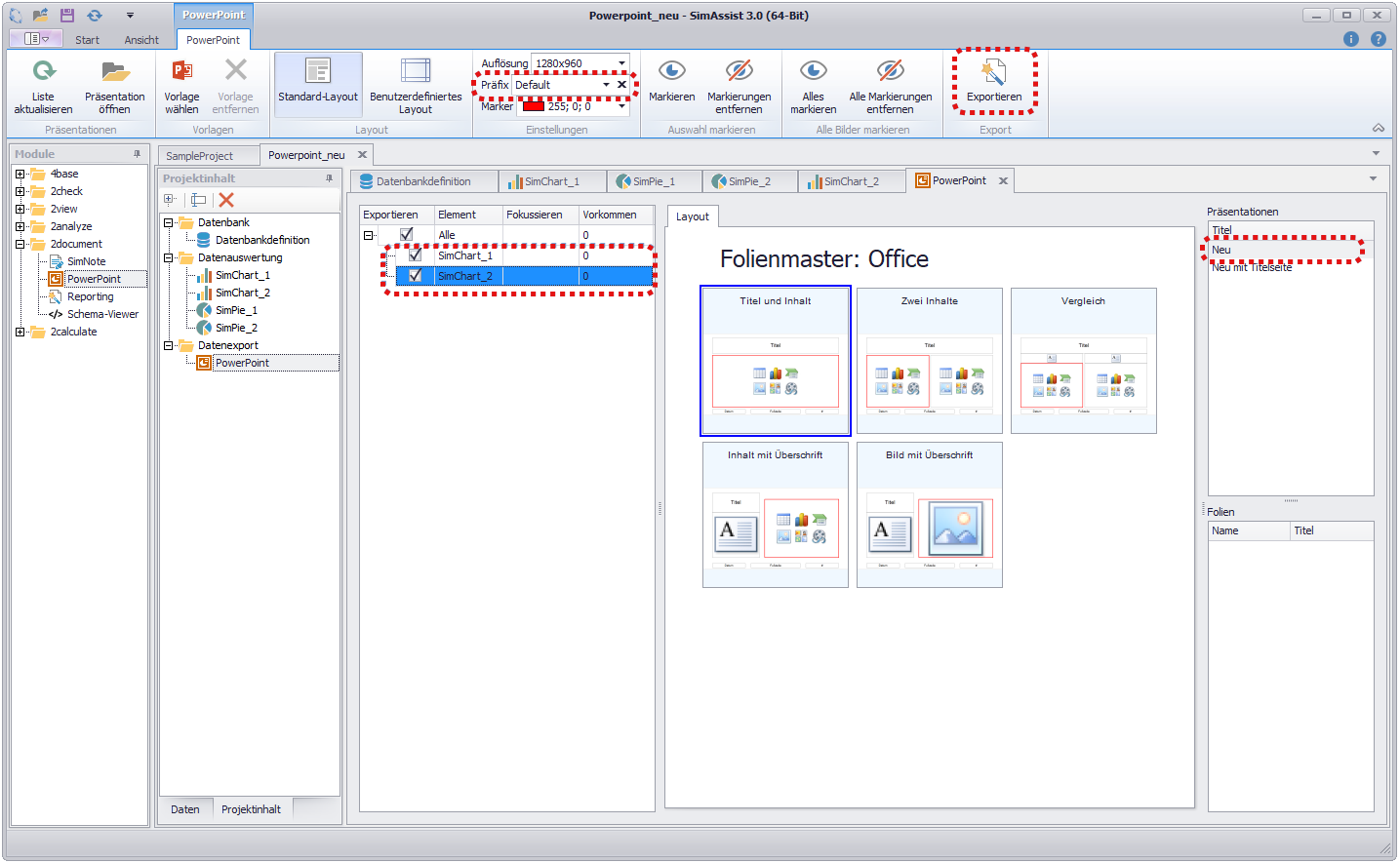
Abbildung 12 - Präfix Default
Abbildung 13 zeigt das Ergebnis des Exports. Wird jetzt der Auswahlbereich in der neu erstellen Präsentation eingeblendet, kann das Präfix dort gefunden werden.
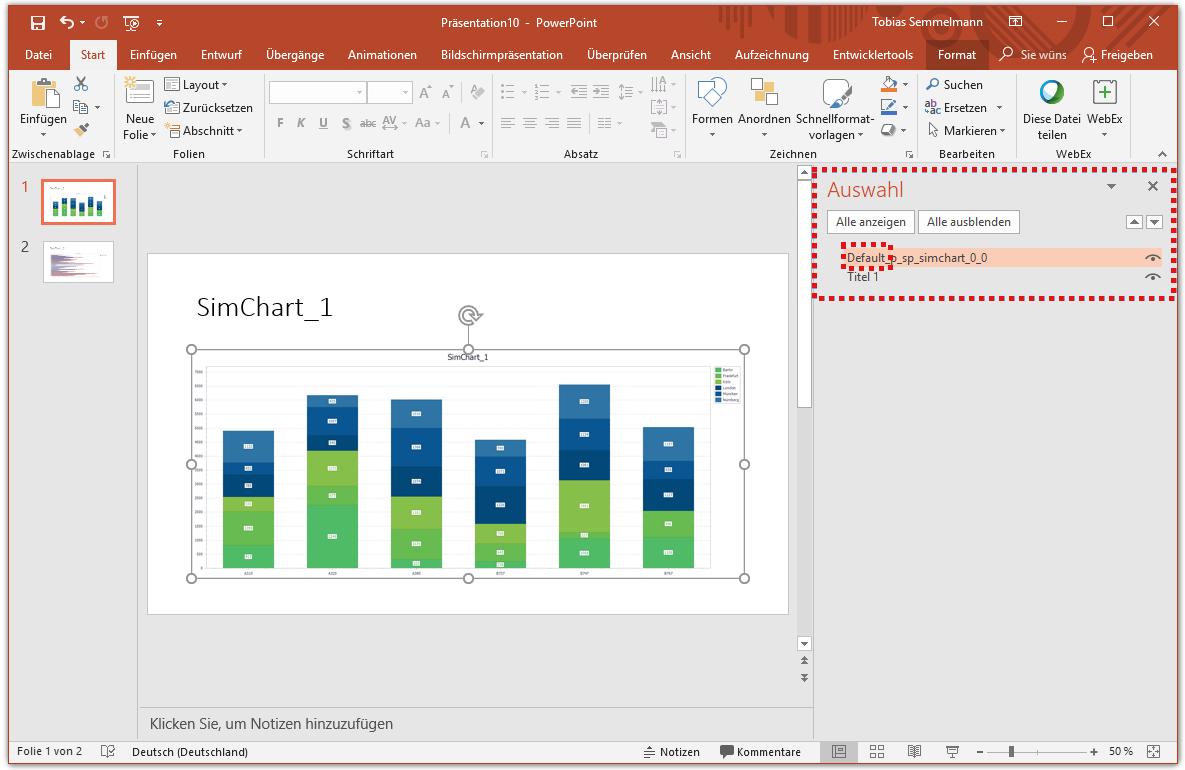
Abbildung 13 - Präfix in der Präsentation
Jetzt wird im Plug-in im Bereich Präfix dieses nach Exp_2 umbenannt, um eine neue Variante der Folien beim Export zu erstellen (siehe Abbildung 14).
Über das Dropdownfeld kann zwischen den bereits verwendeten Präfixen hin- und hergewechselt werden.

Abbildung 14 - Neues Präfix anlegen
Ein anschließender Export in die vorhandene Präsentation (Präsentation 10) erstellt zusätzlich zu den bereits vorhandenen Folien zwei neue Folien mit identischem Inhalt, jedoch anderen Präfixen.
Diese können erneut über den Auswahlbereich der Präsentation eingesehen werden (siehe Abbildung 15).
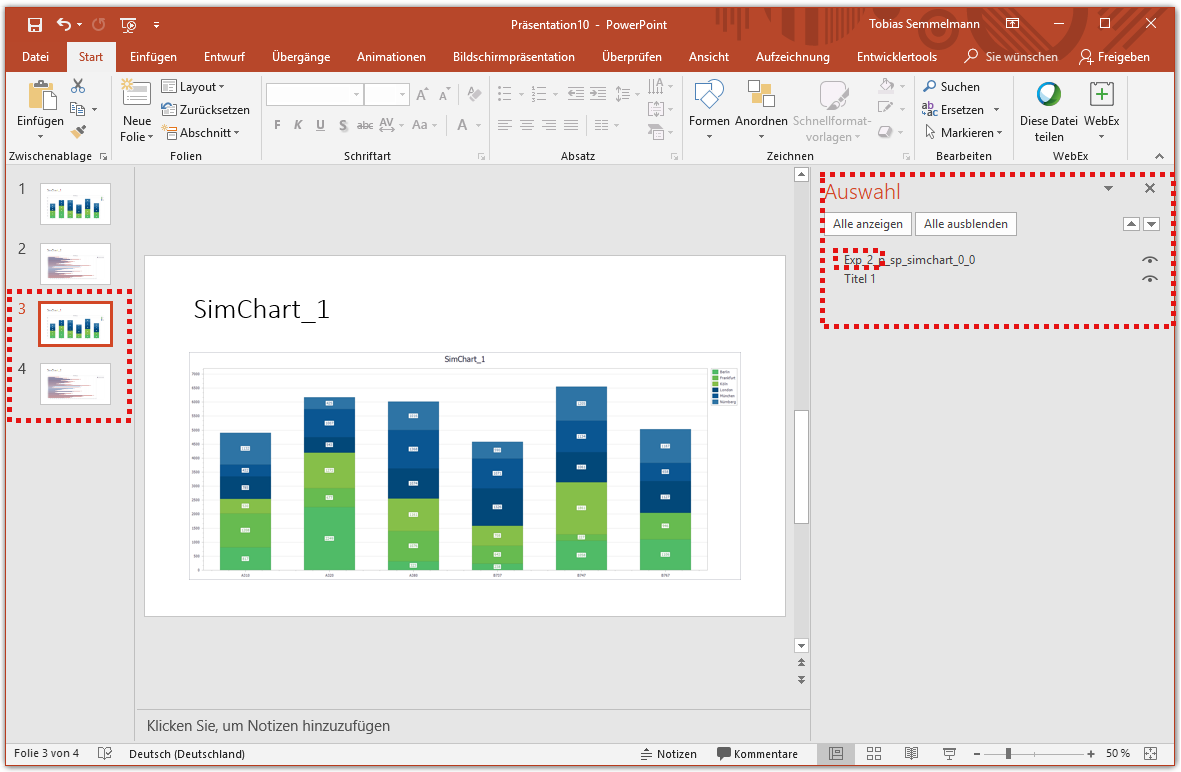
Abbildung 15 - Neues Präfix in der Präsentation
© SimPlan AG - AG Hanau HRB 6845 - info@simplan.de - www.simplan.de