Ein Klick auf den Button Farben im Menüband von z.b. SimChart öffnet einen Dialog, mit dem Farbschemas verwaltet und auf Diagramme aufgeprägt bzw. aus Diagrammen ausgelesen werden können:
|
Hinweis In den allgemeinen Optionen von SimAssist unter Anwendung - Ansicht kann eine Standardfarbpalette hinterlegen werden. Über den Button mit den drei Punkten |

 am Ende der Zeile kann der Farbeditor geöffnet werden.
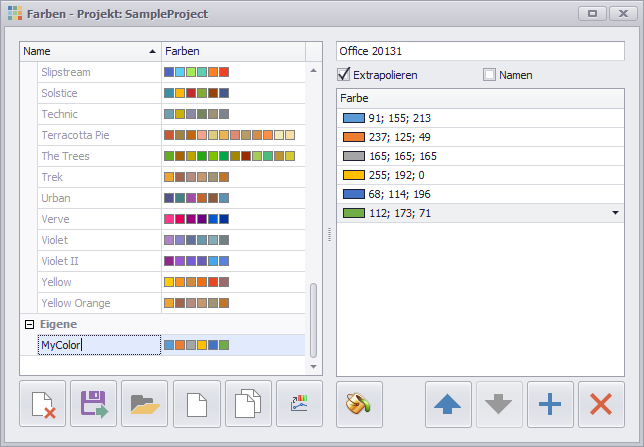
Abbildung 1 - Farbschemas
Im linken Teil des Farbdialogs werden alle Standard-Farbpaletten aufgelistet. Hier kann bereits per Doppelklick die gewünschte Farbpalette auf das Diagramm aufgeprägt werden.
Standard-Farbpaletten können nicht bearbeitet bzw. verändert werden, daher werden sie ausgegraut dargestellt.
Nachfolgend werden die vorhandenen Buttons im Farbdialog erläutert:
Button |
Erklärung |
|
Der Haken in der Checkbox Extrapolieren ist standardmäßig gesetzt. Diese Option ist dafür zuständig, dass automatisch ein hellerer Farbton der ersten Farbe der Farbpalette verwendet wird, sobald alle Farben einmal verwendet wurden. Dieser Fall tritt auf, wenn mehr Elemente eingefärbt werden sollen, als Farben in der Farbpalette vorhanden sind. Durch Entfernen des Hakens kann diese Funktion deaktiviert werden. Dadurch wird der Farbton bei erneutem Verwenden nicht automatisch geändert. |
|
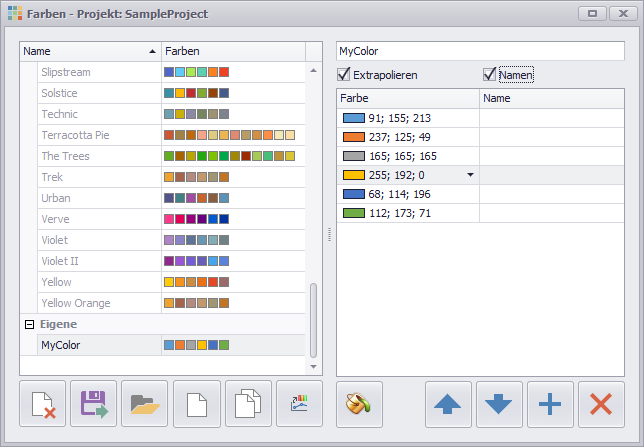
Das Aktivieren der Checkbox Namen blendet eine neue Spalte in der Liste der Farben der ausgewählten Farbpalette ein (vgl. Abbildung 2). Jetzt kann für jede Farbe der Palette ein Name vergeben werden. Stimmt dieser (exakt) mit dem Namen einer vorhandenen Reihe im Diagramm überein, wird die Farbe an diese Reihe gekoppelt.
Abbildung 2 - Checkbox Namen aktiv |
|
Löscht das/die aktuell selektierte(n), selbst erstellte(n) Farbschema(ta) aus der Liste Eigene |
|
Exportiert das/die aktuell selektierte(n), selbst erstellte(n) Farbschema(ta) aus der Liste Eigene |
|
Importiert ein neues Farbschema und fügt es der Liste Eigene hinzu, die folgenden Dateien werden für den Import von Farbpaletten unterstützt:
[Standard] Export aus dem SimAssist Farbverwaltungsdialog der Pivot Diagrammkomponente (z.B. SimChart) <Palettes> <Palette Name="Flow"> <PaletteEntry Color="#0F6FC6" Color2="#0A4E8B" /> <PaletteEntry Color="#A5C249" Color2="#768C2F" /> </Palette> </Palettes>
Export aus dem Farbverwaltungsdialog des SimView Plug-Ins <?xml version="1.0" encoding="utf-8"?> <ArrayOfColorSchemeData xmlns:xsi="http://www.w3.org/2001/XMLSchema-instance" xmlns:xsd="http://www.w3.org/2001/XMLSchema"> <ColorSchemeData Name="Blue_new" Category="Default"> <Colors> <ColorSchemeColorData Name="" R="15" G="111" B="198" /> <ColorSchemeColorData Name="" R="165" G="194" B="73" /> </Colors> </ColorSchemeData> </ArrayOfColorSchemeData>
Farbschemas aus der SimView Standalone Anwendung <SimView> <Farbschemas> <Schema Name="Rainbow"> <Color Name="" R="255" G="0" B="0" /> <Color Name="" R="255" G="128" B="0" /> </Schema> </Farbschemas> </SimView>
Einfache Farbauflistung Red Fuchsia DarkGoldenrod #800080 0,255,0 |
|
Erstellt ein neues, leeres Farbschema und fügt es der Liste Eigene hinzu |
|
Dupliziert das aktuell selektierte Farbschema und fügt es als Kopie der Liste Eigene hinzu. Dabei wird an den Namen des Farbschemas die Zahl "1" angehängt. |
|
Erstellt aus den Diagrammfarben des aktuell ausgewählten Diagramms ein neues Farbschema und fügt es der Liste Eigene hinzu. Dabei wird automatisch die Checkbox Namen aktiviert und die vorhandenen Farben zu vorhandenen Reihen zugeordnet (siehe Abbildung 3).
Abbildung 3 - Farben und Namen auslesen |
|
Prägt das aktuell selektierte Farbschema auf das aktuell fokussierte Diagramm auf |
|
Verschiebt die aktuell selektierte(n) Farbe(n) einer Palette eine Position nach oben |
|
Verschiebt die aktuell selektierte(n) Farbe(n) einer Palette eine Position nach unten |
|
Fügt der aktuelle selektierten Farbpalette eine neue Farbe hinzu |
|
Löscht die aktuell selektierte(n) Farbe(n) einer Farbpalette |




© SimPlan AG - AG Hanau HRB 6845 - info@simplan.de - www.simplan.de