Der modulare Aufbau von SimAssist gilt nicht nur für den individuell zusammenstellbaren Funktionsumfang, sondern auch für das frei konfigurierbare Interface.
So haben Sie die Möglichkeit, über die integrierte Docking-Funktion die Benutzeroberfläche von SimAssist Ihren eigenen Vorstellungen entsprechend anzupassen.
Sie können sämtliche Fenster, von der Plug-in-Bibliothek über den Projektinhalt bis hin zum Plug-in-Fenster, innerhalb sowie sogar entkoppelt und damit außerhalb der Rahmenanwendung individuell positionieren.
Dadurch kann die Bedienung der Software an Ihre ganz persönliche Arbeitsweise angepasst werden. Zum Anordnen der Fenster steht Ihnen Drag&Drop zur Verfügung.
Inhalt des Kapitels
1. Ein Fenster entkoppeln und neu positionieren
2. Legen Sie die Positionen der Fenster selbst fest
3. Fenster gänzlich entkoppelt verwenden
1. Ein Fenster entkoppeln und neu positionieren
Um ein Fenster von der aktuellen Position zu lösen und zum Docking freizugeben, haben Sie drei unterschiedliche Möglichkeiten:
•Führen Sie einen Doppelklick auf die Titelleiste des gewünschten Fensters aus
•Führen Sie einen Rechtsklick auf die Titelleiste des gewünschten Fensters aus und wählen Sie im daraufhin erscheinenden Kontextmenü die Funktion Freigeben
•Klicken Sie mit der linken Maustaste auf die Titelleiste des gewünschten Fensters und bewegen Sie dieses bei gedrückter Maustaste
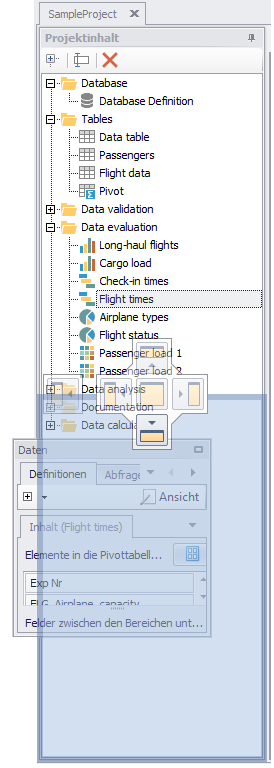
Sobald ein Fenster entkoppelt ist, erscheinen innerhalb der Rahmenanwendung – je nach Art des Fensters – an unterschiedlichen Stellen Docking-Steuerelemente (siehe Abbildung 1).
Diese Elemente zeigen zum einen an, an welchen Positionen das Fenster wieder angedockt werden kann, und stellen gleichzeitig die entsprechende Funktion zum Andocken zur Verfügung.
So können Sie nun das entkoppelte Fenster auf eines der angezeigten Steuerelemente bewegen und SimAssist markiert Ihnen mit einem blauen Overlay genau die Fläche, in der das Fenster positioniert wird,
sofern Sie sich durch das Loslassen der Maustaste entscheiden, es dort anzudocken.
Der folgende Abschnitt stellt die einzelnen Steuerelemente der Docking-Funktion noch einmal genauer vor.
Abbildung 1 - Docking-Funktion |
Abbildung 2 - Docking-Steuerelement |
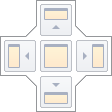
Das auf Abbildung 2 gezeigte Steuerkreuz stellt das Haupt-Steuerelement der Docking-Funktion dar.
Indem Sie das zu positionierende Fenster auf eines der darin enthaltenen Elemente bewegen, können Sie es an der gewünschten bzw. ausgewählten Stelle andocken.
Das mittlere Element positioniert das Fenster beispielsweise in der gesamten Fläche. Das Steuerkreuz taucht jedoch nur dann auf, wenn für das entsprechende Fenster alle Positionen freigegeben sind.
Sofern ein Fenster nur an bestimmten Positionen angedockt werden kann, erscheinen nur die einzelnen Docking-Elemente der erlaubten Zielbereiche:
|
Dockt das Fenster am linken Rand des übergeordneten Frames/Fensters an |
|
Dockt das Fenster am oberen Rand des übergeordneten Frames/Fensters an |
|
Dockt das Fenster am rechten Rand des übergeordneten Frames/Fensters an |
|
Dockt das Fenster am unteren Rand des übergeordneten Frames Fensters an |
|
Dockt das Fenster zentral, also in der gesamten aktuell ausgewählten Fläche des übergeordneten Frames/Fensters an |


2. Legen Sie die Positionen der Fenster selbst fest
Abbildung 3 zeigt exemplarisch eine Plug-in-Bibliothek (Module), die entgegen der Standard-Anordnung nicht am linken, sondern am rechten Rand der Rahmenanwendung angedockt wurde.
SimAssist speichert Ihre individuell ausgewählten Positionen aller Fenster und stellt diese nach einem Neustart der Software automatisch wieder her.
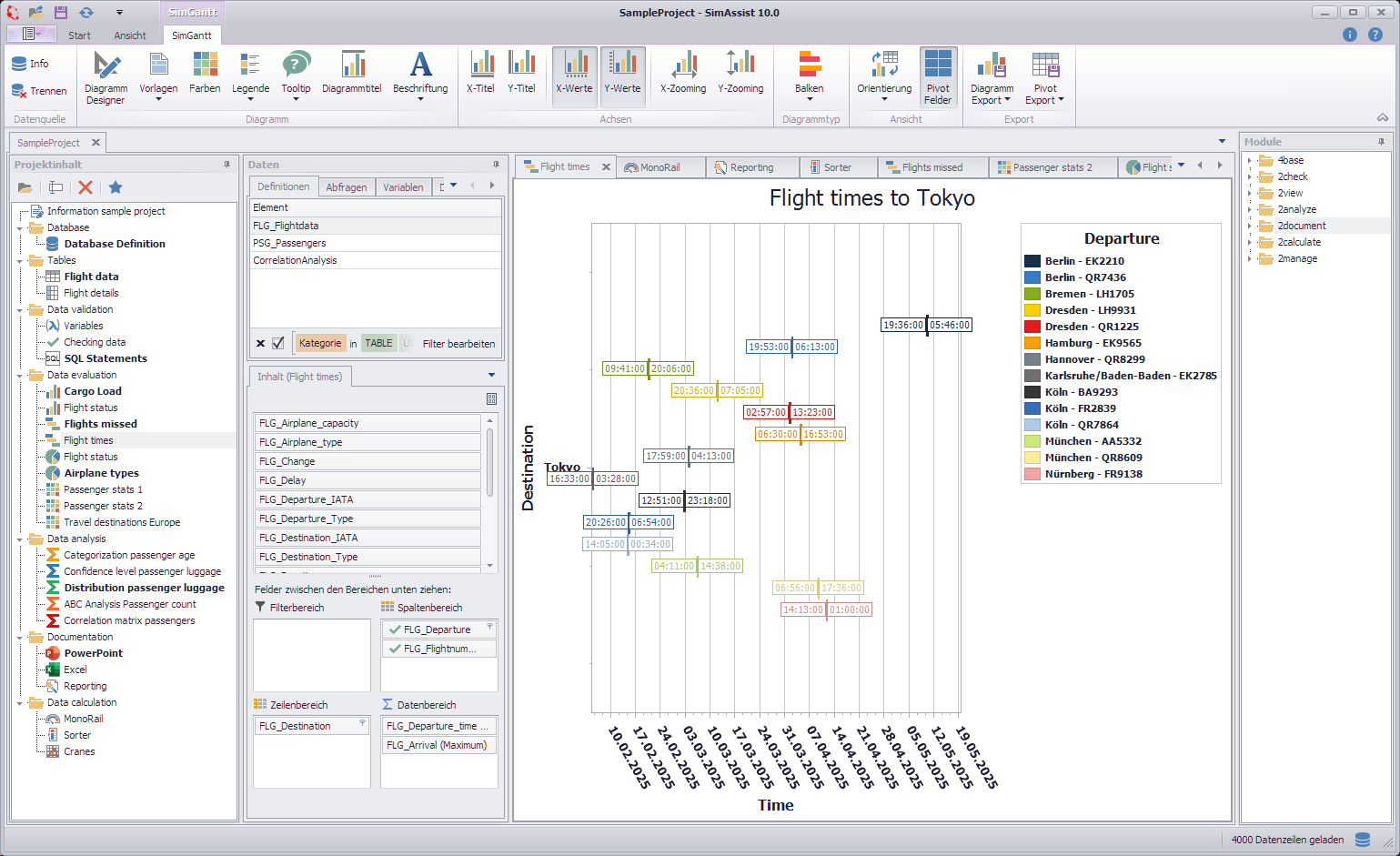
Abbildung 3 - Plug-in-Bibliothek am unteren Rand angedockt
3. Fenster gänzlich entkoppelt verwenden
Sie haben jederzeit die Möglichkeit, Fenster auch dann zu verwenden, wenn diese nicht in einem übergeordneten Bereich angedockt sind.
Damit können Sie das Interface exakt an Ihre Arbeitsbedingungen anpassen.
Abbildung 4 zeigt ein Beispiel, in dem die Plug-in-Bibliothek, der Bereich Projektdaten sowie der Bereich Projektinhalt gänzlich entkoppelt von der Rahmenanwendung in Verwendung sind.
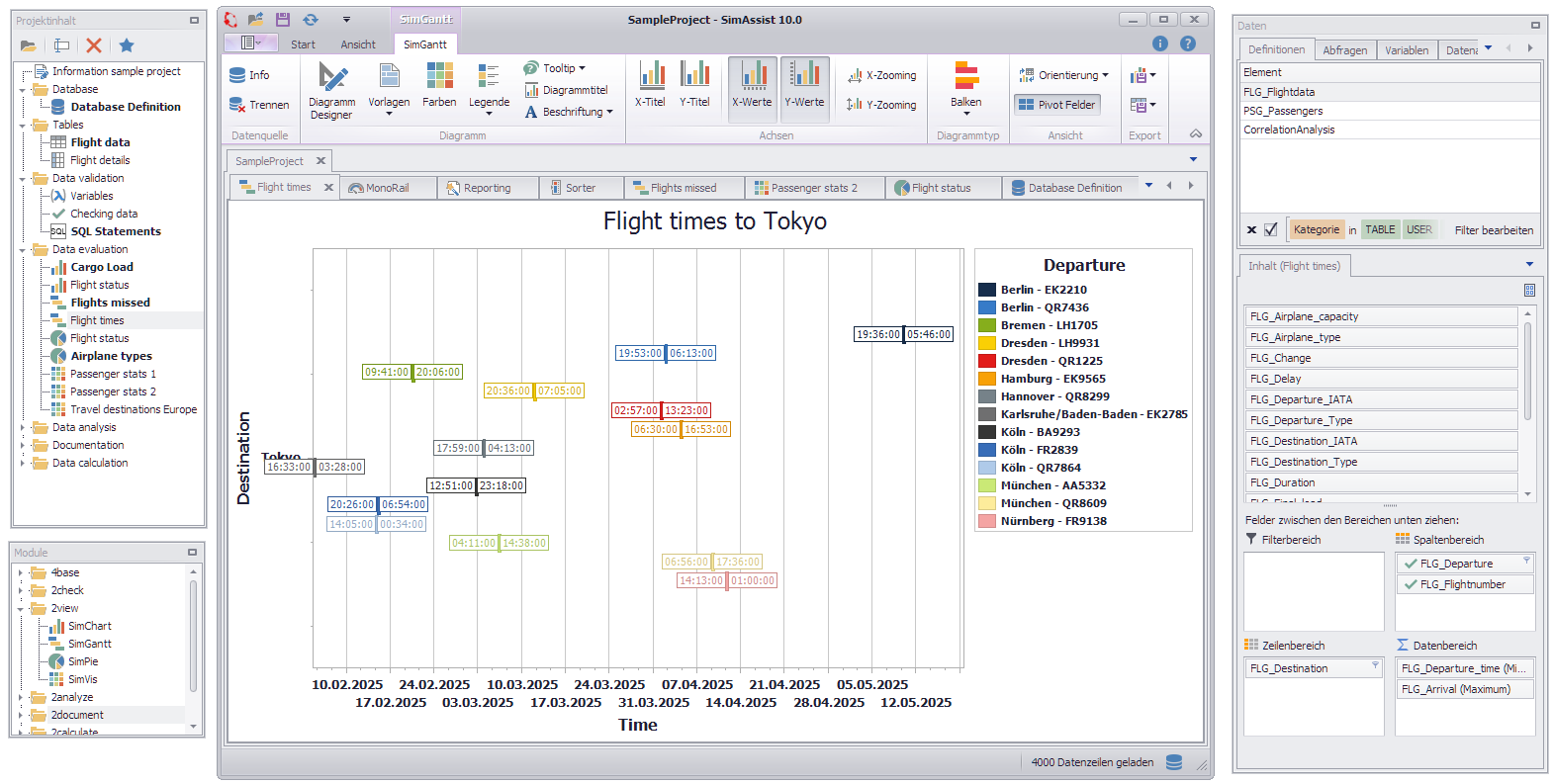
Abbildung 4 - Fenster entkoppelt verwenden
© SimPlan AG - AG Hanau HRB 6845 - info@simplan.de - www.simplan.de