Im Folgenden finden Sie die SimAssist-Anleitung zum Plug-in SimVis.
|
Bitte beachten Ab SimAssist Version 7.1 wurde die Parametrierung im Plug-in SimVis grundlegend überarbeitet. Aus diesem Grund ist keine Rückwärtskompatibilität zu älteren Versionen möglich. |

Inhalt des Kapitels
1.2 Einordnung in die Gesamtsoftware
1.2.2 Verknüpfungen zu anderen Plug-ins
•Tree
Mittels SimVis lassen sich schnell Zusammenhänge zwischen unterschiedlichen Datensätzen erkennen. Es erfolgt eine Visualisierung sowohl der Verbindungen zwischen Datensätzen als auch der Gewichtung einzelner Datensätze.
1.2 Einordnung in die Gesamtsoftware
Das Plug-in SimVis ist Bestandteil des SimAssist-Moduls 2view, das darüber hinaus noch die Plug-ins SimChart, SimPie und SimGantt enthält.
SimVis steht Ihnen zur Verfügung, wenn Sie das Modul 2view für SimAssist lizenziert haben.
1.2.2 Verknüpfungen mit anderen Plug-ins
SimVis weist Verknüpfungen zum Plug-in Datenbankdefinition sowie zur Reporting-Schnittstelle (Reporting und PowerPoint) auf.
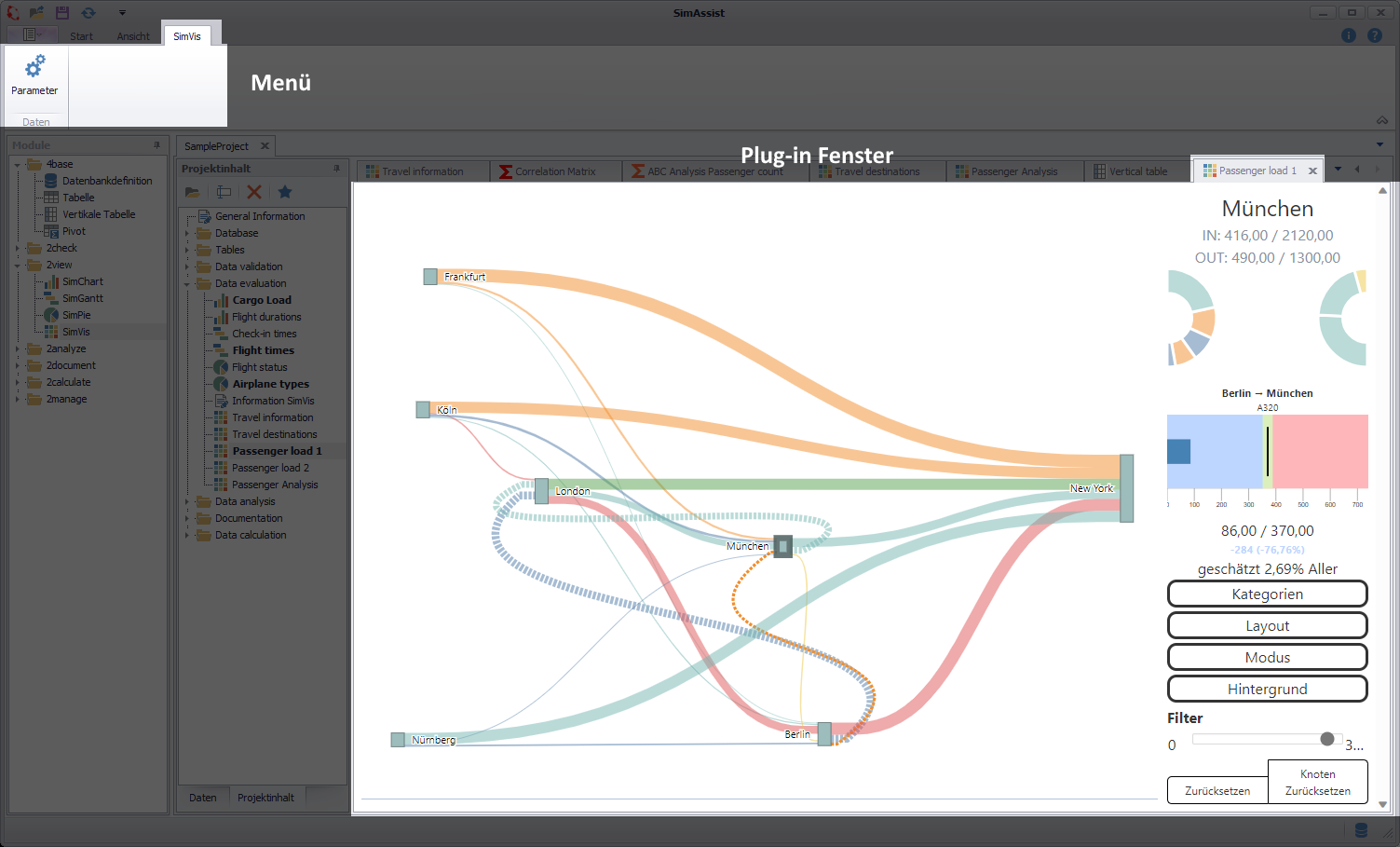
Abbildung 1 - Aufbau SimVis Sankey
Das Plug-in SimVis weist einen 2-teiligen Aufbau auf. Im oberen Bereich befindet sich das Menü. Dort kann über den Button Parameter der ausgewählte SimVis-Diagrammtyp parametriert werden.
Details zur Parametrierung finden sich im nächsten Abschnitt dieses Kapitels und im jeweiligen Unterkapitel der Diagrammtypen. Im zweiten Bereich werden die Visualisierungen der jeweiligen Diagramme dargestellt.
Da beim Plug-in SimVis die Datenanbindung mittels Datenbankdefinition-Plug-in realisiert ist, muss zunächst eine aktive Datenanbindung über eine Datenbankdefinition-Instanz existieren.
Daten lassen sich bei allen Diagrammtypen auf dieselbe Art und Weise hinzufügen. Über den Button Parameter im Menü öffnet sich der Parametrierungsdialog, wie in Abbildung 2 zu sehen.
Zunächst muss im oberen Bereich der gewünschte Diagrammtyp ausgewählt werden, anschließend kann die gewünschte Tabelle (1) oder wahlweise einzelne Spalten (2) als Datenquelle hinzugefügt werden.
Der Button HTML aktualisieren liest die HTML-Dateien (inkl. Config-XML) im Plug-in Verzeichnis neu ein, um getätigte Änderungen zu übernehmen.
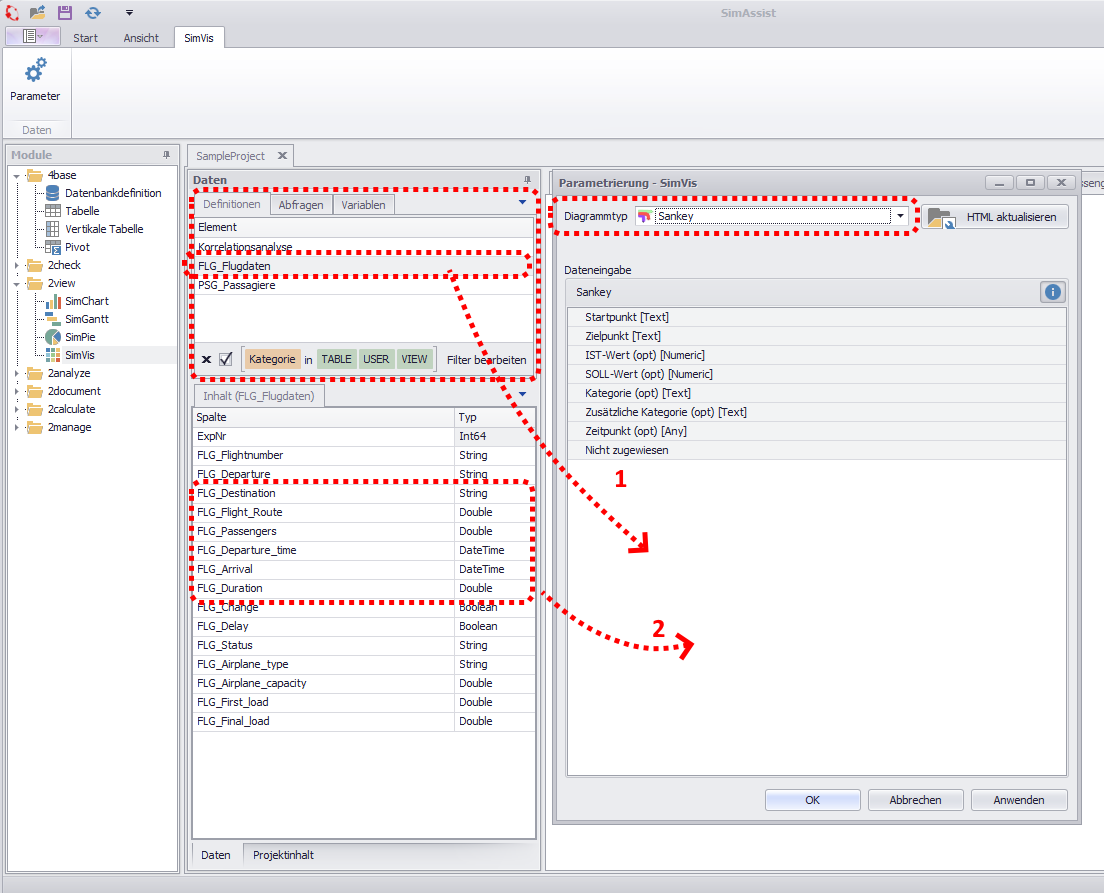
Abbildung 2 - Daten hinzufügen allgemein
Bei den Diagramm Typen Chord, Globe3d und Tree sind insgesamt drei, beim Diagrammtyp Parallel fünf und bei Sankey sieben Knotenpunkte vorhanden:
Chord + Globe3d + Tree: •Start •Ziel •Wert |
Parallel: •1. Spalte •2. Spalte •3. Spalte •4. Spalte •5. Spalte |
Sankey: •Startpunkt •Zielpunkt •IST-Wert •SOLL-Wert •Kategorie •Zusätzliche Kategorie •Zeitpunkt |
Nachdem die gewünschten Daten an das Plug-in angebunden wurden, werden die entsprechenden Spalten im Bereich Nicht zugewiesen im Parametrierungsdialog aufgelistet.
Von dort aus können die Spalten jetzt zu den einzelnen Knotenpunkten per Drag&Drop zugewiesen werden (siehe Abbildung 3).
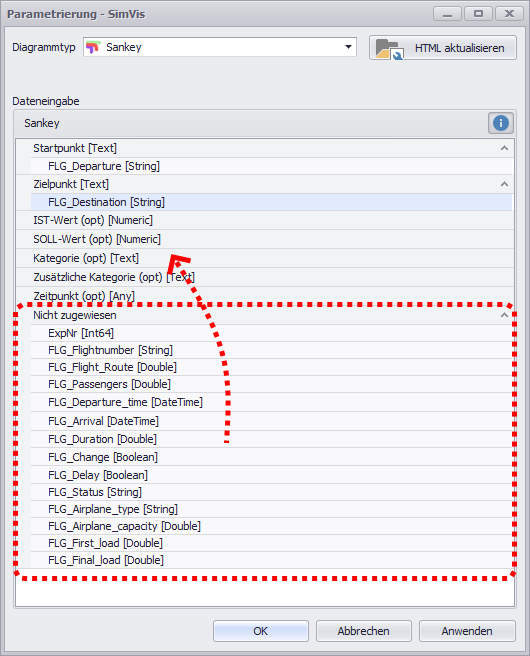
Abbildung 3 - Daten zu Knotenpunkten zuweisen
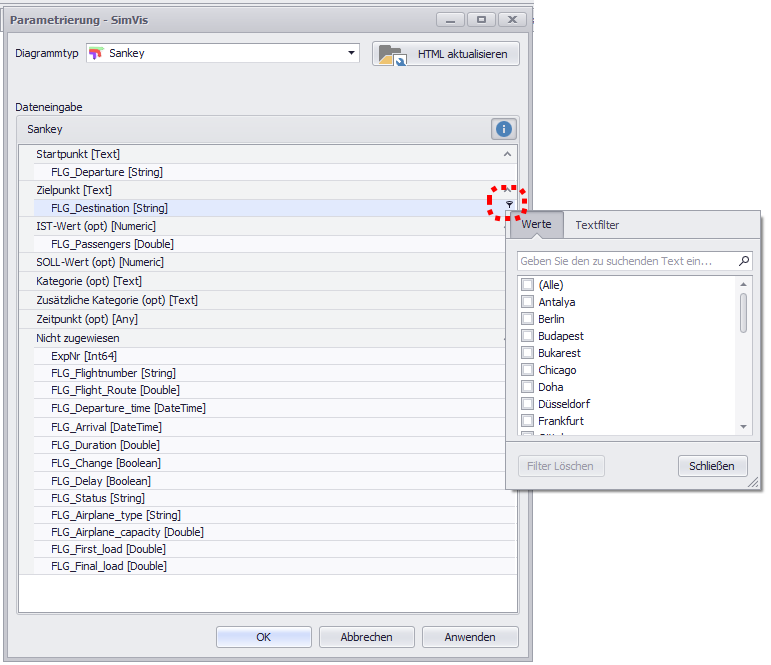
Sobald eine Spalte einem Knotenpunkt zugewiesen ist, kann auch ein Filter auf diese Spalte angewendet werden. Ein Klick auf das Filter-Icon am Ende jeder Spalte öffnet den entsprechenden Filter (Abbildung 4).
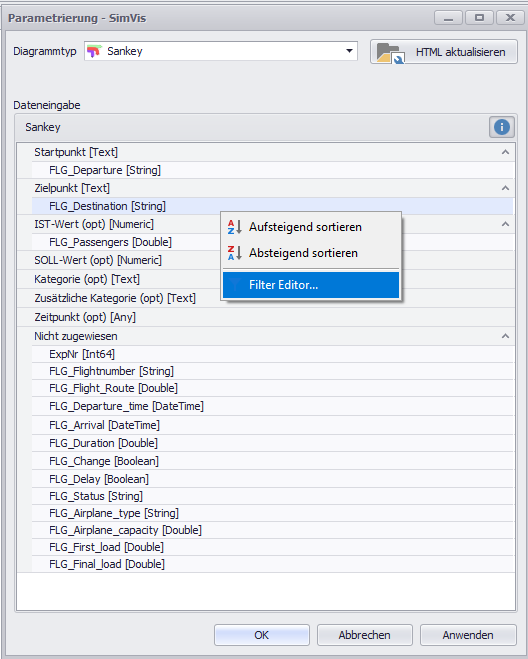
Über einen Rechtsklick kann auch über das Kontextmenü der Filtereditor geöffnet werden (Abbildung 5). Allgemeine Informationen zur Filterung von Daten finden sich im Kapitel Tabelle im Abschnitt Filter bearbeiten.
Abbildung 4 - Filter |
Abbildung 5 - Filterdialog |
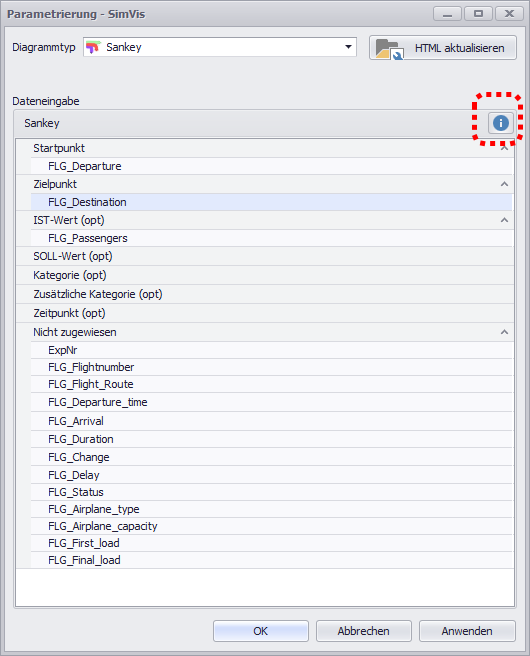
Über das blaue i-Icon können zusätzlich Informationen zum erwarteten Datentyp des Knotenpunkts und dem jeweiligen Datentyp der angebundenen Spalten ein- und ausgeblendet werden (Defaultwert: eingeblendet).
Abbildung 5 - Datentypen eingeblendet |
Abbildung 6 - Datentypen ausgeblendet |

© SimPlan AG - AG Hanau HRB 6845 - info@simplan.de - www.simplan.de