Der Diagrammtyp Parallel visualisiert multivariate Daten und hochdimensionalen Strukturen.
Inhalt des Kapitels
Die senkrechten Linien zeigen die Achsen des Koordinatensystems (vgl. Abbildung 1).
Anders als im Streudiagramm, in dem zwei Koordinatenachsen rechtwinklig zueinander angeordnet sind, verlaufen sie hier parallel und in gleichem Abstand.
Jede Linie von links nach rechts entspricht dabei einem Datenpunkt und wird durch einen Polygonzug mit Ecken auf den parallelen Achsen dargestellt.
Die Position der Ecke auf der i-ten Achse entspricht der i-ten Koordinate des Punktes.
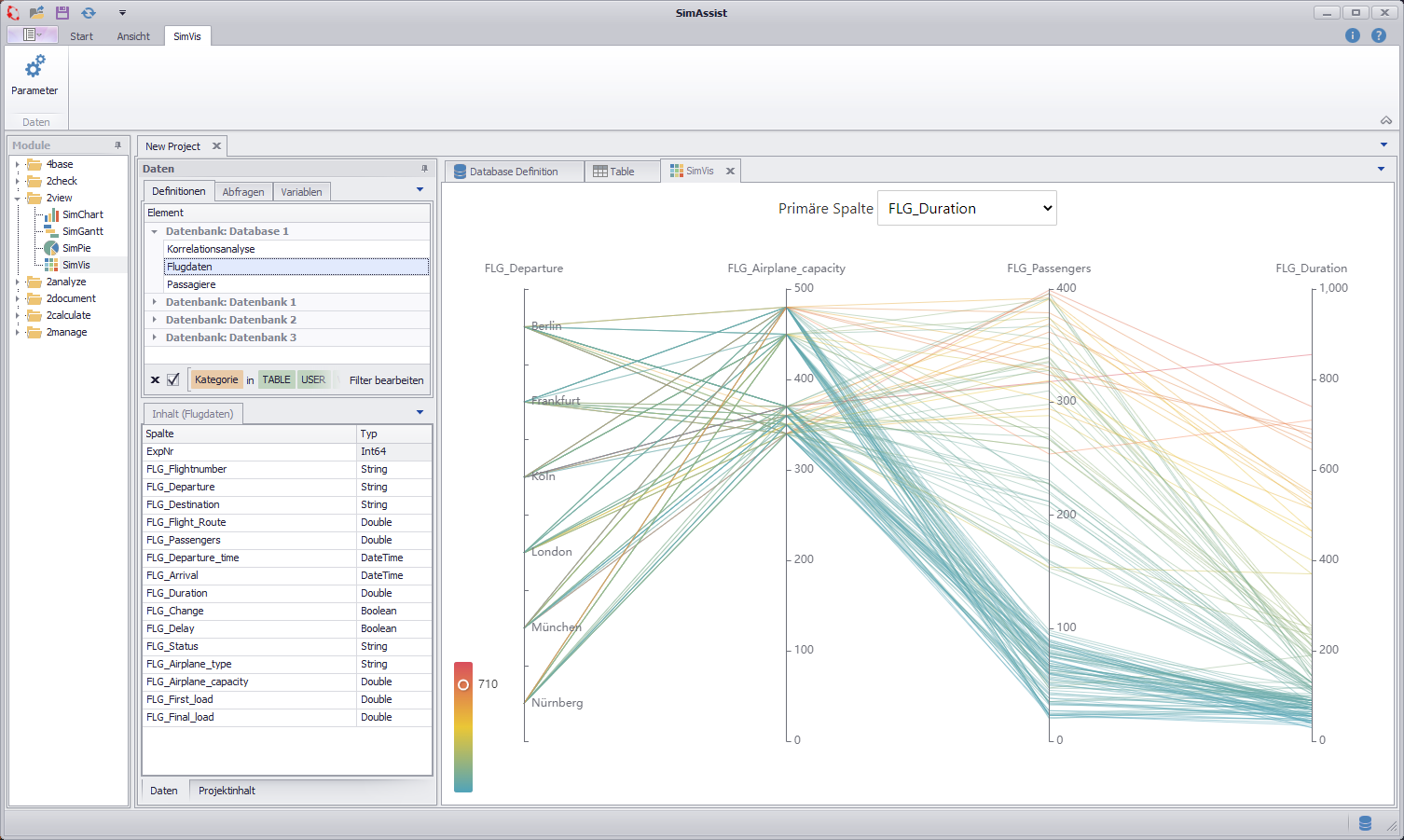
Abbildung 1 - Übersicht
Wichtig ist, wie Sie die einzelnen Spalten Ihrer Datenquelle auf die verschiedenen Knotenpunkte verteilen – dies beeinflusst direkt die Visualisierung.
Es stehen Ihnen fünf unterschiedliche Knotenpunkte zur Verfügung, wie in Abbildung 2 zu sehen:
Um ein Diagramm zeichnen zu können, müssen mindestens zwei der verfügbaren Bereiche mit Spalten befüllt werden.
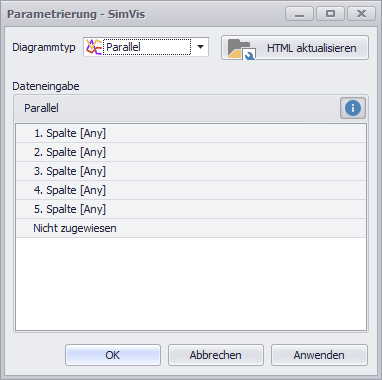
Abbildung 2 - Knotenpunkte
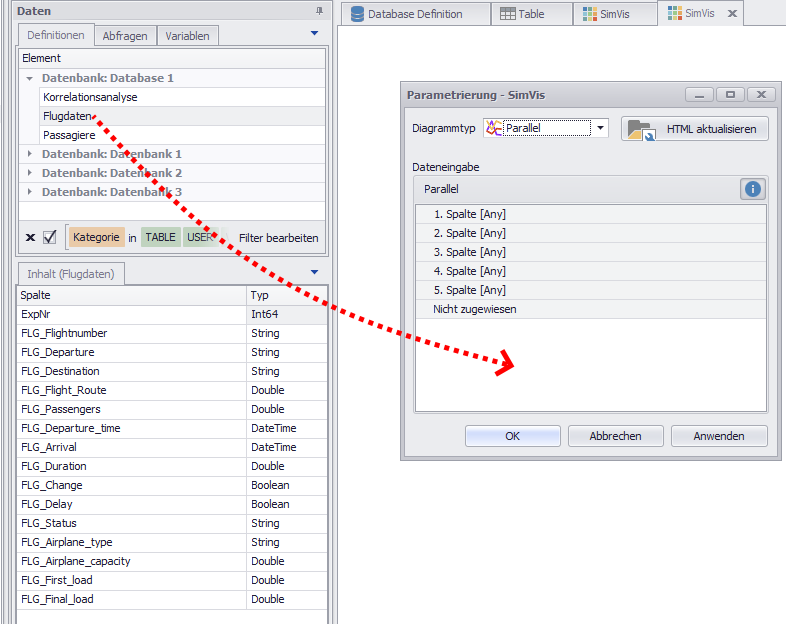
Sobald Sie die Spalten auf die unterschiedlichen Knotenpunkte verteilt haben, können Sie mittels Klick auf den Button OK oder Anwenden das Diagramm erstellen.
Abbildung 3 - Daten anbinden |
Abbildung 4 - Spalten verteilen |

Sobald das Diagramm gezeichnet wurde, kann über das Dropdown in Abbildung 5 die Primäre Spalte ausgewählt werden.
Basierend auf dieser Spalte wird das Diagramm eingefärbt und die Werte können mit Hilfe der links angeordneten Anzeige abgelesen werden.
Dabei werden die aktuell fokussierten Werte farblich im Diagramm hervorgehoben.
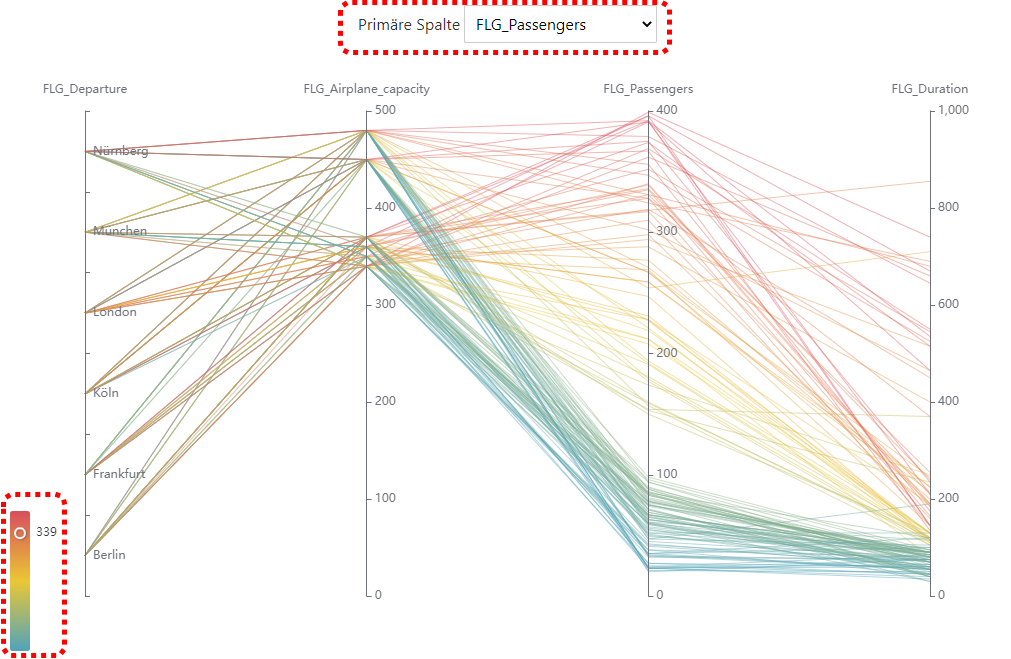
Abbildung 5 - Primäre Spaltenauswahl und Datenvisualisierung
Durch Gedrückthalten der Maus und gleichzeitiges Ziehen im Bereich der parallelen Achsen kann ein bestimmter Bereich der Achse markiert und so ein Filter auf diesen Bereich erstellt werden (siehe Abbildung 6).
Die so ausgefilterten Daten werden anschließend ausgegraut dargestellt. Der markierte Bereich kann auch mit der Maus entlang der Achse verschoben werden.
Durch das Anlegen mehrerer Bereiche kann das Diagramm interaktiv verändert werden.
Ein Klick auf den Button Aktualisieren im SimAssist Hauptmenü entfernt die so hinzugefügten Bereiche.
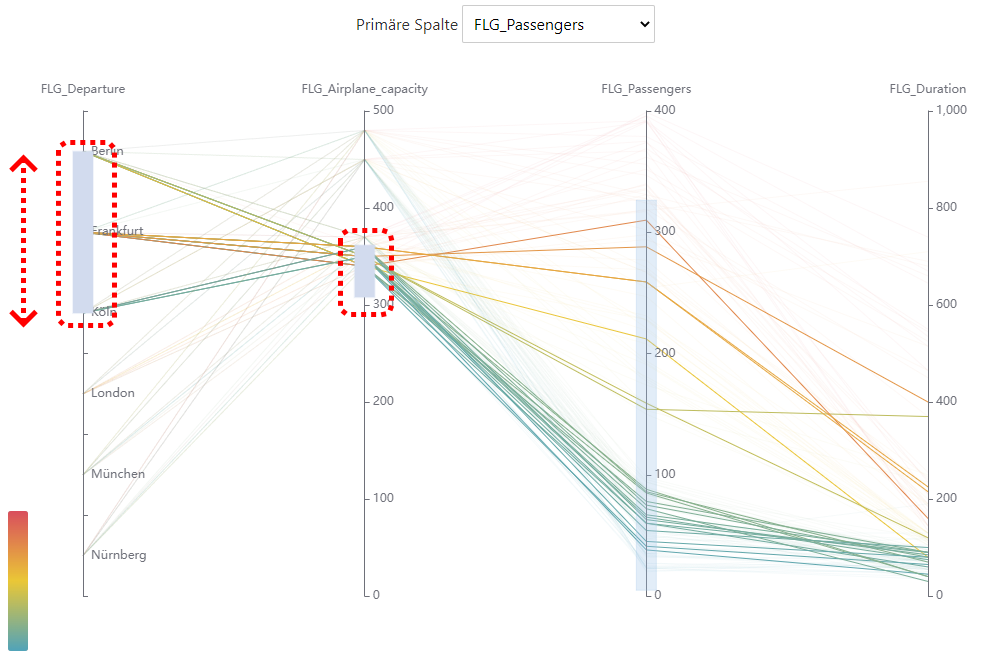
Abbildung 6 - Bereich markieren und Daten Filtern
Ein Klick auf die Achsenüberschriften ändert die Sortierung der Achsenbeschriftung (aufsteigend/absteigend).
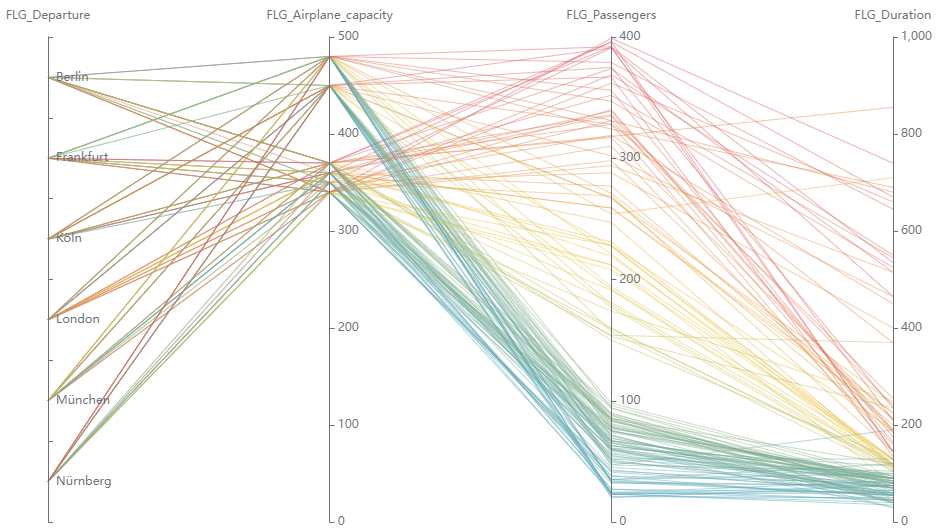
Abbildung 7 - Sortierung aufsteigend
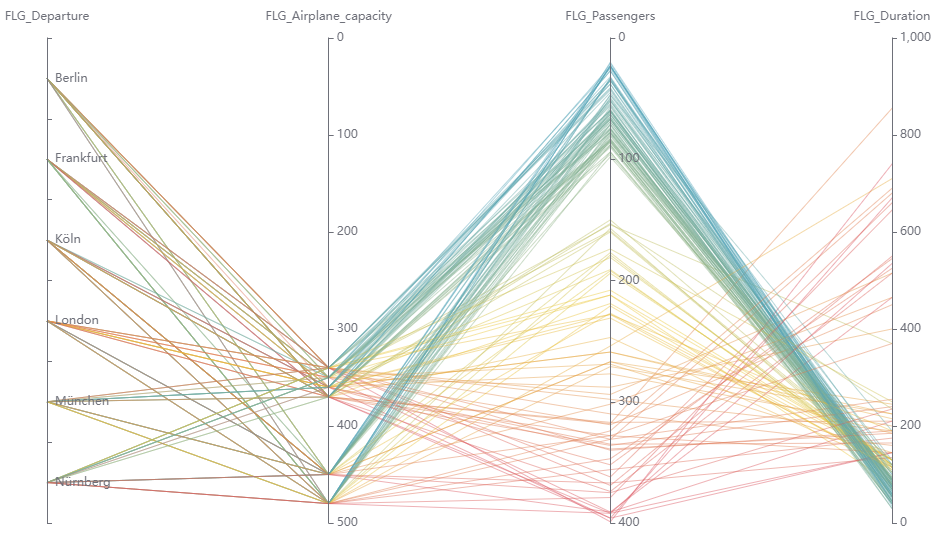
Abbildung 8 - Sortierung absteigend für FLG_Airplane_capacity und FLG_Passengers
© SimPlan AG - AG Hanau HRB 6845 - info@simplan.de - www.simplan.de