Der Diagrammtyp Sankey stellt Daten in einem übersichtlichen und interaktiven Sankey Diagramm dar.
Inhalt des Kapitels
3. Interpretation der Visualisierung
4. Beispielberechnung SOLL-Wert
Das Sankey-Diagramm des SimVis-Plug-ins stellt Mengenströme und Netzwerke dar. Dabei kann die Darstellung vom Nutzer angepasst werden, um beispielsweise eigene Strukturen nachzustellen.
Das Diagramm kann Mengenströme mit Vorgaben vergleichen, und somit die Performanz des Netzwerkes abbilden. Als weitere Möglichkeit für Vergleiche kann auch eine Hintergrundgrafik eingebunden werden.
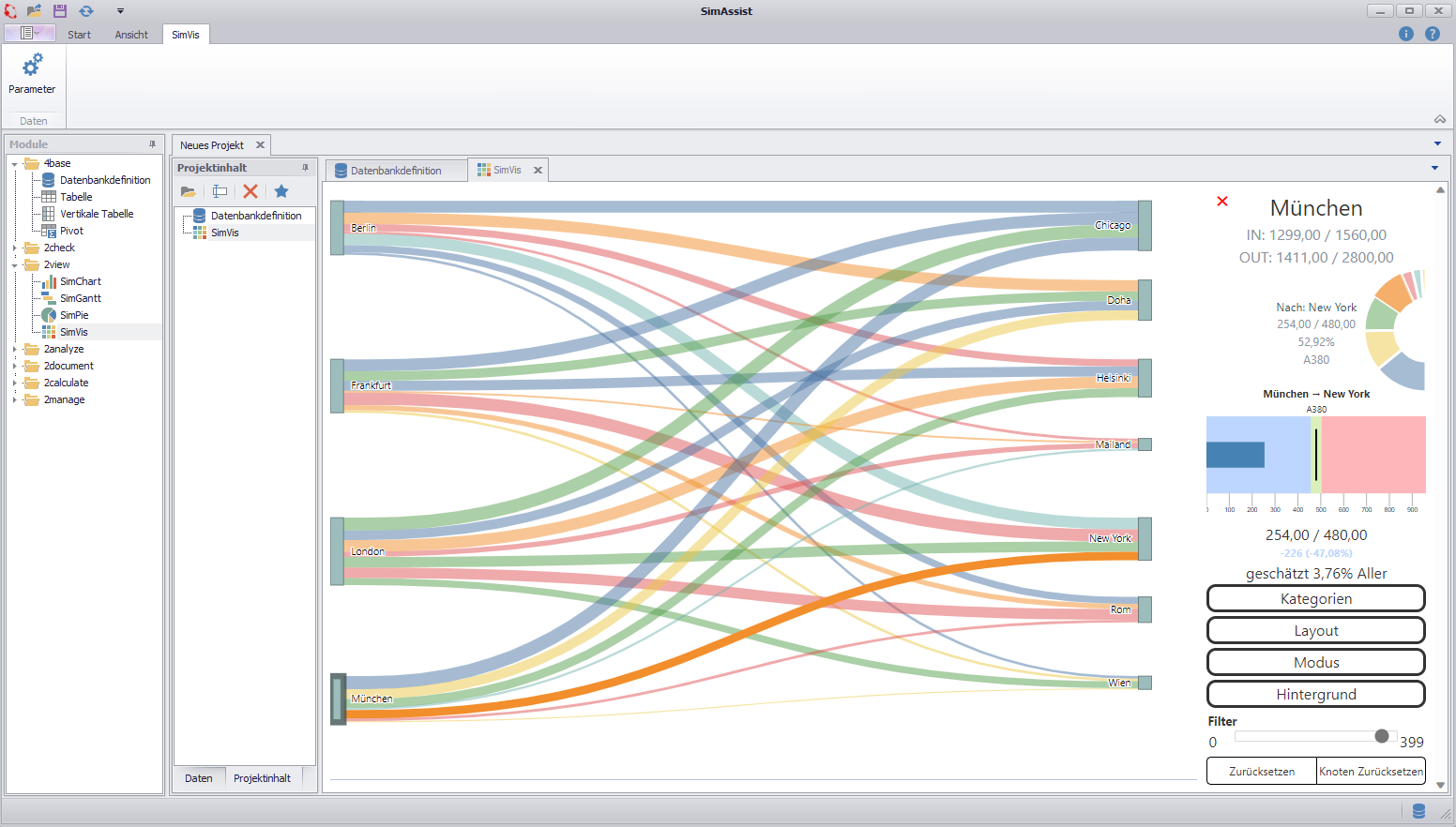
Abbildung 1 - SimVis Sankey Übersicht
Wichtig ist, wie Sie die einzelnen Spalten Ihrer Datenquelle auf die verschiedenen Knotenpunkte verteilen – dies beeinflusst direkt die Visualisierung.
Es stehen Ihnen sieben unterschiedliche Knotenpunkte zur Verfügung (Abbildung 2). Die nachfolgende Tabelle dient als Erklärung für die einzelnen Knotenpunkte:
Abbildung 2 - Knotenpunkte Sankey |
|
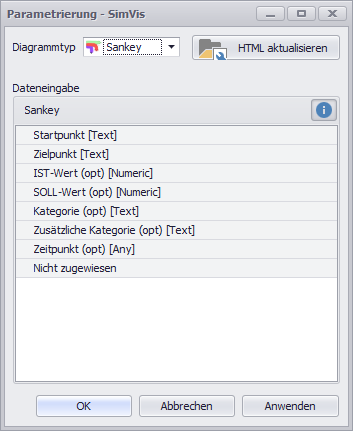
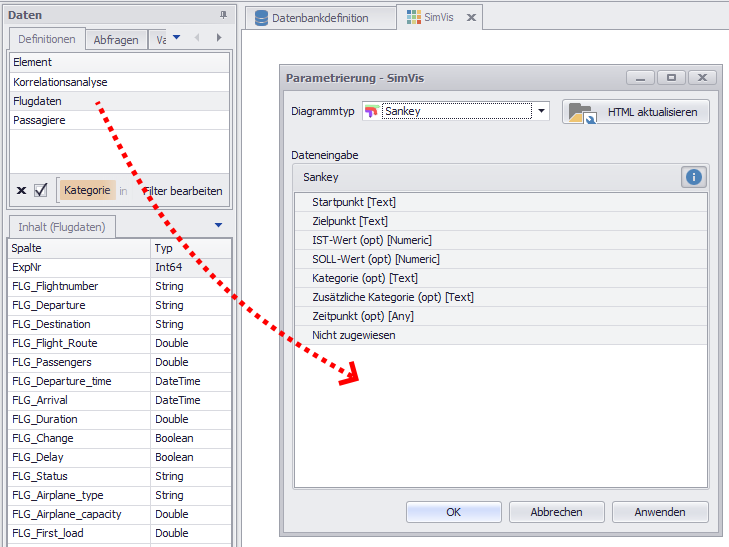
Sobald Sie die Spalten auf die unterschiedlichen Knotenpunkte verteilt haben, können Sie mittels Klick auf den Button OK oder Anwenden das Diagramms erstellen.
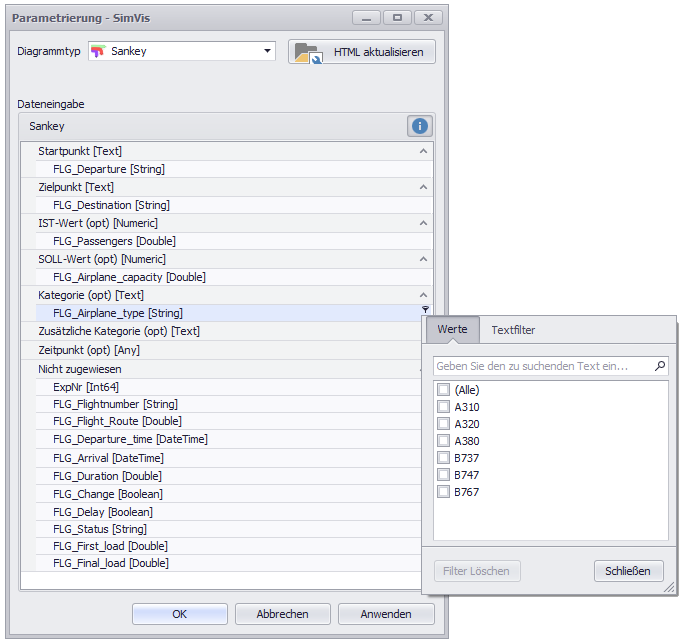
Über das Filter-Icon in jeder Zeile können beliebig Filter pro hinzugefügter Spalte eingestellt werden (siehe Abbildung 4).
Abbildung 3 - Daten anbinden |
Abbildung 4 - Spalten verteilen |
3. Interpretation der Visualisierung
Um die Visualisierung korrekt interpretieren zu können, ist es zunächst wichtig, die entsprechenden Informationen, welche die Darstellung liefert, zu verstehen.
Die nachfolgende Abbildung zeigt eine Visualisierung, welcher ein fiktiver Datensatz mit Flugdaten zugrunde liegt, anhand dessen nun die Interpretation erklärt werden soll.
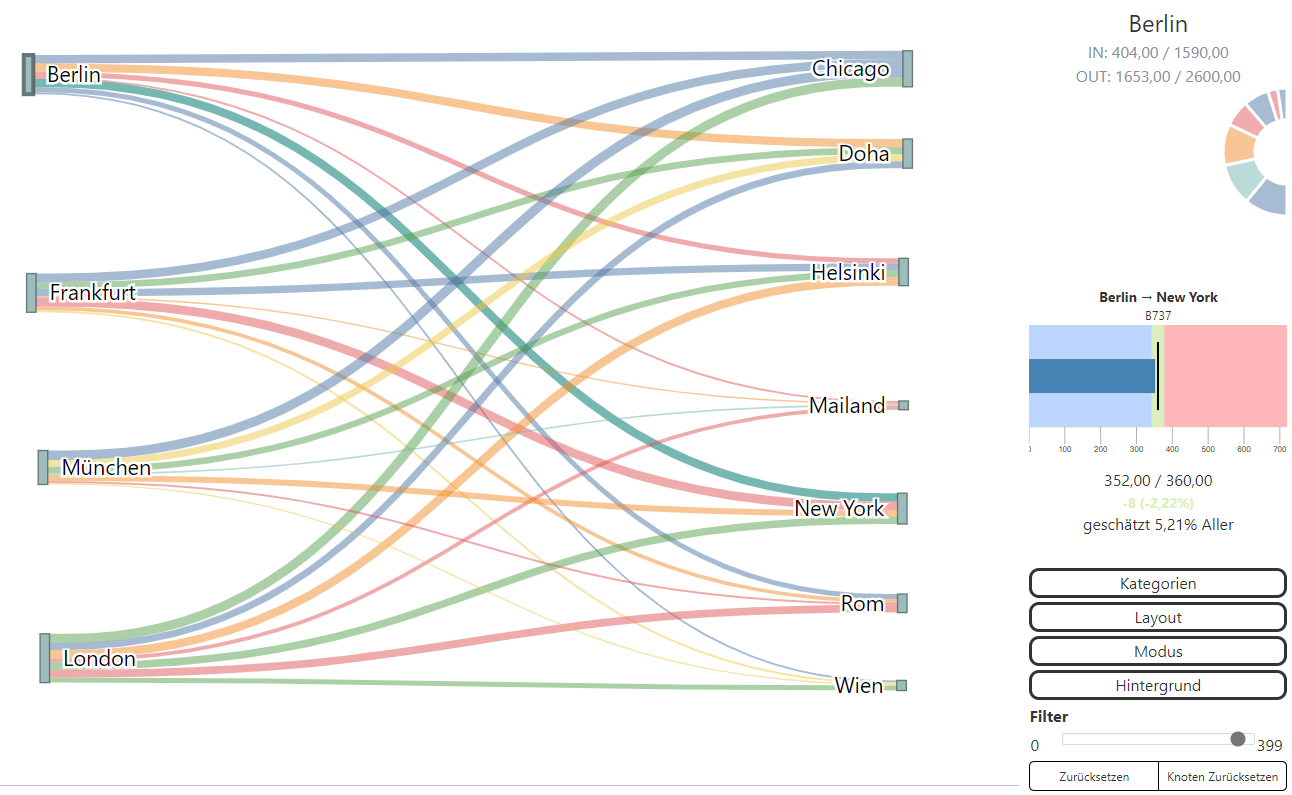
Abbildung 5 - Sankey mit Flugdaten
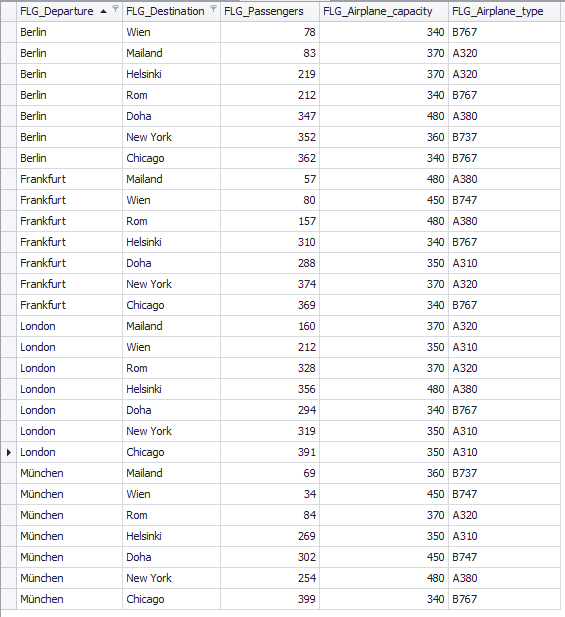
Dieser Datensatz enthält Flugverbindungen, zu denen jeweils folgendes angegeben ist:
•Von welchem Flughafen gehen die Verbindungen aus
•Welcher Zielflughafen wird angesteuert
•Wie viele Fluggäste werden über diese Verbindung befördert
•Wie viele Fluggäste passen in die Maschinen
•Von welchem Flugzeugtyp ist die jeweilige Maschine
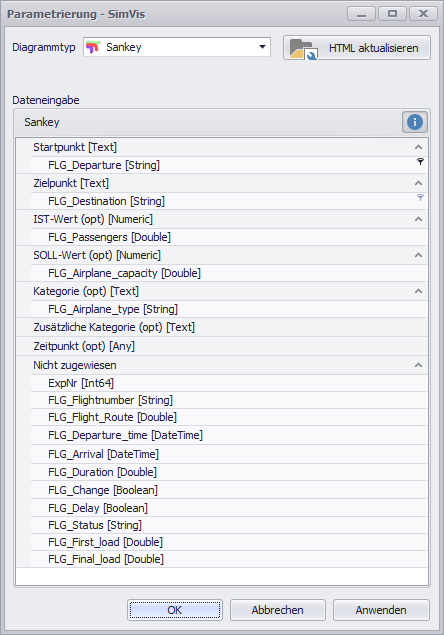
Tabellarisch dargestellt zeigt sich der soeben beschriebene Datensatz wie auf Abbildung 6 zu sehen. Die fünf Spalten wurden wie folgt auf die Knotenpunkte verteilt (siehe Abbildung 7).
Abbildung 6 - Sankey Diagramm Daten |
Abbildung 7 - Sankey Diagramm Knotenpunkte |
Durch einen Klick auf den Button OK oder Anwenden wird das Diagramm aus Abbildung 8 gezeichnet. Nachfolgend werden nun die einzelnen Bereiche des Diagramms erklärt:
Abbildung 6 zeigt das eigentliche Sankey Diagramm. Links die Startflughäfen (Berlin, Frankfurt, München, London), rechts die jeweiligen Ziele.
Die Breite der einzelnen Verbindungslinien gibt einen ersten Aufschluss über die Anzahl der Passagiere.
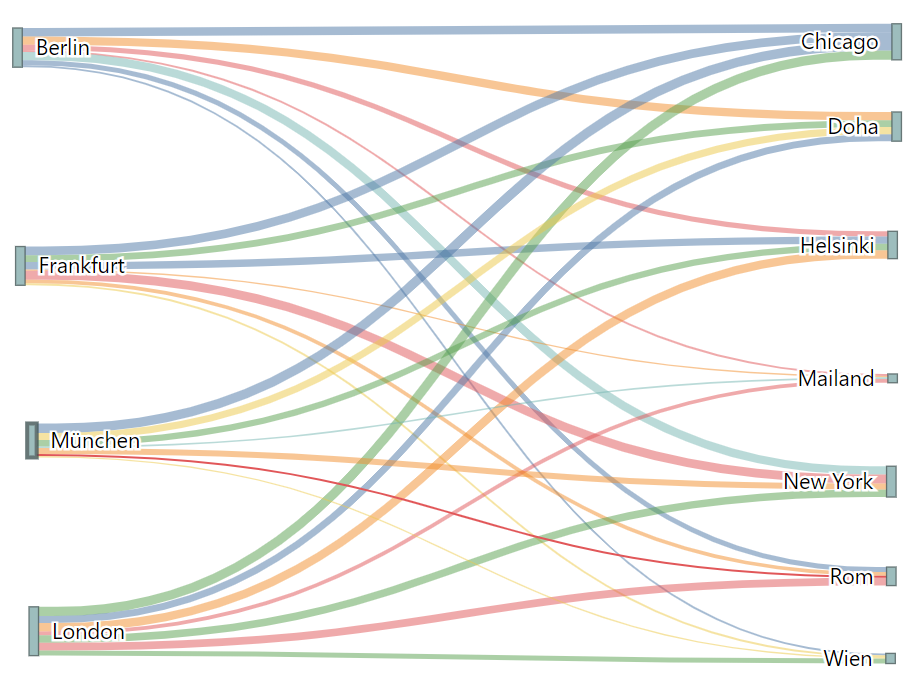
Abbildung 8 - Sankey Diagramm
In diesem Beispiel ist der Flughafen München markiert, entsprechend werden zu diesem Flughafen weitere Details angezeigt (siehe Abbildung 9).
Alle Punkte (in diesem Beispiel Flughäfen) können per Drag&Drop an eine beliebige Stelle im Diagrammbereich verschoben und so neu angeordnet werden.
Zoomen ist sowohl per Doppelklick als auch mit dem Mausrad in dieser Ansicht möglich. Mit gedrückter linker Maustaste kann das gesamte Diagramm auf der Zeichenfläche verschoben werden.
Durch Gedrückthalten der STRG-Taste können auch mehrere Knoten auf einmal ausgewählt und verschoben werden.
Abbildung 9 - Details Flughafen München 1 |
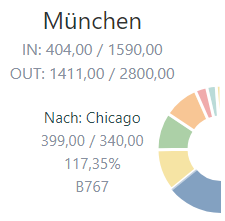
Wird ein Punkt im Diagramm (hier ein Flughafen) ausgewählt, erscheint auf der rechten Seite des Plug-in Fensters eine Detailansicht zum ausgewählten Punkt. Dabei werden Ein- und Ausgaben zusammengefasst und auch einzeln über zwei Kreissegmente dargestellt. Im Beispiel in Abbildung 9 ist zu sehen, dass der Flughafen München keine eingehenden und 7 ausgehende (rechter Halbkreis) Verbindungen besitzt. Je nach Datengrundlage werden mehr oder weniger Informationen über die verbunden Ströme angezeigt. |
Abbildung 10 - Details Flughafen München 2 |
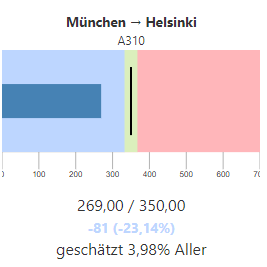
Wird eine Kante (Verbindung) per Klick ausgewählt, werden diese in einem zweiten Menü dargestellt. Durch Gedrückthalten der STRG-Taste können mehrere Kanten ausgewählt werden. Zusätzlich wird geschätzt wie viel diese von allen Strömen einnimmt. Diese Angabe ist jedoch nicht kontextsensitiv, heißt Rückflüsse oder Aufteilungen werden nicht berücksichtigt. In diesem Beispiel ist zu sehen, dass der Flug von München nach Helsinki um 81 Passagiere (23,14%) unterbesetzt ist. Die Maschine vom Typ A310 hat Platz für 350 Passagiere, 269 sind dagegen nur an Bord. Um diese Ansicht darzustellen, müssen sowohl IST- als auch SOLL-Wert Knotenpunkte mit Daten befüllt sein. |
Eine weitere Filterungsmöglichkeit ergibt sich über die Zeitachse. Diese wird eingeblendet, sobald der Knotenpunkt Zeitpunkt befüllt wurde.
Mit Hilfe der Maus kann der zu betrachtende Bereich eingeschränkt werden.

Abbildung 11 - Zeitachse
Die Optionen sind in 5 Bereiche eingeteilt, die nachfolgend erklärt werden.
Abbildung 12 - Kategorien |
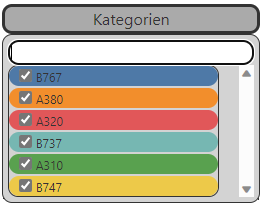
Über den Bereich Kategorien kann, sofern der entsprechende Knotenpunkt befüllt ist, zwischen den vorhandenen Elementen gewählt und gefiltert werden. Zusätzlich können die einzelnen Elemente über die Farbe unterschieden werden. Im oberen Bereich kann auch über die Suche schnell ein entsprechender Eintrag gefunden werden. |
Abbildung 13 - Layout |
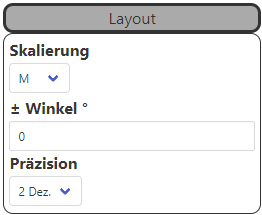
Präzision •Hier kann die Anzahl der Dezimalstellen angegeben werden, also wie Zahlenwerte für die Darstellung gerundet werden sollen. Winkel •Hier kann über eine Gradangabe der Darstellungswinkel des Diagramms verändert werden. Skalierung •Hier kann die Größe Darstellung in den Stufen XXS, XS, S, M, L und XL angepasst werden. |
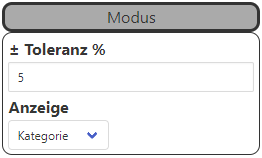
Abbildung 14 - Modus |
Toleranz •Über den Button Toleranz kann die Abweichung des Performanzmaßes eingestellt werden. •Somit wird festgelegt, wie viel Prozent der Ist-Wert von der Soll-Vorgabe abweichen darf, um den Strom noch als „passend“ zu markieren (Anzeigeeinstellung: Performanz) Anzeige •Die Färbung der Kanten kann über „Perfomanz/Kategorie“ angepasst werden. oPerformanz: Farbliche Hervorhebung von Verbindungen, die entweder in den definierten Toleranzbereich reichen oder diesen überschreiten. oKategorie: Farbliche Hervorhebung der Verbindungen, basierend auf den Werten im Knotenpunkt Kategorie |
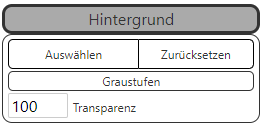
Abbildung 15 - Hintergrund |
Hintergrund •Hier kann eine Hintergrundgrafik für das Diagramm eingefügt und parametriert werden |
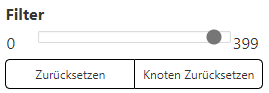
Abbildung 16 - Filter und Reset |
Filter •Über den Schieberegler kann ein Filter eingestellt werden, welcher sich auf die Spalten im Knotenpunkt IST-Wert bezieht Zurücksetzen •Ein Klick auf den Button Zurücksetzen macht Änderungen an den Zoomeinstellungen und das Verschieben des gesamten Diagramms rückgängig. Knoten Zurücksetzen •Ein Klick auf den Button Knoten Zurücksetzen macht Änderungen an den Zoomeinstellungen und das Verschieben des einzelner Knoten rückgängig. |
Über einen Doppelklick können Verbindungen ("Links") zwischen zwei Knotenpunkten bearbeitet werden.
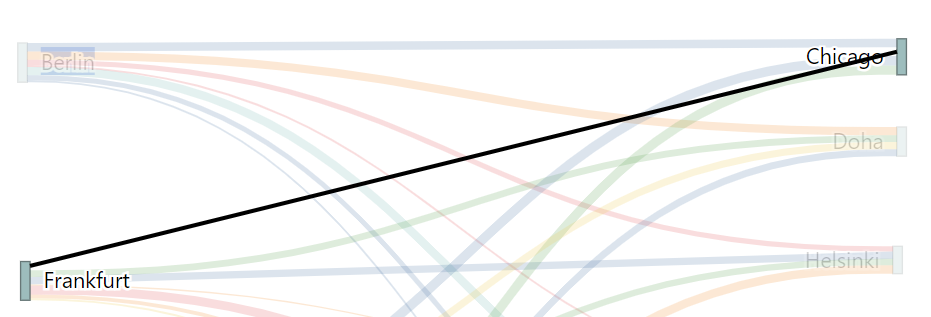
Abbildung 17 - Link Editor
Per Klick auf die Verbindung kann ein neuer Knotenpunkt hinzugefügt und anschließend per Drag&Drop an eine beliebige Stelle verschoben werden. So können Verbindungen beliebig neu ausgerichtet werden.
Ein Rechtsklick auf einen Knoten entfernt diesen.
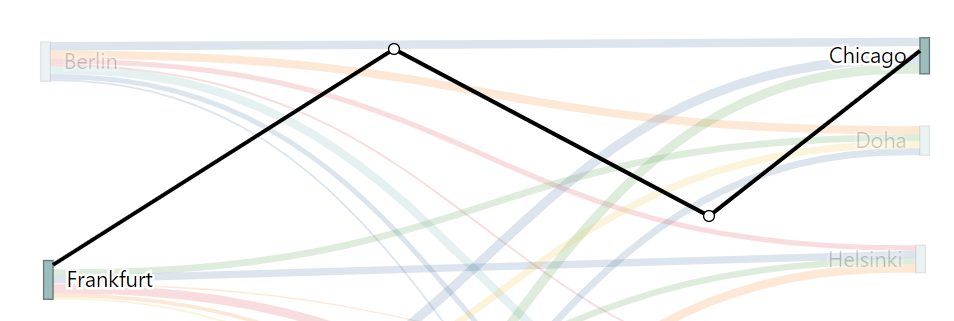
Abbildung 18 - Neue Knotenpunkte
Um den Link-Editor wieder zu Verlassen genügt ein Druck auf die ESC-Taste.
Über die Tastenkombination SHIFT + Klick kann zwischen den unterschiedlichen Ansichten/Varianten eines Links hin- und her geschaltet werden.
Diese Tastenkombination funktioniert auch, ohne dass zuvor neue Knotenpunkte zum Link hinzugefügt wurden.
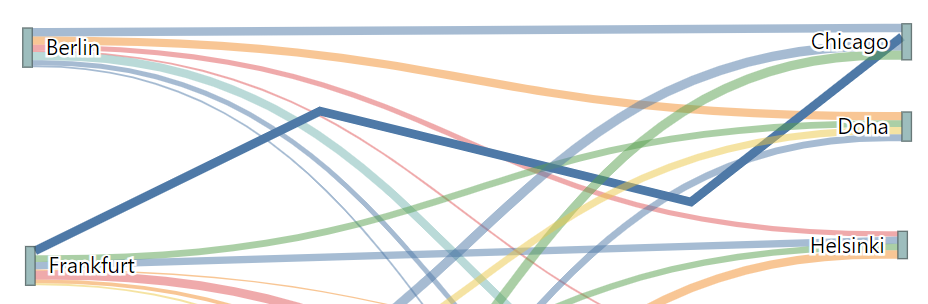
Abbildung 19 - Neuer Link
4. Beispiel für die Berechnung des SOLL-Werts
Folgende Daten wurden für die Erstellung des Diagramms verwendet und auf die Knotenpunkte verteilt:
Abbildung 20 - Quelltabelle |
Abbildung 21 - Spaltenverteilung |
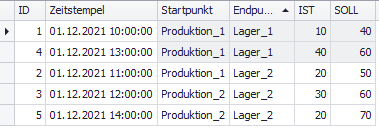
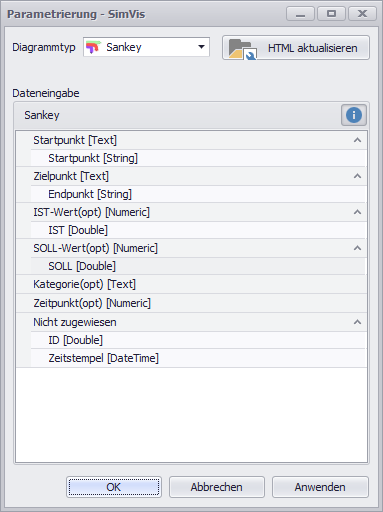
Durch Klick auf den Button OK oder Anwenden im Parametrierungsdialog wird die Berechnung gestartet und im Hintergrund folgendes SQL-Statement generiert:
Alle Zeilen werden nach Start- und Endpunkt gruppiert und in Kategorien unterteilt:
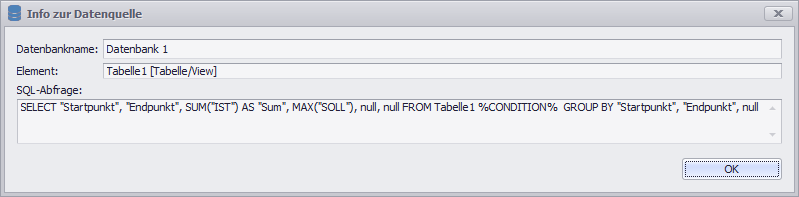
Abbildung 22 - SQL Statement der Berechnung
Nach Abschluss der Berechnung sieht die verwendete Datentabelle folgendermaßen aus
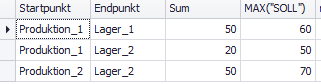
Abbildung 23 - Berechnete Datentabelle
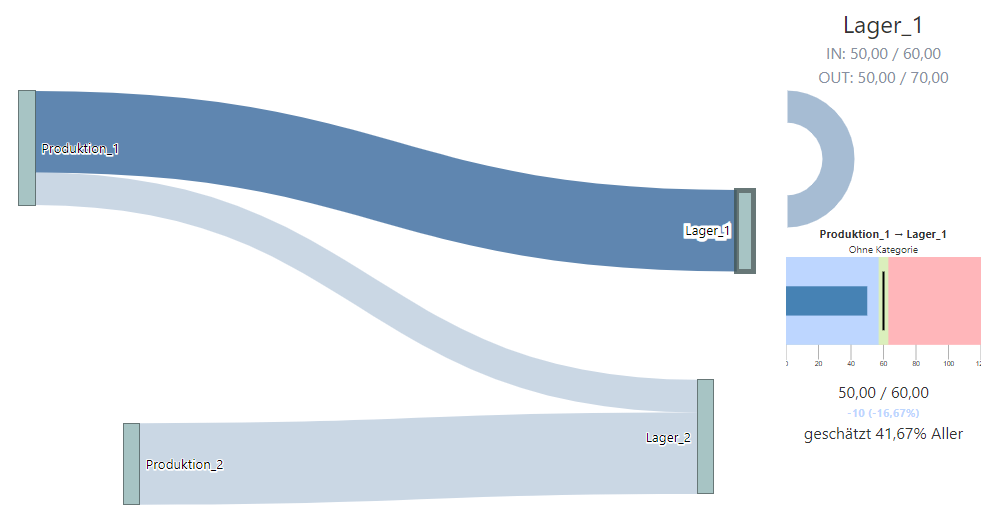
Abbildung 24 - graphische Auswertung
© SimPlan AG - AG Hanau HRB 6845 - info@simplan.de - www.simplan.de