Der Diagrammtyp Tree stellt Daten in einer übersichtlichen Treemap dar.
Inhalt des Kapitels
Interpretation der Visualisierung
Mittels Treemap lassen sich schnell Zusammenhänge zwischen unterschiedlichen Datensätzen erkennen, genauer erfolgt eine Gruppierung zusammengehöriger Daten.
Doch nicht nur die Zusammengehörigkeit wird visualisiert, durch eine weitere Ebene der Darstellung ist es möglich, Gewichtungen zu verdeutlichen.
Abbildung 1 zeigt eine durch SimVis Tree erzeugte Treemap. Deutlich zu erkennen sind die unterschiedlichen, durch verschiedene Farben abgetrennten Gruppen an Datensätzen.
Darüber hinaus wird deutlich, dass die einzelnen Flächen unterschiedliche Größen aufweisen und damit die Gewichtung der zugrundeliegenden Datensätze visualisieren.
Eine genauere Anleitung zur Interpretation der Darstellung erhalten Sie im Abschnitt Interpretation der Visualisierung des vorliegenden Kapitels.
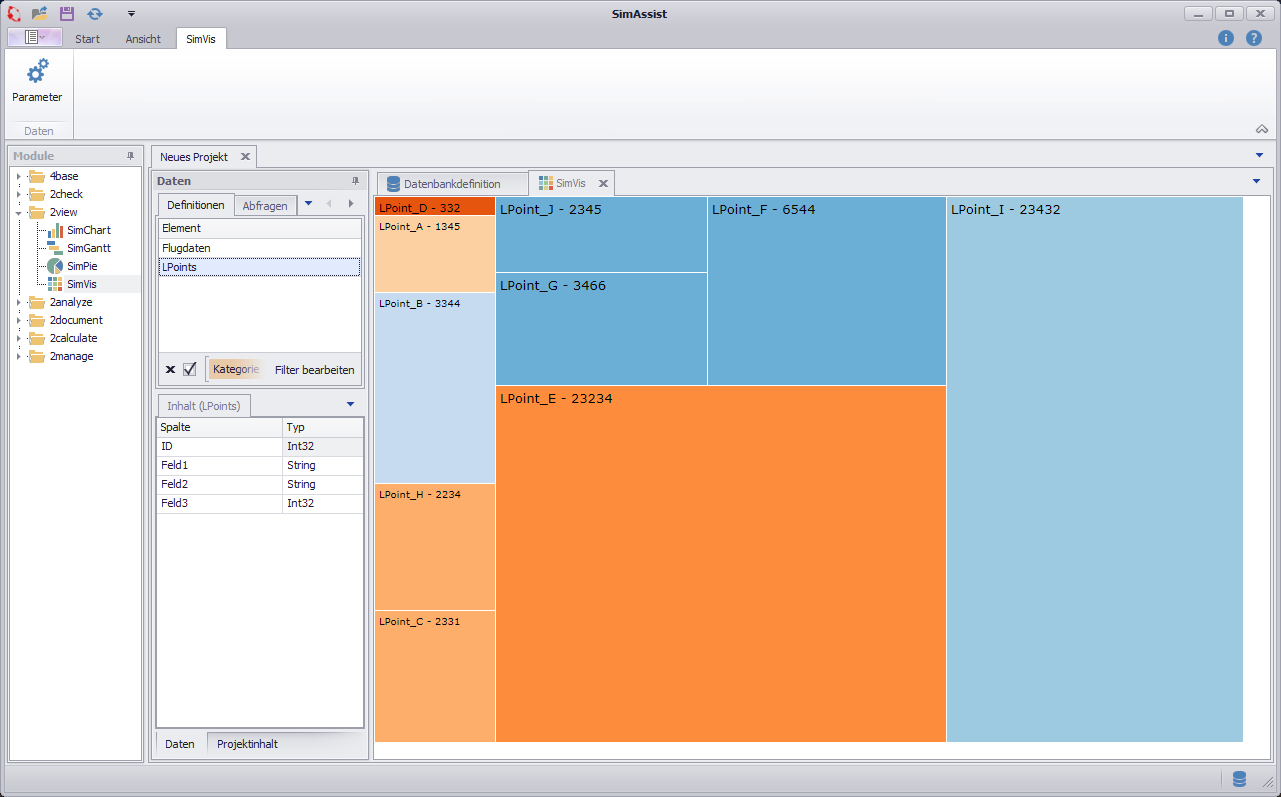
Abbildung 1 - SimVis Tree Übersicht
Wichtig ist, wie Sie die einzelnen Spalten Ihrer Datenquelle auf die verschiedenen Knotenpunkte verteilen – dies beeinflusst direkt die Visualisierung. Es stehen Ihnen drei unterschiedliche Knotenpunkte zur Verfügung:
•Start: Der Bereich Start nimmt diejenigen Werte auf, von denen Verbindungen ausgehen.
•Ziel: Der Bereich Ziel gibt an, zu welchen Werten die Verbindungen führen.
•Wert: Der Bereich Wert ist für die Gewichtung zuständig, sprich die numerischen Werte der Spalte im Bereich Wert legen die Dimension der zugehörigen Verbindung fest
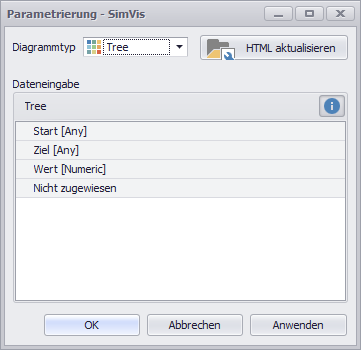
Abbildung 2 - Knotenpunkte Tree
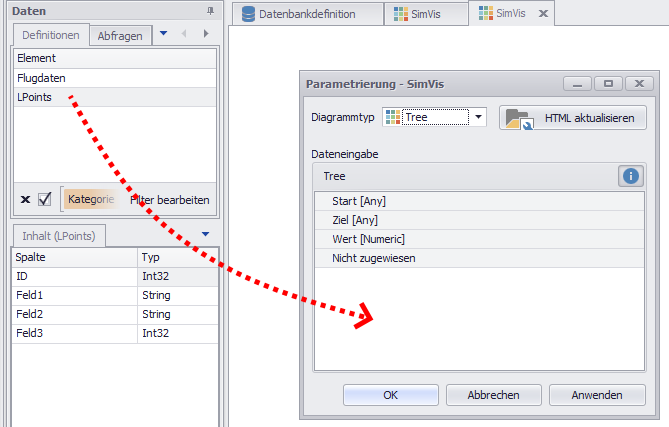
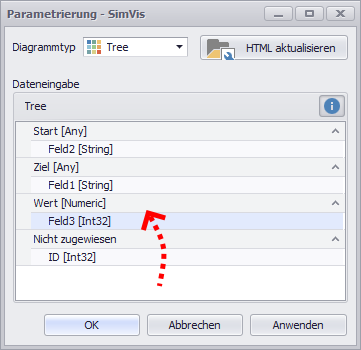
Sobald Sie die Spalten auf die unterschiedlichen Knotenpunkte verteilt haben, können Sie mittels Klick auf den Button OK oder Anwenden das Diagramm erstellen.
Abbildung 3 - Daten anbinden |
Abbildung 4 - Spalten verteilen |
Interpretation der Visualisierung
Um die Visualisierung korrekt interpretieren zu können, ist es zunächst wichtig, die entsprechenden Informationen, welche die Darstellung liefert, zu verstehen.
Die nachfolgende Abbildung zeigt eine Visualisierung, welcher ein fiktiver Datensatz eines stark vereinfachten Simulationsmodells zugrunde liegt:
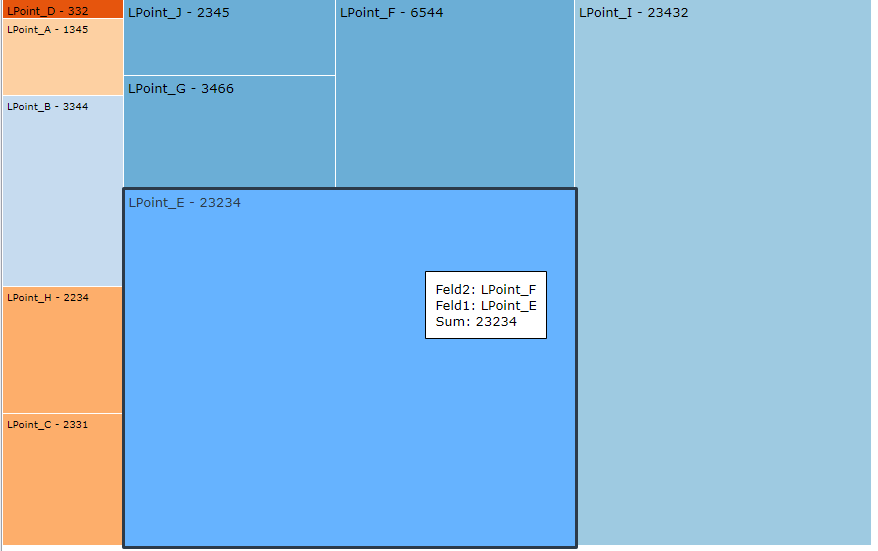
Abbildung 5 - Tree Diagramm Visualisierung
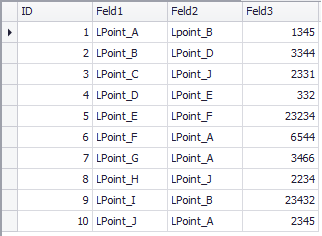
Dieser Datensatz enthält verschiedene Meldepunkte, zu denen jeweils angegeben ist, welchen Nachfolgemeldepunkt Sie besitzen und wie häufig eine Transporteinheit an diesen Nachfolgemeldepunkt geschickt wird.
Tabellarisch dargestellt zeigt sich der soeben beschriebene Datensatz wie auf Abbildung 6 zu sehen. Die drei Spalten wurden wie folgt auf die Knotenpunkte verteilt (siehe Abbildung 7).
Abbildung 6 - Tree Diagramm Daten
•Feld 1: Meldepunkte •Feld 2: Nachfolgemeldepunkte •Feld 3: Anzahl weitergeleiteter Transporteinheiten |
Abbildung 7 - Tree Diagramm Knotenpunkte
|
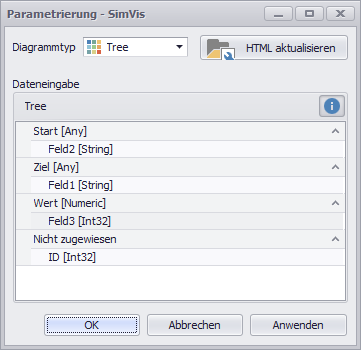
SimAssist hat die Datensätze anhand der Spalte Feld 2 der obigen Tabelle gruppiert, da diese Spalte dem Knotenpunkt Start zugeordnet wurde.
Demnach ergibt sich folgender Zusammenhang, den die Visualisierung darstellt:
Abbildung 8 - SimVis Tree Interpretation 1 |
Die einzelnen Farben stellen die einzelnen Gruppen (gebildet aus den Werten der Spalte Feld 2) dar, so wird beispielsweise die auf nebenstehender Abbildung weiß markierte Gruppe durch eine dunkelblaue Farbgebung definiert.
Die einzelnen Flächen innerhalb der Gruppe stellen nun die Bestandteile (entnommen aus der Spalte Feld 1) dar, aus denen diese Gruppe besteht.
Sprich die Datensätze mit den Werten LPoint_J, LPoint_G und LPoint_F in der Spalte Feld 1 besitzen in der Spalte Feld 2 jeweils den gleichen Wert, da Sie zu einer Gruppe zusammengefasst wurden.
Hinter jeder Bezeichnung der Gruppenbestandteile (hier LPoint_J, LPoint_G und LPoint_F) wird der numerische Wert aus der Spalte Feld 3 angegeben.
Dieser Wert steht in direktem Verhältnis zur Größe des entsprechenden Rechtecks des zugehörigen Gruppenbestandteils – je größer der Wert, desto größer das Rechtecks des Bestandteils. |
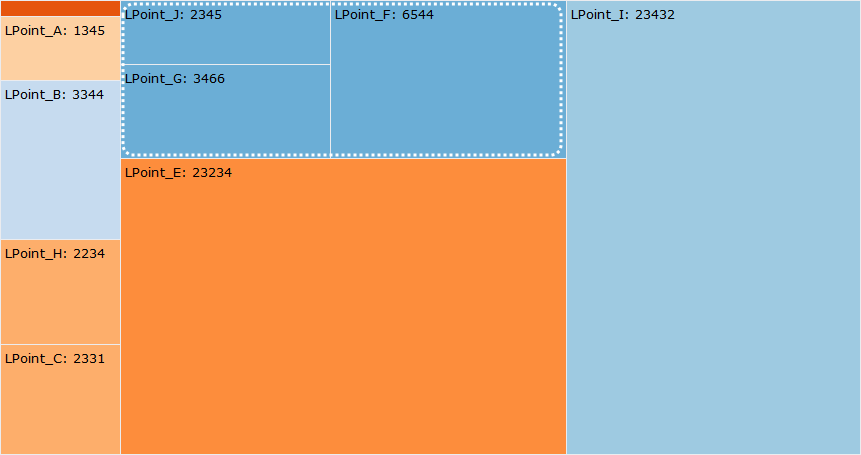
Abbildung 9 - SimVis Tree Interpretation 2 |
Um nun weiterführende Informationen zu einem Gruppenbestandteil einzusehen – etwa die Bezeichnung der übergeordneten Gruppe – können Sie ein Popup-Fenster aufrufen, wenn Sie den Mauszeiger über den entsprechenden Bestandteil bewegen (siehe nebenstehende Abbildung).
Der entsprechende Gruppenbestandteil wird markiert und Sie erhalten im Popup-Fenster die Informationen zu den drei Spalten sowie den zugehörigen Werten.
In diesem Fall ist unter Feld 2 die Bezeichnung der Gruppe zu finden (LPoint_A). |

Doch was genau verdeutlicht nun die oben dargestellte Gruppe mit der Bezeichnung LPoint_A?
Sie zeigt auf einen Blick, welche Meldepunkte Transporteinheiten zum Nachfolgemeldepunkt LPoint_A senden. Diese Meldepunkte sind die jeweiligen Gruppenbestandteile:
•LPoint_J
•LPoint_G
•LPoint_F
Des Weiteren ist sofort ersichtlich, wie viele Transporteinheiten von diesen Meldepunkten ausgehend den Meldepunkt LPoint_A erreichen (numerischer Wert hinter der Bezeichnung der Gruppenbestandteile).
Die Größe der Rechtecke wird anhand der Werte aus der Spalte Feld 3 errechnet und visualisiert damit die Anzahl der Transporteinheiten – so können Sie auf einen Blick die Größenverhältnisse der einzelnen Gruppenbestandteile und darüber hinaus auch die entsprechenden Verhältnisse der Gruppen zueinander erkennen.
© SimPlan AG - AG Hanau HRB 6845 - info@simplan.de - www.simplan.de