In diesem Kapitel wird die Verwendung der Einstellung Multidiagramm aufgezeigt und erklärt.
Inhalt des Kapitels
2. Multidiagramm konfigurieren
3. Unterschiedliche Diagrammtypen
Seit SimAssist Version 4.0 ist es möglich, Mehrfach- oder Multidiagramme zu erstellen. Diese Funktionalität steht im Plug-in SimChart zur Verfügung.
Sobald ein Element im Spaltenbereich der Pivot-Felder vorhanden ist, kann über das Kontextmenü dieser Spalte (Rechtsklick auf das Element) die Multidiagramm-Funktionalität aktiviert werden (Siehe Abbildung 1 und 2).
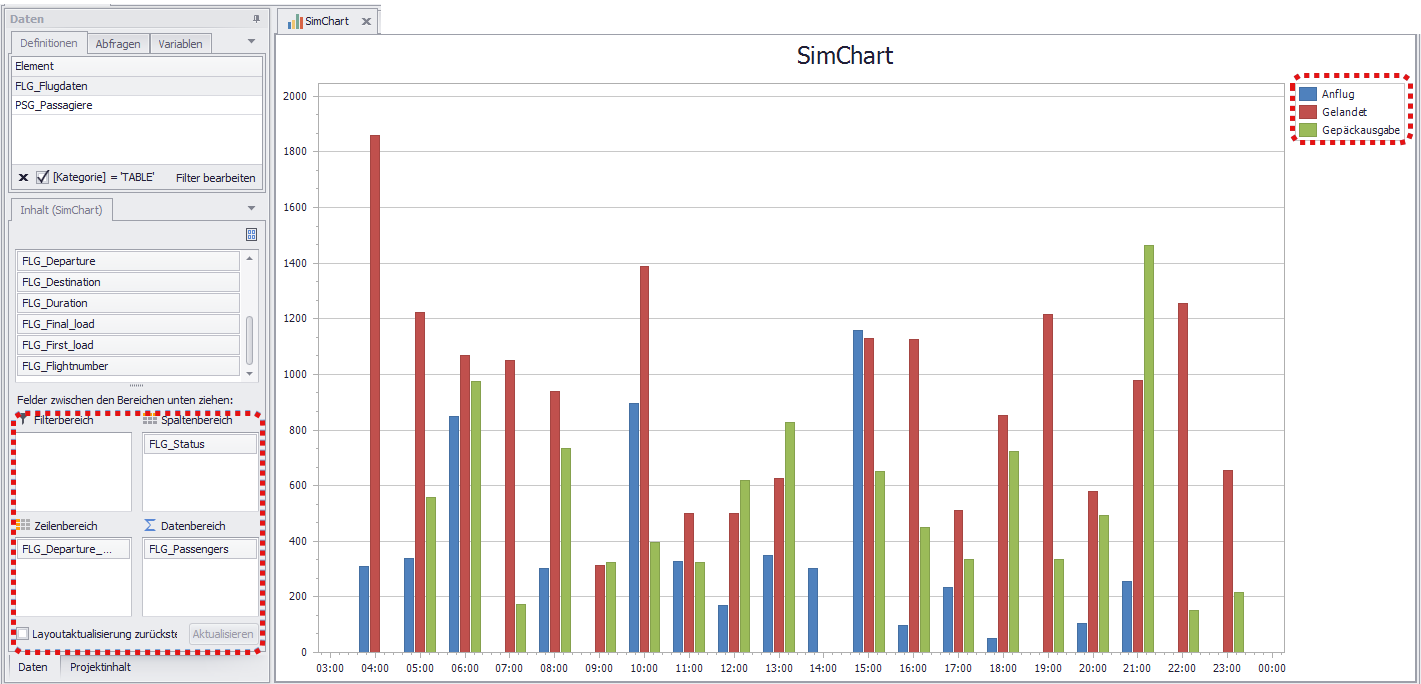
Abbildung 1 - Spaltenverteilung
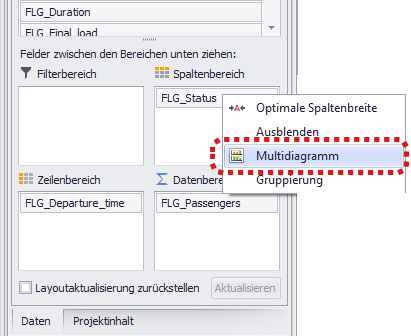
Abbildung 2 - Kontextmenü Multidiagramm
Dabei werden auf Grundlage des Inhalts des jeweiligen Elements die Diagramme gezeichnet. Die Spalte FLG_Status enthält die Einträge Anflug, Gelandet und Gepäckausgabe.
Für jeden dieser Einträge wird durch Aktivierung der Funktionalität ein eigenes Diagramm erstellt (siehe Abbildung 3).
|
Hinweis Ab SimAssist Version 10.1 wird zusätzlich ein Button im Menü angezeigt, mit dessen Hilfe das Layout des Multidiagramms schnell angepasst werden kann (siehe nebenstehende Abbildungen). Durch Aktivieren der Checkbox Ausgeglichene Diagrammgrößen werden "ungerade" Layouts mit leeren Charts aufgefüllt, sodass alle Charts die gleiche Größe haben. |
|
|


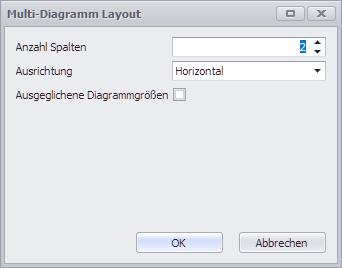
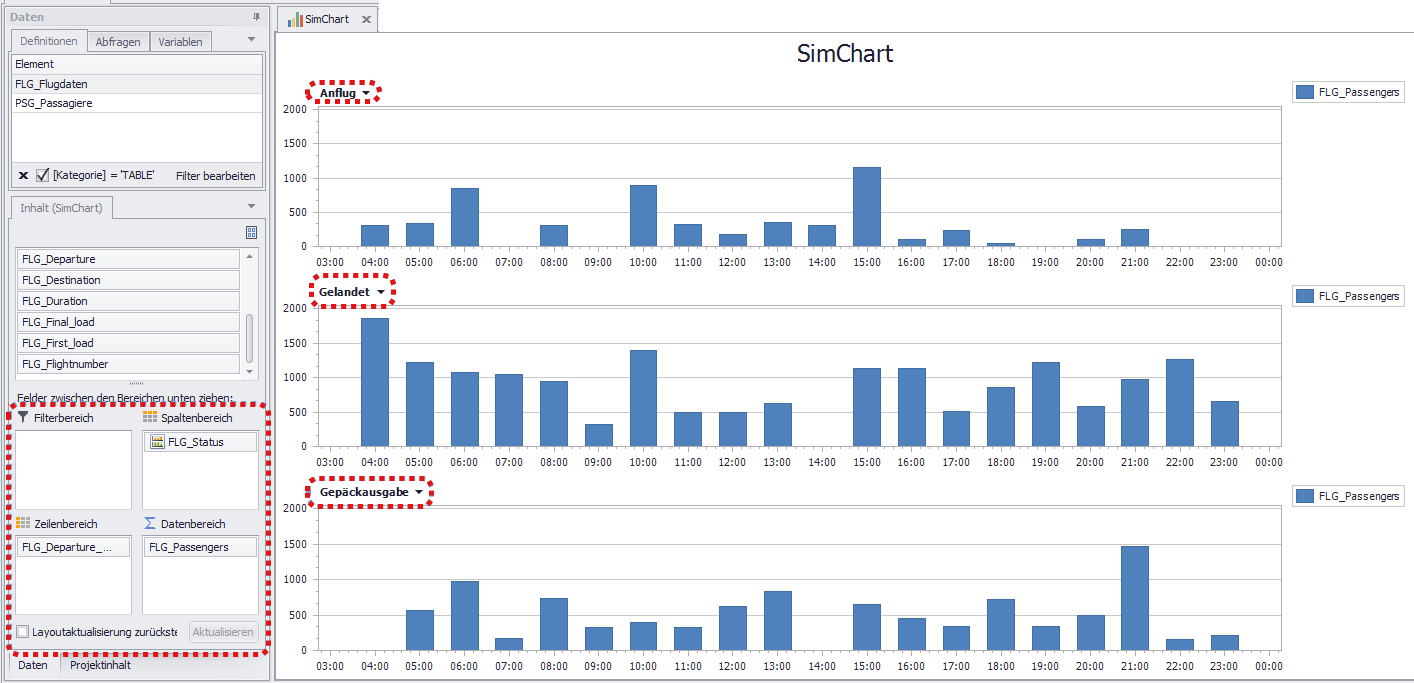
Abbildung 3 - Multidiagramm erstellt
2. Multidiagramm konfigurieren
Für die Darstellung und Anordnung gibt es die unterschiedlichsten Optionen, welche im Diagramm Designer konfiguriert werden können.
Nachfolgenden Abbildungen zeigen beispielhaft die Möglichkeit der unterschiedlichen Anordnung der neu erstellten Diagramme.
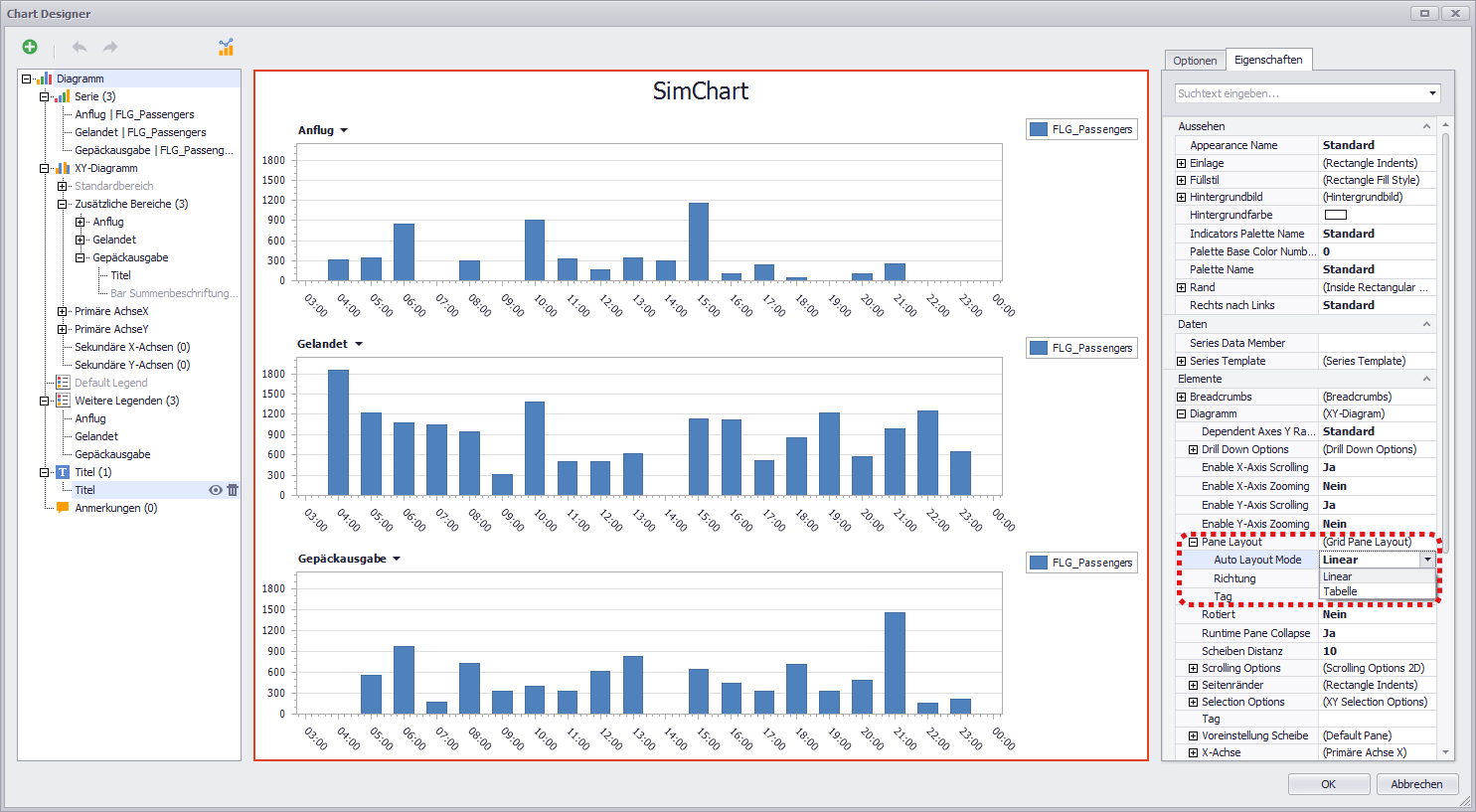
Abbildung 4 - Auto Layout Mode: Linear
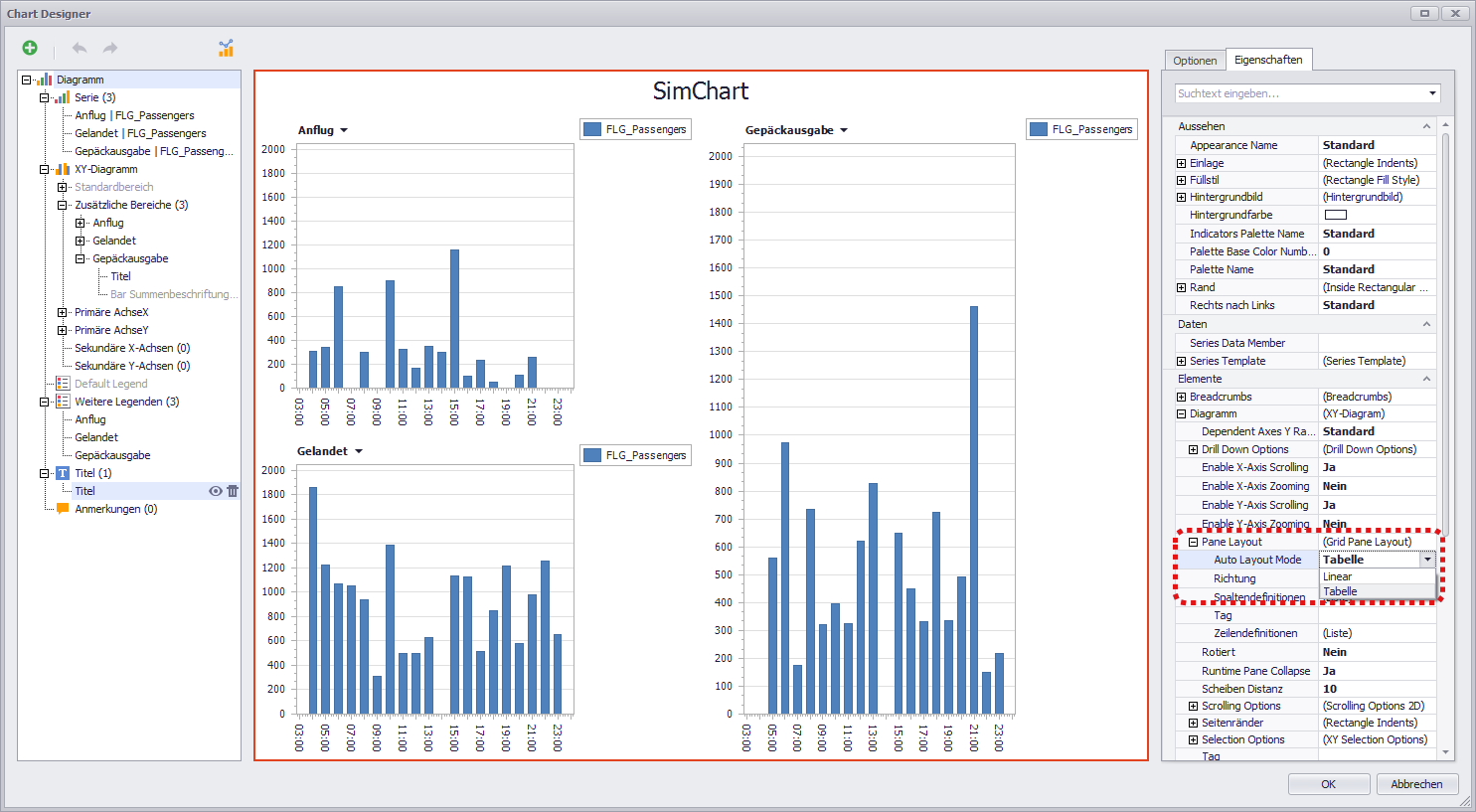
Abbildung 5 - Auto Layout Mode: Tabelle
3. Unterschiedliche Diagrammtypen
Eine zusätzliche Funktionalität, die durch die Verwendung von Multidiagrammen hinzugekommen ist, ist die Möglichkeit, unterschiedliche Diagrammtypen in einem Diagramm zu verwenden.
Dies ist auch möglich, ohne das Multidiagramm zu aktivieren. Folgendes Beispiel zeigt ein simples Diagramm, mit zwei Spalten im Datenbereich der Pivot-Felder (siehe Abbildung 6).
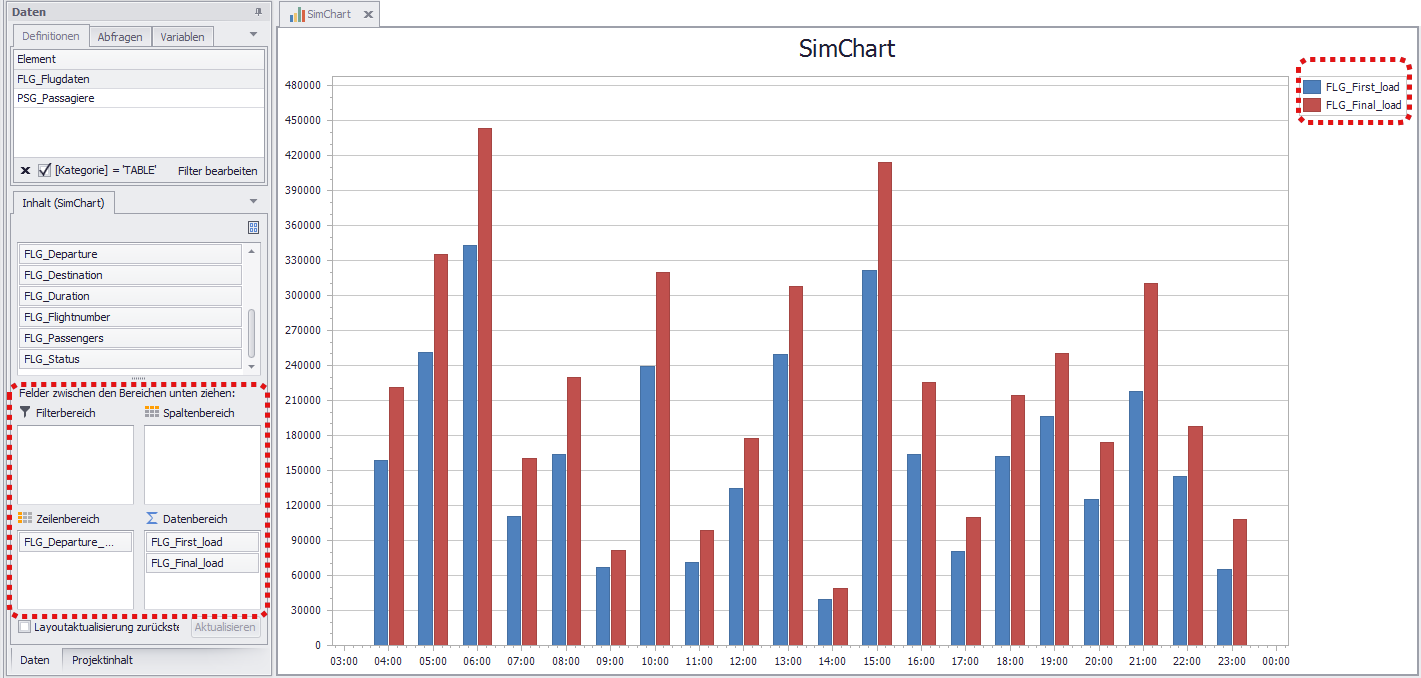
Abbildung 6 - Spaltenverteilung
Anschließend kann über den Diagramm Designer auf der linken Seite im Bereich Serie die gewünschte Serie markiert werden (auch über direkte Auswahl per Klick auf das gewünschte Element in der Mitte möglich).
Über das Dropdown des Punktes Ansicht kann die gewünschte Darstellungsform ausgewählt werden.
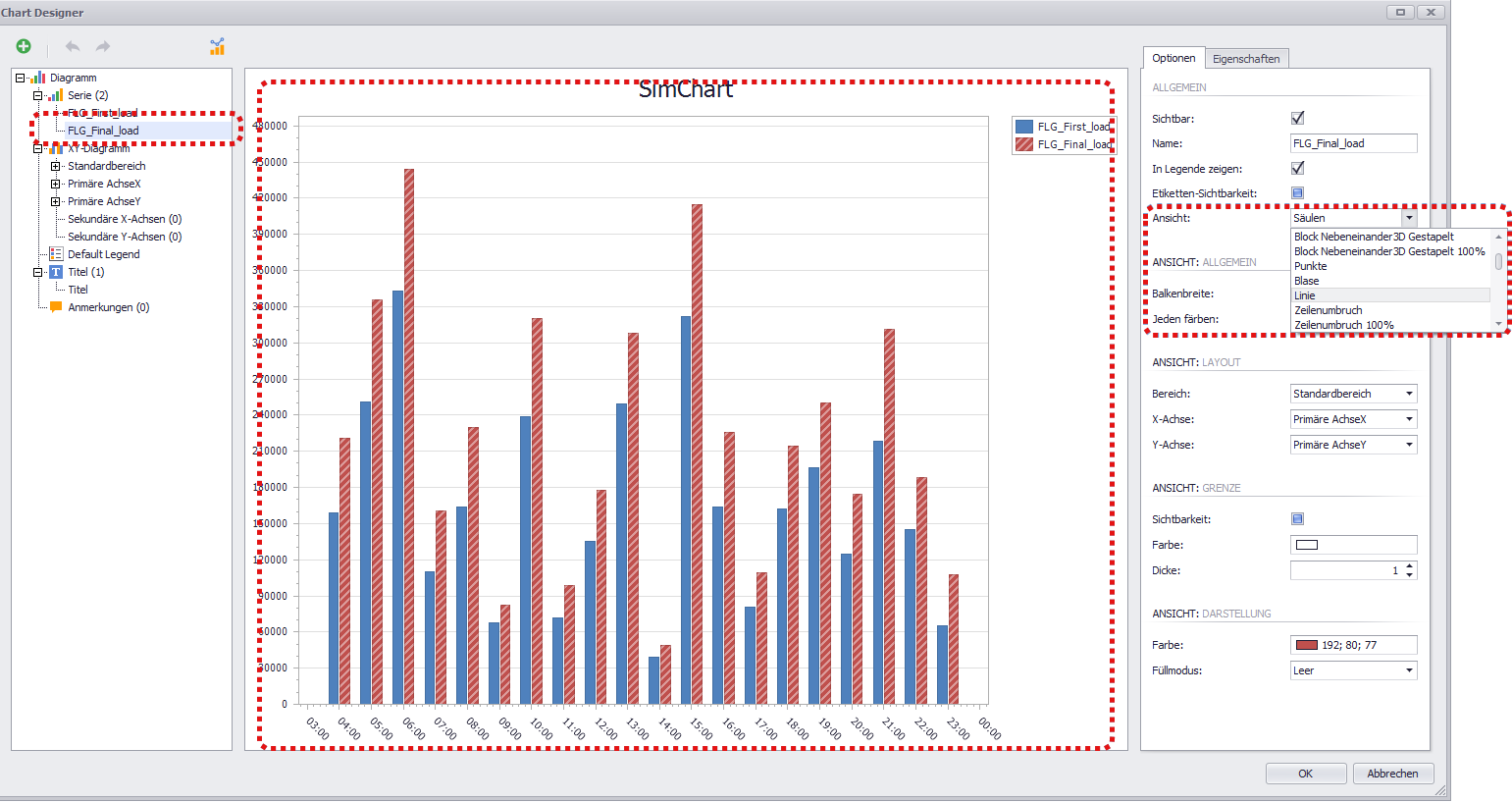
Abbildung 7 - Serie auswählen
Die Änderungen werden durch einen Klick auf OK übernommen und das neue Diagramm mit unterschiedlichen Diagrammtypen wird im Plug-in angezeigt.
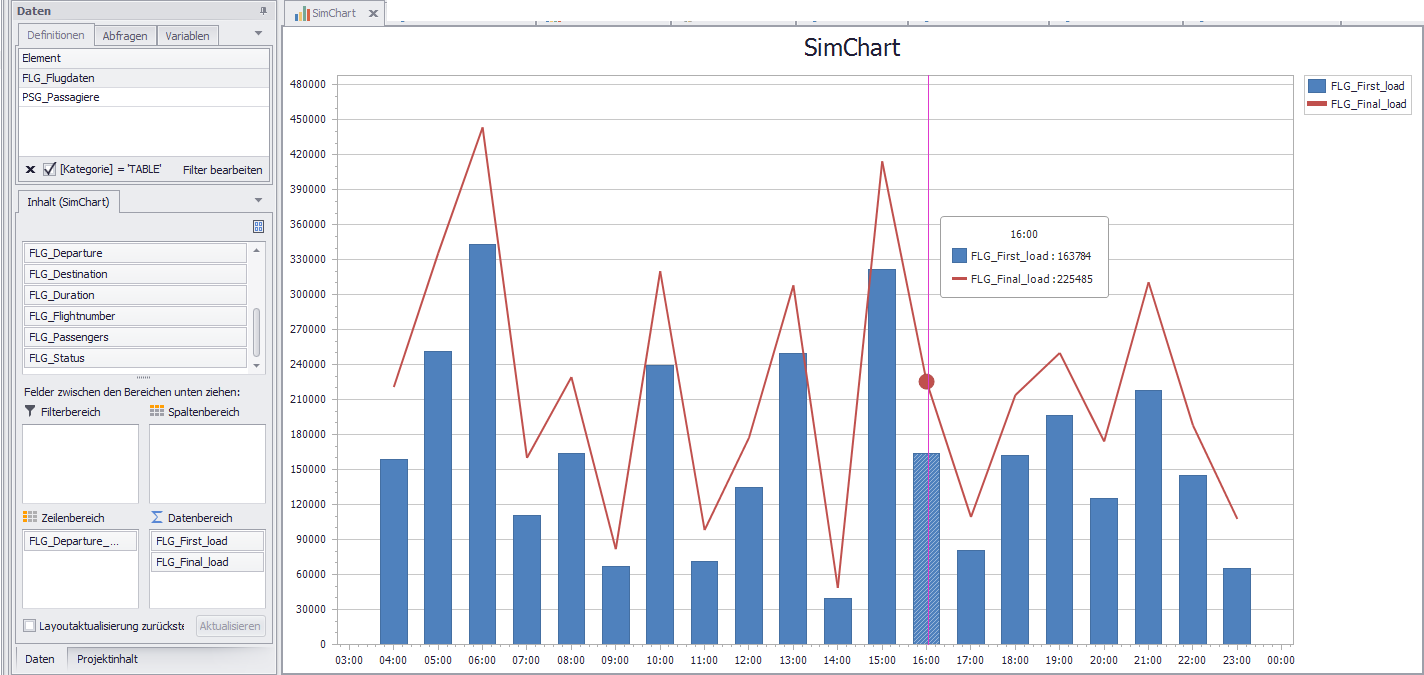
Abbildung 8 - Ergebnis mit unterschiedlichen Diagrammtypen
© SimPlan AG - AG Hanau HRB 6845 - info@simplan.de - www.simplan.de