In diesem Kapitel werden die unterschiedlichen Möglichkeiten der benutzerdefinierten Gruppierung aufgezeigt und an jeweils einem Beispiel erklärt.
Inhalt des Kapitels
1. Alphabetische Gruppierung
2. Numerische Gruppierung
3. Datum Gruppierung
4. Optionen

|
Allgemeine Hinweise zur Gruppierung
•Ist vor dem Gruppieren im Pivotfeld ein Filter eingestellt, so wird dieser beim Aktivieren von „Alphabetisch“, „Numerisch“ und den vier anderen Datum-Gruppierungen zurückgesetzt. Grund hierfür ist eine Dateninkompatibilität des Filters mit den verarbeiteten Werten. Wird die Gruppierung abgebrochen und dadurch die Gruppierung auf „(Keine Gruppierung)“ gesetzt, so wird der zuvor eingestellte Filter wiederhergestellt. Der Filter wird bei einer aktiven Gruppierung nicht zurückgesetzt, solange die Gruppierung nicht deaktiviert wurde.
•Ausgeblendete (Inhalt-Fenster), gruppierte Felder haben keine Auswirkung auf die PivotChart-Komponente.
•Der Name des zu gruppierenden Felds wird in der Titelleiste des Dialogs angezeigt.
•NULL-Werte in der zu gruppierenden Spalte werden vom Algorithmus nicht berücksichtigt, bzw. müssen vorher ausgefiltert werden. Enthält die Spalte NULL-Werte, wird die Gruppierungsfunktion deaktiviert. |
1. Alphabetische Gruppierung
Mit Hilfe der alphabetischen Gruppierung können Elemente vom Datentyp String beliebig gruppiert werden.

|
Einstellung
|
Beschreibung
|
Gruppierung
|
Alphabetisch
|
Start
|
Bestimmt den Anfangspunkt an dem String-Werte aus dem Datensatz ausgelesen und bearbeitet werden. (1-basiert)
|
Länge
|
Bestimmt die vom Anfangspunkt bzw. Start ausgehende Länge des zurückgegebenen String-Werts.
|
Substring-Modus
|
•Von links: Beginnt die Substring-Operation von links ausgehend
•Von rechts: Beginnt die Substring-Operation von rechts ausgehend |
Vorschau
|
Ist der Haken gesetzt, wird jede Änderung live im Diagramm angezeigt
|
|
|
Hinweise
Werte, die anhand der eingestellten Parameter nicht erfasst werden konnten, werden in einem Achsenwert mit der Bezeichnung * dargestellt.
Überschreitet die Länge der Substring-Operation den bearbeiteten Wert, so wird dieser dennoch angezeigt.
|
Abbildung 1 zeigt eine alphabetische Gruppierung mit einer Länge von 1.
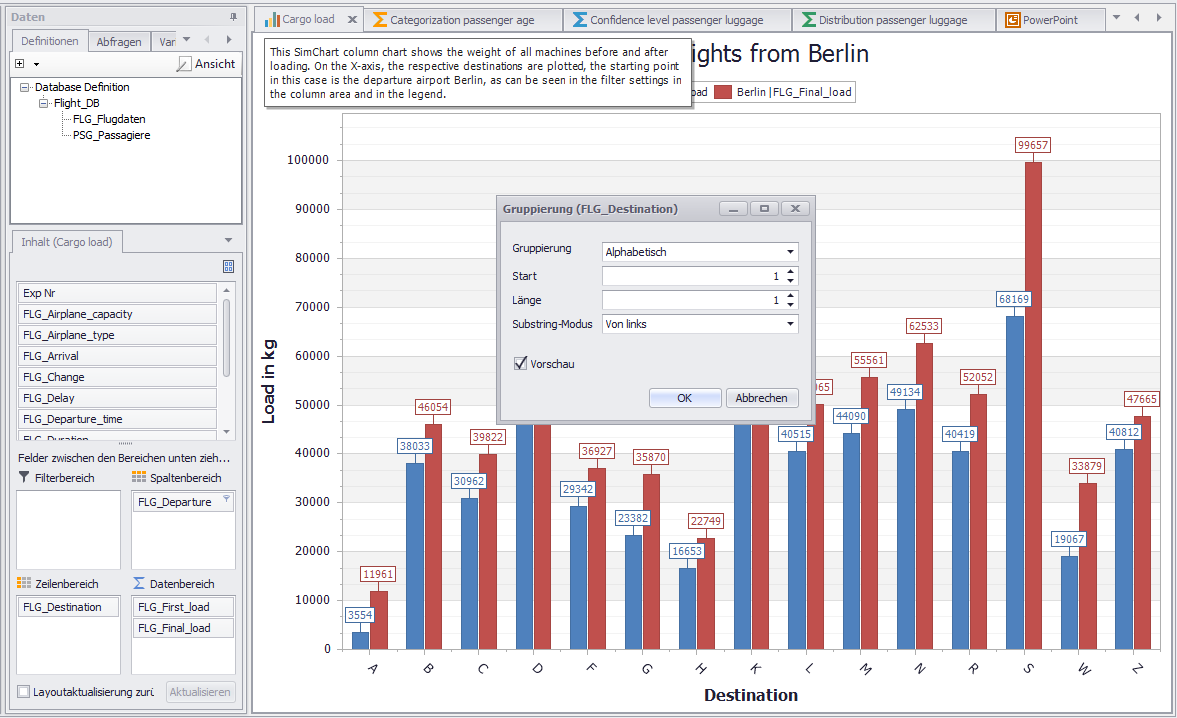
Abbildung 1 - Alphabetische Gruppierung
2. Numerische Gruppierung
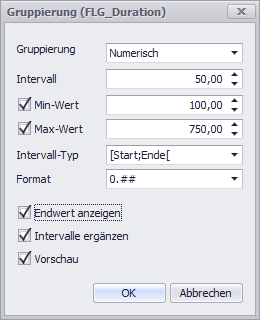
Mit Hilfe der numerischen Gruppierung können Elemente mit einem numerischen Datentyp beliebig gruppiert werden.
|
Einstellung
|
Beschreibung
|
Gruppierung
|
Numerisch
|
Intervall
|
Bestimmt die Länge des Intervalls
|
Min-Wert
|
Bestimmt den Anfangswert, an dem Datenreihen für Intervalle verwendet werden.
Alles was unter diesen Wert fällt wird in einem eigenen Achsenwert mit einem „kleiner“- oder „kleiner gleich“-Symbol dargestellt.
Dieser Achsenwert kann bei Bedarf über den Filter der Pivot-Tabelle ausgeblendet werden.
•Haken gesetzt: Erlaubt das manuelle Setzen des Min-Werts. Min-Werte die unter der möglichen Grenze liegen werden nachträglich automatisch auf den Startwert des ersten möglichen Intervalls gesetzt.
•Haken nicht gesetzt: Deaktiviert das manuelle Setzen des Min-Werts und startet die Berechnung der Intervalle anhand des kleinstmöglichen Werts. |
Max-Wert
|
Bestimmt den Endwert, an dem Datenreihen für Intervalle verwendet werden.
Alles was über diesem Wert liegt wird in einem eigenen Achsenwert mit einem „größer“- oder „größer gleich“-Symbol dargestellt.
Dieser Achsenwert kann bei Bedarf über den Filter der Pivot-Tabelle ausgeblendet werden.
Fallen Werte zwischen dem Max-Wert und dem letzten Intervall, so wird ein letztes Intervall erzeugt.
Der Max-Werte wird anschließend anhand des Endwerts des letzten Achsenwerts nachkorrigiert.
•Haken gesetzt: Erlaubt das manuelle Setzen des Max-Werts. Max-Werte die über der möglichen Grenze liegen werden nachträglich automatisch auf den Endwert des letzten Intervalls gesetzt.
•Haken nicht gesetzt: Deaktiviert das manuelle Setzen des Max-Werts und startet die Berechnung der Intervalle anhand des größtmöglichen Werts. |
Intervall-Typ
|
•[Start;Ende[: Schließt Werte ein, die größer gleich als der Startwert und kleiner als der Endwert der Intervallgrenzen sind.
•]Start;Ende]: Schließt Werte ein, die größer als der Startwert und kleiner gleich als der Endwert der Intervallgrenzen sind. |
Format
|
Über das Dropdown-Feld kann zwischen voreingestellten Formaten gewählt oder manuell neue Formate für ein Textmuster definiert werden

|
Endwert anzeigen
|
•Haken gesetzt: Endwerte der jeweiligen Intervalle werden angezeigt (Bsp: vgl. Abbildung 2)
•Haken nicht gesetzt: Es wird pro Intervall nur ein Wert angezeigt. Beispiel: Intervall von "100 - 200" --> "100" |
Intervalle ergänzen
|
Das Diagramm errechnet anhand der verfügbaren Daten die Gruppierung. Fehlen in einem bestimmten Wertebereich Daten, so wird dafür kein Intervall erzeugt.
„Intervalle ergänzen“ legt fest, ob fehlende Werte in der X-Achse ergänzt werden.
Diese Werte können nicht über den Filter des Pivotfeldes ausgeblendet werden
|
Vorschau
|
•Haken gesetzt: Änderungen werden live in das Diagramm übernommen und sofort angezeigt.
•Haken nicht gesetzt: Änderungen werden erst durch Klick auf OK wirksam. |
|
Abbildung 2 zeigt eine numerische Gruppierung mit einem Intervall von 50, einem Min-Wert von 100 und einem Max-Wert von 750.
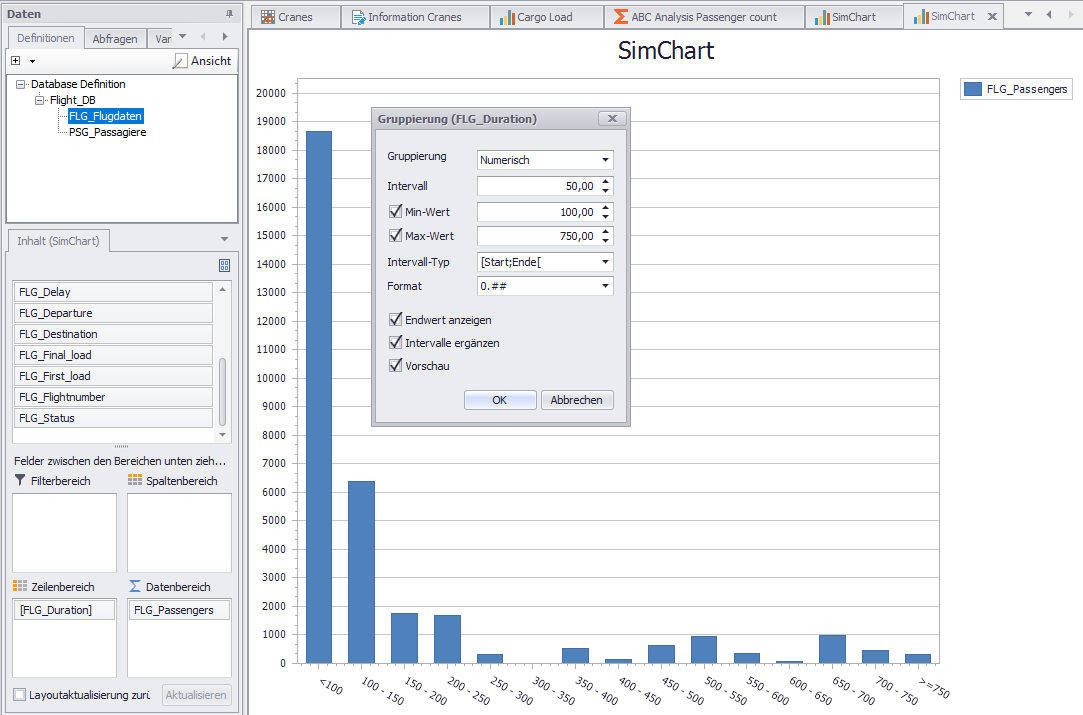
Abbildung 2 - Numerische Gruppierung
3. Datum Gruppierung
|
Hinweis:
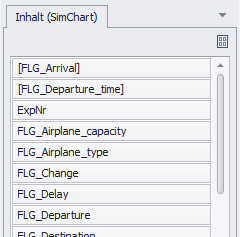
Ab SimAssist Version 4.1 werden Datums-Werte automatisch gruppiert und im Inhaltsbereich der Pivot Felder mit [ ] angezeigt.
Diese Anzeige hat auch Einfluss auf die Sortierung der Spalten im Inhaltsbereich.
|
|
|
Hinweis:
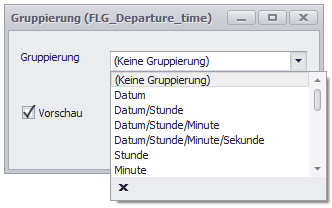
Die Datums-Gruppierung ist unter folgenden Einträgen implementiert:
•Datum
•Datum/Stunde
•Datum/Stunde/Minute
•Datum/Stunde/Minute/Sekunde |
|

|
Einstellung
|
Beschreibung
|
Gruppierung
|
Datum
|
Intervall
|
Bestimmt die Länge des Intervalls
|
Min-Wert
|
Bestimmt den Anfangswert, an dem Datenreihen für Intervalle verwendet werden.
Alles was unter diesen Wert fällt wird in einem eigenen Achsenwert mit einem „kleiner“- oder „kleiner gleich“-Symbol dargestellt.
Dieser Achsenwert kann bei Bedarf über den Filter der Pivot-Tabelle ausgeblendet werden.
•Haken gesetzt: Erlaubt das manuelle Setzen des Min-Werts. Min-Werte die unter der möglichen Grenze liegen werden nachträglich automatisch auf den Startwert des ersten möglichen Intervalls gesetzt.
•Haken nicht gesetzt: Deaktiviert das manuelle Setzen des Min-Werts und startet die Berechnung der Intervalle anhand des kleinstmöglichen Werts. |
Max-Wert
|
Bestimmt den Endwert, an dem Datenreihen für Intervalle verwendet werden.
Alles was über diesem Wert liegt wird in einem eigenen Achsenwert mit einem „größer“- oder „größer gleich“-Symbol dargestellt.
Dieser Achsenwert kann bei Bedarf über den Filter der Pivot-Tabelle ausgeblendet werden.
Fallen Werte zwischen dem Max-Wert und dem letzten Intervall, so wird ein letztes Intervall erzeugt.
Der Max-Wert wird anschließend anhand des Endwerts des letzten Achsenwerts nachkorrigiert.
•Haken gesetzt: Erlaubt das manuelle Setzen des Max-Werts. Max-Werte die über der möglichen Grenze liegen werden nachträglich automatisch auf den Endwert des letzten Intervalls gesetzt.
•Haken nicht gesetzt: Deaktiviert das manuelle Setzen des Max-Werts und startet die Berechnung der Intervalle anhand des größtmöglichen Werts. |
Intervall-Typ
|
•[Start;Ende[: Schließt Werte ein, die größer gleich als der Startwert und kleiner als der Endwert der Intervallgrenzen sind.
•]Start;Ende]: Schließt Werte ein, die größer als der Startwert und kleiner gleich als der Endwert der Intervallgrenzen sind. |
Format
|
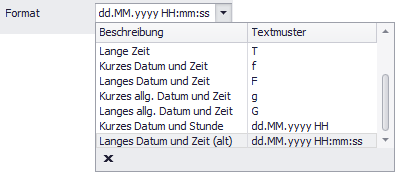
Über das Dropdown-Feld kann zwischen voreingestellten Formaten gewählt oder manuell neue Formate für ein Textmuster definiert werden
|
Endwert anzeigen
|
•Haken gesetzt: Endwerte der jeweiligen Intervalle werden angezeigt (Bsp: vgl. Abbildung 3)
•Haken nicht gesetzt: Es wird pro Intervall nur ein Wert angezeigt. Beispiel: Intervall von "9:00 - 10:00" --> "9:00" |
Intervalle ergänzen
|
Das Diagramm errechnet anhand der verfügbaren Daten die Gruppierung. Fehlen in einem bestimmten Wertebereich Daten, so wird dafür kein Intervall erzeugt.
„Intervalle ergänzen“ legt fest, ob fehlende Werte in der X-Achse ergänzt werden. Diese Werte können nicht über den Filter des Pivotfelds ausgeblendet werden.
|
Vorschau
|
•Haken gesetzt: Änderungen werden live in das Diagramm übernommen und sofort angezeigt.
•Haken nicht gesetzt: Änderungen werden erst durch Klick auf OK wirksam. |
|
Abbildung 3 zeigt eine Gruppierung nach Datumswerten mit eingestellten Intervall von 100 Minuten.
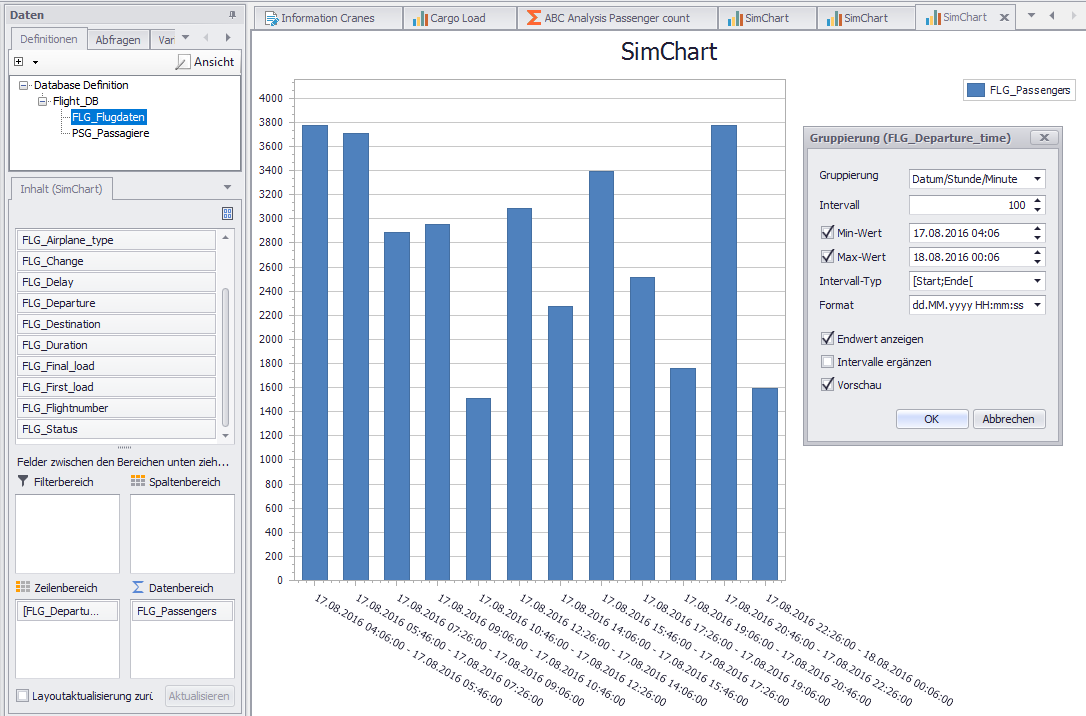
Abbildung 3 - Gruppierung von Datumswerten
4. Optionen
In den allgemeinen SimAssist Optionen findet sich für alle Plug-ins, die die PivotChart-Komponenten nutzen, die selben Einstellungen zum Thema Gruppierung. In Abbildung 4 sind beispielhaft die Einstellungen des Plug-ins SimChart zu sehen.
Einstellung
|
Beschreibung
|
Diagramm
|
Endwert anzeigen
|
Legt den Standardwert fest, ob der Endwert für ein Intervall angezeigt werden soll oder nicht. Diese Einstellung wird beim Erzeugen einer neuen Plug-In Instanz angewendet.
|
X-Achse zoomen
|
Legt den Standardwert fest, ob das Zoomen des Diagramms entlang der X-Achse aktiviert ist oder nicht. Diese Einstellung wird beim Erzeugen einer neuen Plug-in Instanz angewendet.
|
X-Achse Etikettentrennzeichen
|
Legt das Trennzeichen fest, mit welchem Werte in Etiketten auf der X-Achse getrennt werden
|
Y-Achse zoomen
|
Legt den Standardwert fest, ob das Zoomen des Diagramms entlang der Y-Achse aktiviert ist oder nicht. Diese Einstellung wird beim Erzeugen einer neuen Plug-in Instanz angewendet.
|
Gruppierung
|
Intervalle ergänzen
|
Legt fest, ob fehlende Intervalle ergänzt werden.
|
Intervall-Typ
|
Legt fest, wie numerische Werte oder Datumswerte einem Bereich zugewiesen werden.
|
Maximale Intervall-Anzahl
|
Legt die maximale Intervall-Anzahl fest, die durch die Gruppierung erstellt werden darf.
|
Substring Modus
|
Legt die Richtung der Teilzeichenfolgeoperation bei der Gruppierung alphanumerischer Werte fest.
|
Pivot-Diagramm
|
Orientierung
|
Legt den Standardwert die Orientierung und Sichtbarkeit der beiden Elemente Diagramm und Pivottabelle fest. Diese Einstellung wird beim Erzeugen einer neuen Plug-in Instanz angewendet.
|
Vorlagen
|
Standardvorlage
|
Diese Vorlage wird einmalig beim Erstellen einer neuen Instanz angewendet.
|
© SimPlan AG - AG Hanau HRB 6845 - info@simplan.de - www.simplan.de