Im Folgenden finden Sie die Anleitung zum Plug-in ABC Analyse sowie einen exemplarischen Anwendungsfall in einer ausführlichen Schritt-für-Schritt-Anleitung.
Inhalt des Kapitels
1.3 Einordnung in die Gesamtsoftware
1.3.2 Verknüpfungen zu anderen Plug-ins
3.2 Festlegen der Kategorien und Parameter
Mit dem Plug-in ABC-Analyse können ABC Analysen basierend auf dem Pareto-Prinzip durchgeführt und ausgewertet werden.
Dieses Prinzip, auch bekannt als Pareto-Effekt oder 80/20-Regel, beschreibt das statistische Phänomen, dass ein geringer Anteil an Werten wesentlich mehr zur Gesamtsumme beiträgt, als das restliche Kontingent.
Ziel der ABC-Analyse ist es, die zu untersuchenden Objekte in Kategorien einzuteilen, um Aussagen über diese treffen zu können.
Dabei stellt die Klasse A einen besonders hohen Stellenwert dar, bei dem die Objekte meist einen geringen Anteil an der Menge, dafür aber einen besonders hohen Anteil am Gesamtwert besitzen.
Die Klasse B beinhaltet die Menge an Objekten mit mittlerem Wertanteil und Klasse C die Menge an Objekten mit sehr geringem Wertanteil.
Durch Verteilung der Spalten aus der angebundenen Datenbank auf die Pivot-Felder kann das Diagramm erstellt werden.
Neben den drei Standard-Kategorien oder Klassen können beliebig weitere Klassen hinzugefügt werden.
Die Ergebnisse der Analyse können in mit Hilfe des Plug-ins in vier verschiedenen Darstellungsarten präsentiert und ausgewertet werden.
1.3 Einordnung in die Gesamtsoftware
Das Plug-in ABC Analyse ist Bestandteil des Moduls 2analyze, das darüber hinaus noch die Plug-ins Kategorisierung, Konfidenzintervall, Verteilungsanpassung und Korrelationsmatrix enthält.
Die ABC Analyse steht Ihnen zur Verfügung, wenn Sie das Modul 2analyze für SimAssist lizenziert haben.
1.3.2 Verknüpfungen zu anderen Plug-ins
Das Plug-in ABC Analyse weist Verknüpfungen mit insgesamt vier weiteren Plug-ins auf.
Zunächst besteht eine Verbindung zum Plug-in Datenbankdefinition, welches als Datenquelle fungiert und damit den zu berechnenden Datenpool für die Analyse bereitstellt.
Über das Plug-in SQL Ausdrücke kann der Datenpool per SQL Abfragen individuell spezifiziert werden.
Es besteht die Möglichkeit, das Diagramm in ein Reporting-Dokument zu exportieren und dort beispielsweise in die Projektdokumentation zu integrieren.
Außerdem kann das Diagramm mit Hilfe des PowerPoint Plug-ins in eine PowerPoint Präsentation exportiert werden.

Abbildung 1 - Übersicht
Das Plug-in ABC Analyse besteht aus insgesamt drei verschiedenen Abschnitten. Zunächst ist am oberen Rand das Plug-in-Menü zu sehen, in dem das diverse Einstellungen getätigt werden können.
Darunter links angeordnet ist der Datenbereich, in dem die Pivot Tabelle und die Pivot Felder vorhanden sind. Hier können die Daten, die als Grundlage der Berechnung dienen sollen, dem Plug-in hinzugefügt werden.
Für genauere Informationen steht das Kapitel Pivot Felder zur Verfügung.
Den größten Teil des Plug-ins nimmt der Inhaltsbereich (Plug-in Fenster) ein. Hier werden die Ergebnisse der Berechnung in graphischer Form dargestellt.
Das Menü des Plug-ins ist in mehrere Kategorien eingeteilt. Nachfolgend werden die wichtigsten Buttons erklärt. Alle Buttons, die hier nicht aufgelistet sind, werden im Kapitel Pivot Diagramm beschrieben und erklärt.

Abbildung 2 - Menü
Nachfolgende Tabelle listet alle Plug-in relevanten Buttons auf und erklärt deren Funktion:
Button |
Beispiel |
Erklärung |
|
Abbildung 3 - Kategorien bearbeiten
Abbildung 4 - Kategorien bearbeiten |
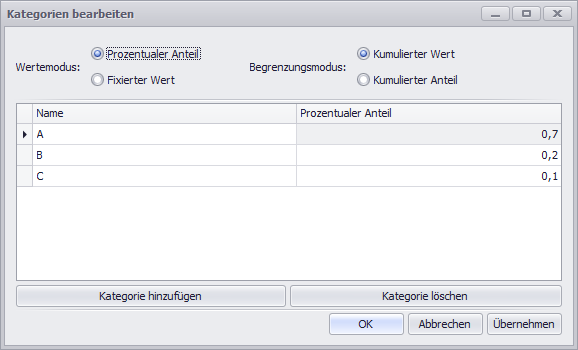
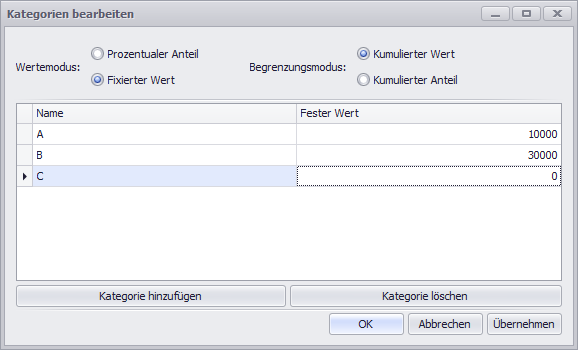
Der Button Kategorien bearbeiten öffnet einen Dialog, in dem die Eigenschaften und die Berechnungsart der Kategorien parametriert werden können. In dem Dialogfenster können Kategorien hinzugefügt und gelöscht, sowie deren Namen bestimmt werden. Dabei ergibt sich ihre Rangfolge aus der Sortierung in der Liste. So ist in dem Beispiel von Abbildung 3 Kategorie A vor B und Kategorie B vor C. Für den Fall, dass sich die tatsächliche Grenze der letzten Kategorie, hier C, nicht bei 100% des Gesamtwertes befindet, wird beim Berechnen der ABC-Analyse eine künstliche Kategorie Rest hinzugefügt. Diese hat einen festen Wert von 100 % und soll sicherstellen, dass alle Posten in der Analyse mit eingeschlossen sind. Die Art der Wertgrenze der Kategorien für die Analyse kann durch zwei Parameter festgelegt werden: Den Wertemodus und den Begrenzungsmodus. Diese beiden Modi werden nachfolgend erklärt.
Der Parameter Wertemodus legt fest, wie die Grenze berechnet wird. Dafür stehen zwei unterschiedliche Modi zur Verfügung, die im Folgenden erläutert werden. •Modus 1: Prozentualer Anteil In diesem Modus werden die Grenzen einer Kategorie nach dem prozentualen Anteil am Gesamtwert festgelegt. Zu beachten ist, dass sich die tatsächliche Grenze aus dem kumulierten prozentualen Anteil der vorherigen Kategorien plus dem Eigenwert ergibt. So betragen die Kategoriegrenzen in dem Beispiel von Abbildung 3 für A 70 %, für B 90 % und C 100 %. Ein Posten befindet sich dabei in der jeweiligen Kategorie, wenn sich sein kumulierter prozentualer Anteil zwischen der Grenze der vorherigen, beziehungsweise 0 % bei der Ersten, und dem eigenen kumulierten Anteil befindet. Dieser Modus ist standardmäßig eingestellt, da diese Art der Grenzfestlegung den Normalfall darstellt.
•Modus 2: Fixierter Wert Im zweiten Modus wird die Grenze einer Kategorie durch einen fixierten Wert festgelegt. Auch hier ergibt sich die tatsächliche Grenze aus den kumulierten Werten der Vorherigen, plus dem eigenen Wert. Eine Besonderheit stellt hierbei der Wert 0 dar. Ist dieser Wert für eine Kategorie festgelegt, wird diese unendlich groß und beinhaltet somit auch alle restlichen Posten. So ergeben sich in dem Beispiel aus Abbildung 4 die Kategoriegrenzen folgendermaßen: •Kategorie A ist definiert im Bereich von 0 bis 10.000 •Kategorie B im Bereich von 10.000 bis 40.000 •Kategorie C im Bereich von 40.000 bis unendlich Dies kann beispielsweise im letzten Eintrag genutzt werden, wenn man den Gesamtwert nicht kennt. Ansonsten würde auch hier die Restkategorie im Notfall eingreifen. Ein Posten gehört einer Kategorie an, wenn sich sein kumulierter Wert innerhalb des kumulierten Grenzwerts der vorherigen Kategorie, beziehungsweise 0 im Falle der ersten Kategorie, und dem eigenen kumulierten Grenzwert dieser befindet. Dieser Modus stellt eher einen Spezialfall der ABC-Analyse dar, in dem man untersuchen will, wie viele Posten einem gewissen tatsächlichen Wert entsprechen.
Begrenzungsmodus Der Parameter Begrenzungsmodus bestimmt, entlang welcher Achse die Grenze festgelegt ist. Auch hier gibt es zwei Modi, respektive der X- und y-Achse. •Modus 1: Kumulierter Wert Ist der Begrenzungsmodus auf den kumulierten Wert festgelegt, befinden sich die Grenzen der Kategorien auf der y-Achse. •Modus 2: Kumulierter Anteil Ist der Begrenzungsmodus auf den kumulierten Anteil festgelegt, befinden sich die Grenzen der Kategorien auf der x-Achse.
Wenn die Kategorien definiert sind und die gewünschte Art der Grenzen festgelegt ist, kann dies mit Klick auf OK bestätigt werden. Die Parameter werden daraufhin auf das Model angewandt und die Analyse neu gestartet, falls bereits Daten vorhanden sind. |
|
|
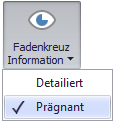
Der Button Fadenkreuz Information legt die Darstellungsart der Informationen zu aggregierten Punkten im Fadenkreuz (Tooltip) fest, wenn die Datenmenge 100.000 Punkte überschreitet. Es kann zwischen Detailliert und Prägnant gewählt werden. |
|
Der Button Primäre X-Achsenlinien blendet die Linien für die primäre X-Achse ein oder aus |
|
|
Der Button Primäre Y-Achsenlinien blendet die Linien für die primäre Y-Achse ein oder aus |
|
|
Der Button Sekundäre X-Achsenlinien blendet die Linien für die sekundäre X-Achse ein oder aus |
|
|
Der Button Sekundäre Y-Achsenlinien blendet die Linien für die sekundäre Y-Achse ein oder aus |
|
|
|
Über den Button ABC Analyse kann zwischen vier Darstellungsarten gewählt werden, welche im Folgenden erklärt werden:
Klassisches Paretodiagramm Die erste Option stellt das klassische Paretodiagramm dar, bei dem jeder Posten, mit Wert, als Balken eingetragen wird. Zusätzlich wird der kumulative prozentuale Anteil am Gesamtvolumen in Form einer Linie ergänzt. Diese Option hat den Vorteil, dass der Wert eines jeden Postens direkt von der primären Y-Achse abgelesen werden kann. Gleichzeitig kann man gut erkennen, welchen Wertebereich die jeweiligen Kategorien umfassen. Die Veränderung des prozentualen Anteils kann man dank der kumulierten Linie genau nachvollziehen.
Bereichsbalkendiagramm Alternativ steht die Darstellung mit Bereichsbalken zur Auswahl. Bei dieser beginnt der Y-Wert eines jeden Balkens bei dem Endwert des Vorgängers und endet bei der Summe, die sich aus dem Endwert des Vorgängers und dem eigenem Wert ergibt. Durch diese Art der Darstellung werden die Sprünge, die durch den Wert der einzelnen Posten entstehen, gut sichtbar. Dementsprechend ist auch der prozentuale Anteil den sie zum Gesamtwert beitragen einfach abzulesen, da sich dieser implizit im Balken als Information befindet.
Flächendiagramm Die dritte Darstellungsform ist das Flächendiagramm. Bei diesem handelt es sich um die simpelste Darstellungsform, bei der jede Position als Fläche vom Nullpunkt bis zum eigenen Wert gezeichnet wird. Das Flächendiagramm bietet damit eine recht einfache, aber dafür schnelle Übersicht über die erhobenen Daten.
Regionendiagramm Als vierte und damit letzte Option steht das Regionendiagramm zur Auswahl. Bei diesem werden zum einen die kumulierten prozentualen Anteile als Linie eingetragen. Zum anderen werden die berechneten Werte für Anteil und Volumen der einzelnen Kategorien (A, B, C,...) eingezeichnet. Diese Art der Darstellung ermöglicht eine schnelle Zuordnung der einzelnen Kategorien. Gut erkennbar ist dabei auch, welchen Anteil jede Kategorie zum Gesamtergebnis beiträgt, sowie welchen Umfang diese haben. |




Unter Optionen im Hauptmenü von SimAssist können Sie plug-in-spezifische Einstellungen vornehmen (siehe Kapitel Optionen). Für die ABC-Analyse stehen folgende Änderungsmöglichkeiten zur Verfügung:
Einstellung |
Beschreibung |
ABC Analyse |
|
Maximale Anzahl der Datenpunkte im Diagramm |
Legt fest, wie viele einzelne Punkte maximal im Diagramm gezeichnet werden. Wenn die Anzahl überschritten wird, werden Punkte aggregiert. Wenn dieser Parameter erhöht wird, kann sich das negativ auf die Performanz des Diagramms auswirken. |
Diagramm |
|
Endwert anzeigen |
Legt den Standardwert fest, ob der Endwert für ein Intervall angezeigt werden soll oder nicht (wird beim Erzeugen einer neuen Plug-in Instanz angewendet) |
X-Achse zoomen |
Legt den Standardwert fest, ob das Zoomen des Diagramms entlang der X-Achse aktiviert ist oder nicht (wird beim Erzeugen einer neuen Plug-in Instanz angewendet) |
Y-Achse zoomen |
Legt den Standardwert fest, ob das Zoomen des Diagramms entlang der Y-Achse aktiviert ist oder nicht (wird beim Erzeugen einer neuen Plug-in Instanz angewendet) |
Gruppierung |
|
Intervalle ergänzen |
Legt fest, ob fehlende Intervalle ergänzt werden. |
Intervall-Typ |
Legt fest, wie numerische Werte oder Datumswerte einem Bereich zugewiesen werden. |
Maximale Intervall-Anzahl |
Legt die maximale Intervall-Anzahl fest, die durch die Gruppierung erstellt werden darf. |
Substring Modus |
Legt die Richtung der Teilzeichenfolgeoperation bei der Gruppierung alphanumerischer Werte fest. |
Um mit dem Plug-in arbeiten zu können, muss zunächst eine Datenquelle an das Plug-in angebunden und anschließend die gewünschten Spalten auf die Pivot Felder verteilt werden (siehe Abbildung 5).
Insgesamt sind vier Pivot Felder vorhanden, wobei nur drei davon für die ABC-Analyse aktiviert sind und verwendet werden können.
Filterbereich
Felder, welche in den Filterbereich gezogen werden, dienen der Filterung der Daten. Dabei können beliebig viele Felder in diesen Bereich eingefügt werden.
Bei dem Filterbereich handelt es sich um einen optionalen Bereich. Das heißt, dass hier nicht zwingend notwendig Felder vorhanden sein müssen, damit eine Analyse berechnet werden kann.
Dies ermöglicht eine sehr vielfältige ABC-Analyse, da somit nicht nur die Gesamtmenge analysiert werden kann, sondern auch gezielt nach Bedürfnissen gefilterte Analysen durchgeführt werden können.
Zeilenbereich
Die sich im Zeilenbereich befindenden Felder gruppieren die Daten nach den Werten der jeweiligen Spalten. Auch hier können beliebig viele Felder hinzugefügt werden, um die Gruppierungen noch feingliedriger zu gestalten.
Es ist allerdings mindestens ein Feld in diesem Bereich notwendig, damit eine Analyse erstellt werden kann.
Datenbereich
Der Datenbereich bestimmt, aus welcher Spalte der Wert für die Grundlage der ABC Analyse kommt. Hier kann lediglich ein Feld besetzt werden, da dies eindeutig sein muss.
Es ist jedoch auch notwendig, ein Feld in diesem Bereich zu definieren, damit die Analyse ausgeführt wird.
Spaltenbereich
Der Spaltenbereich ist beim Plug-in ABC Analyse deaktiviert und nimmt keine Felder an, da dafür keine Verwendung vorgesehen ist.
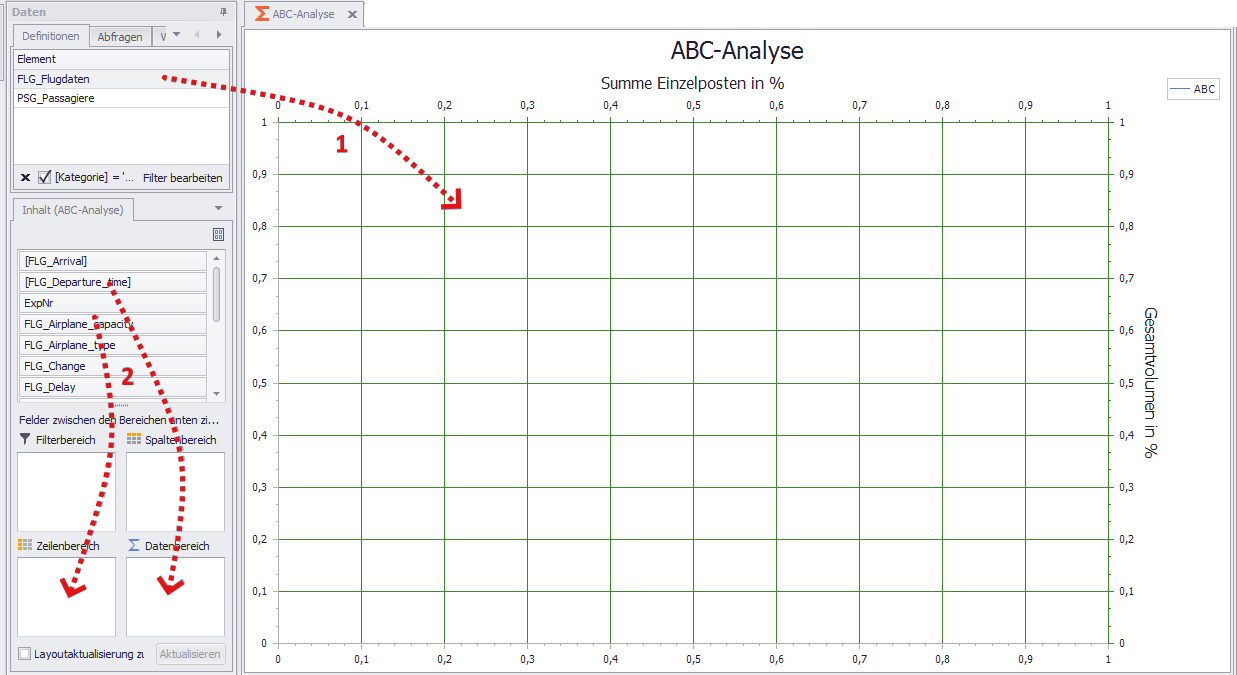
Abbildung 5 - Daten hinzufügen
3.2 Festlegen der Kategorien und Parameter
Als nächster Schritt folgt die Festlegung der Kategorien und Parameter für die Berechnung der ABC Analyse. Hierzu muss der Button Kategorien bearbeiten geklickt werden.
Daraufhin öffnet sich der Dialog aus Abbildung 4, in dem jetzt die Eigenschaften und die Berechnungsart der Kategorien verändert werden können. Für eine detaillierte Beschreibung siehe Abschnitt Menü.
Sobald alle nötigen Spalten auf die Pivot Felder verteilt wurden, können die Daten im Diagramm gesichtet werden, indem man die Maus über die einzelnen Punkte bewegt.
Dabei wird neben dem Fadenkreuz ein Label eingeblendet, welches die nötigsten Informationen für den jeweiligen Punkt beinhaltet.
Zusätzlich besteht die Möglichkeit, den Zoom des Diagramms zu ändern um sich einen gewissen Ausschnitt genauer anzuschauen.
In Abbildung 6 wird beispielsweise ein kleinerer Abschnitt betrachtet, während die Information eines bestimmten Punktes angezeigt wird.
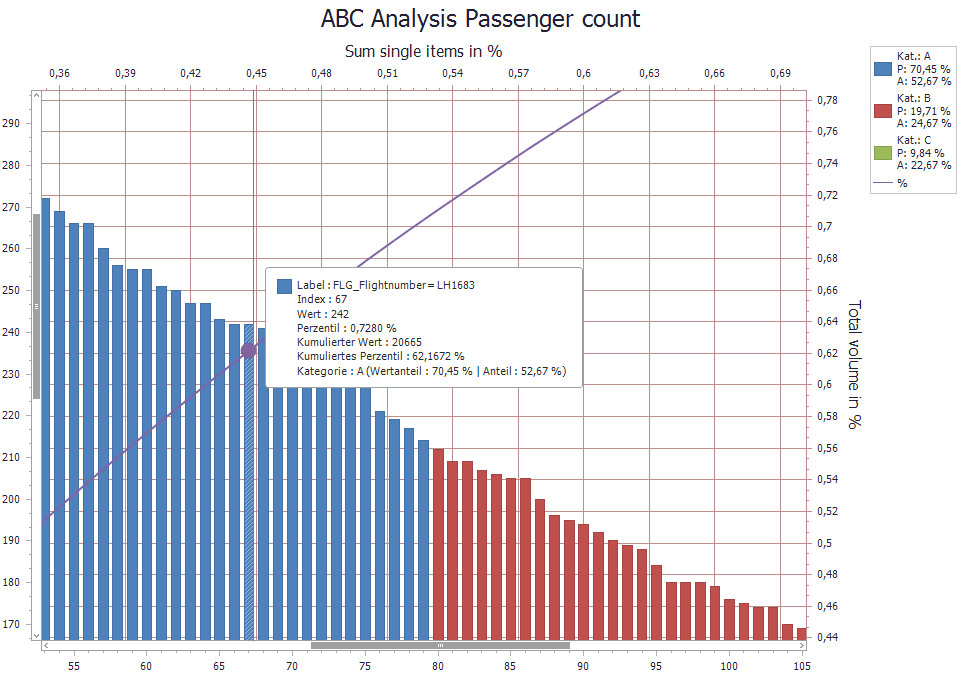
Abbildung 6 - Tooltip und Zoom
Über die Datenanbieterschnittstelle werden die Ergebnisse der Berechnung als Tabelle zur Verfügung gestellt. Diese Daten können dann wie gewohnt in SimAssist weiter verwendet werden.
Details zur Datenanbieterschnittstelle können im Kapitel Projektdaten im Abschnitt Datenanbieter-Schnittstelle nachgelesen werden.
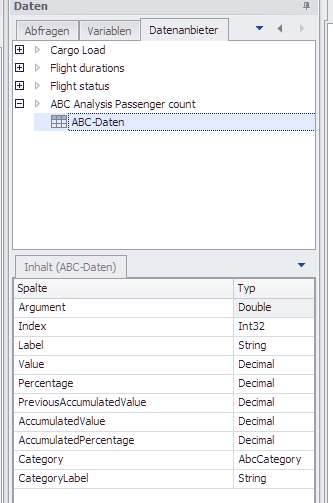
Abbildung 7 - Datenanbieterschnittstelle
Zusätzlich kann Export der berechneten Daten sowohl über das Plug-in Reporting als auch über das Plug-in PowerPoint erfolgen. Wie für den Export vorgegangen werden muss, ist den entsprechenden Kapiteln zu entnehmen.
© SimPlan AG - AG Hanau HRB 6845 - info@simplan.de - www.simplan.de