Im Folgenden finden Sie die Anleitung zum Plug-in Reporting.
Inhalt des Kapitels
1.3 Einordnung in die Gesamtsoftware
1.3.2 Verknüpfungen zu anderen Plug-ins
3.3 Inhalte nachträglich aktualisieren
Das Plug-in Reporting wurde entwickelt, um Ihnen direkt in SimAssist ein leistungsstarkes Tool zu bieten, mit dem Sie Ihre Projektdokumentation effizient und bequem erstellen können.
Reporting bietet eine umfangreiche Möglichkeit, nicht nur schnelle Notizen sondern auch ausführliche Projektdokumentationen direkt aus SimAssist heraus anzufertigen.
Dazu steht Ihnen eine aus den Microsoft Office Produkten gewohnte Bedienoberfläche zur Verfügung, die schnellen Zugang zu den benötigten Bearbeitungswerkzeugen garantiert.
Folgende Features sind dabei besonders interessant:
•Import von zuvor in die Zwischenablage kopierten Visualisierungen aus anderen Plug-ins
•Export der gesamten Dokumentation/Notiz
•Speziell auf die Bedürfnisse von Dokumentationen im Simulationsbereich zugeschnittene Werkzeugpalette
1.3. Einordnung in die Gesamtsoftware
Das Plug-in Reporting ist Bestandteil des Moduls 2document, das noch die Plug-ins SimNote, PowerPoint und Excel enthält.
Reporting steht Ihnen zur Verfügung, wenn Sie das Modul 2document für SimAssist lizenziert haben.
1.3.2. Verknüpfungen zu anderen Plug-ins
Das Plug-in Reporting weist Verknüpfungen zu sämtlichen Plug-ins auf, deren Visualisierungen in die Zwischenablage kopiert und anschließend in ein Reporting-Dokument eingefügt werden können.
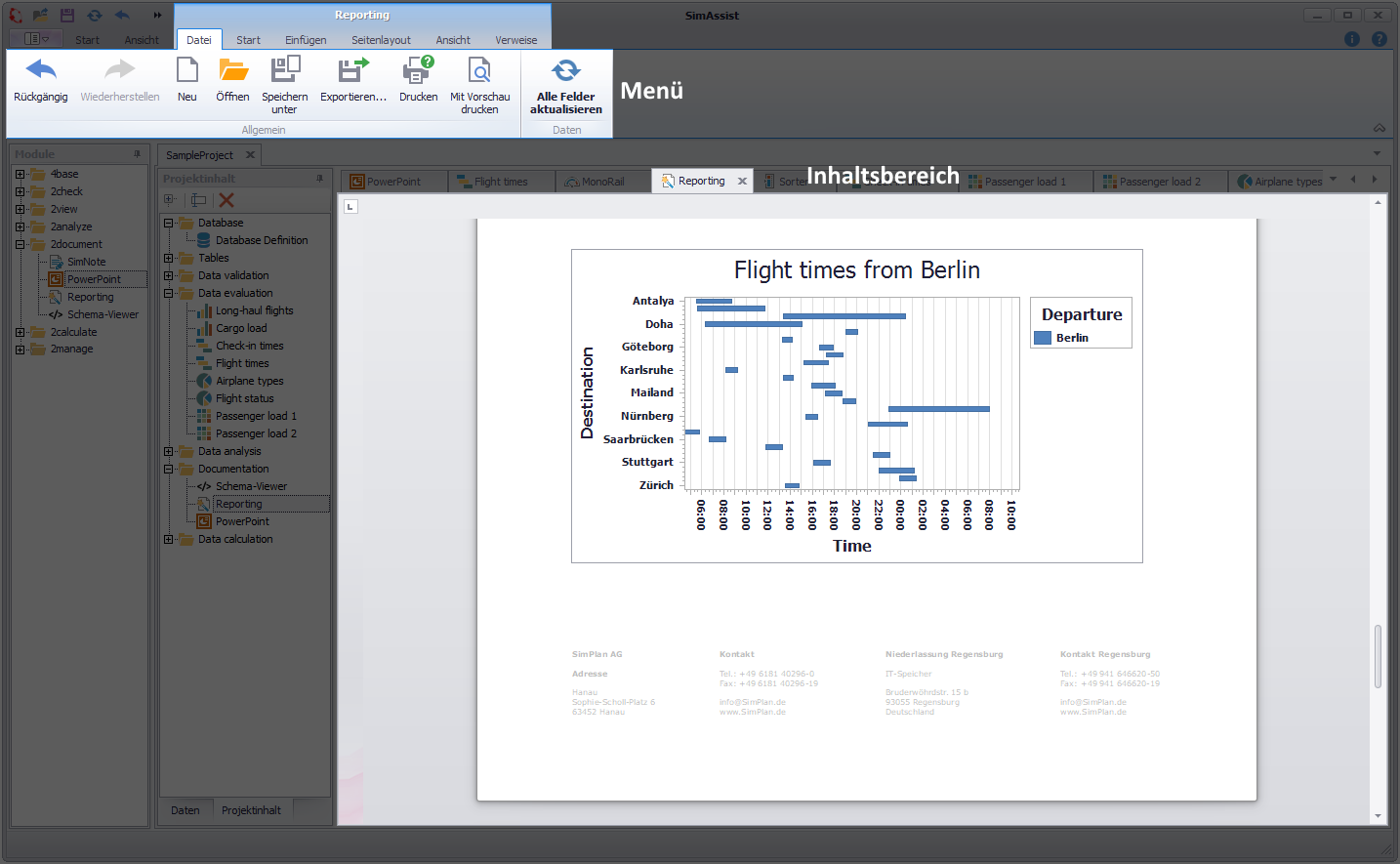
Abbildung 1 - Aufbau des Plug-ins Reporting
Der Aufbau des Plug-ins Reporting ist zweiteilig gehalten, im oberen Bereich ist das Menü zu finden, während sich im unteren Bereich das Dokument zeigt.
Das Menü des Plug-ins Reporting ist ebenfalls zweiteilig aufgebaut (siehe Abbildung 2).
Im oberen Bereich ist die Tableiste zu sehen, die die verschiedenen Werkzeug-Kategorien zugänglich macht.
Im unteren Abschnitt ist der sogenannte Tool-Bereich zu sehen, der die einzelnen Werkzeuge enthält, die dort für die Bearbeitung des Dokuments ausgewählt werden können.
Zusätzlich ist am oberen Rand noch eine Schnellzugriffsleiste untergebracht, die noch einmal die wichtigsten Funktionen jederzeit zur Verfügung stellt.

Abbildung 2 - Menü des Plug-ins Reporting
Im Folgenden werden nun die einzelnen Tab-Bereiche kurz vorgestellt und deren Funktionen erläutert:
Reporting - Datei
Datei enthält die Verwaltungsfunktionen für das Reporting-Dokument. Hier können neue Dokumente angelegt, gespeichert, exportiert oder auch gedruckt werden.
Ganz klassisch gibt es – wie in den meisten Office-Produkten – auch hier eine Undo-/Redo-Funktion, um Bearbeitungsschritte rückgängig zu machen bzw. erneut auszuführen.
Über Alle Felder aktualisieren haben Sie die Möglichkeit, alle Bearbeitungsbereiche mit einem Klick zu aktualisieren.

Abbildung 3 - Bereich Datei
Reporting - Start
Start stellt den Bereich dar, über den Sie Ihr Dokument bearbeiten und den Inhalt erstellen können.
Es ist optisch und bezogen auf die Bedienung an die allgemein gültigen Standards für Office-Produkte angelehnt und bietet die entsprechenden Funktionen.
So können Sie hier Schriftart und -Größe festlegen, die Farbe des Textes sowie des Texthintergrunds wählen oder auch die Darstellungsart wie beispielsweise Blocksatz einstellen.
Darüber hinaus haben Sie die Möglichkeit, über Stile auf bereits vorgefertigte Schrift-Designs, etwa für Überschriften, zurückzugreifen.

Abbildung 4 - Bereich Start
Reporting - Einfügen
Einfügen stellt Funktionen zur Verfügung, über die Sie spezielle Elemente Ihrem Dokument hinzufügen können, die vor allem für die Projektdokumentation von Simulationsprozessen hilfreich sind.
So lassen sich beispielsweise Tabellen, Barcodes, Kontrollkästchen und natürlich Diagramme einfügen. Aber auch Lesezeichen, Hyperlinks und spezielle Symbole sind möglich.

Abbildung 5 - Bereich Einfügen
Reporting - Seitenlayout
Über Seitenlayout können Sie das Layout Ihres Dokuments bearbeiten.
Sie können die Seitenränder sowie -Richtung festlegen, die Größe und Farbe der Seite bestimmen und Umbrüche sowie die Zeilennummer verwalten.
Darüber hinaus haben Sie die Möglichkeit, Ihren Text in Spalten zu organisieren.

Abbildung 6 - Bereich Seitenlayout
Reporting - Ansicht
Ansicht hält sämtliche Funktionen bereit, die zur Verwaltung der Ansicht Ihres Dokuments benötigt werden.
So kann hier zwischen den unterschiedlichen Dokumentansichten (Einfache Ansicht, Entwurfsansicht, Drucklayout) umgeschaltet, das Dokument gezoomt und die Anzeige der Lineale bestimmt werden.
Ebenfalls über Ansicht wird die Anzeige der einfügbaren Felder gesteuert. So können hier die Feldbeschreibungen sowie die Feldergebnisse aktiviert/deaktiviert werden.

Abbildung 7 - Bereich Ansicht
Reporting - Verweise
Über Verweise lassen sich Referenzen zu Elementen in das Dokument einfügen.
So ist es beispielsweise möglich, ein Inhaltsverzeichnis für Tabellen anzulegen, die entsprechenden Verzeichnisse zu aktualisieren oder auch den aktuell markierten Absatz in das Inhaltsverzeichnis einzufügen.
Natürlich können Sie hier auch Beschriftungen für Zahlen, Tabellen und Beschreibungen in das Dokument einfügen sowie die aktuell ausgewählte Tabelle aktualisieren.

Abbildung 8 - Bereich Verweise
Sobald Sie eine zuvor eingefügte Tabelle markieren, erscheint im Menü ein zusätzliches Kapitel Tabellentools mit zwei neuen Tabs (Design und Layout).
Tabellentools - Design
Im Reiter Design kann das Design der ausgewählten Tabelle angepasst, sowie diverse Vorlagen für das Design der Tabelle angewendet werden.

Abbildung 9 - Bereich Design
Tabellentools - Layout
Im Reiter Layout kann das Layout der ausgewählten Tabelle formatiert und angepasst werden.

Abbildung 10 - Bereich Layout
Datentools - Feld
Sobald Sie ein zuvor eingefügtes Feld markieren, erscheint im Menü ein zusätzliches Kapitel Datentools mit einem neuen Tab Feld.
Je nach Art des ausgewählten Feldes sind hier unterschiedliche Optionen verfügbar, mit denen das Feld an die eigenen Anforderungen angepasst werden kann.

Abbildung 11 - Bereich Feld

Abbildung 12 - Kopfzeilen-Menü
Über das Kopfzeilen-Menü haben Sie eine schnelle Zugriffsfunktion auf Verwaltungsaktionen wie Undo/Redo, Aktualisieren oder auch Drucken.
Button |
Beschreibung |
|
Macht die zuletzt ausgeführte Aktion rückgängig |
|
Führt die zuletzt rückgängig gemachte Aktion erneut aus |
|
Löscht das markierte Feld aus dem Dokument. |
|
Aktualisiert alle Felder des Dokuments. |
|
Ruft die Druckvorschau auf und ermöglicht es, Änderungen an den Druckeinstellungen vorzunehmen. |
|
Ruft den Dialog zum Drucken des Dokuments auf. |
|
Ermöglicht das Exportieren des Dokuments (führt dieselbe Aktion aus, wie die Exportieren-Funktion im Plug-in-Menü). |


Über das Pfeil-Symbol im Kopfzeilen-Menü können Sie einstellen, welche Interaktionselemente innerhalb des Kopfzeilen-Menüs angezeigt werden sollen.
Wenn Sie das Pfeil-Symbol anklicken, erscheint ein Dropdown-Menü, über das Sie per Klick die gewünschten Funktionen aktivieren und deaktivieren können (siehe Abbildung 13).
Zusätzlich haben Sie hier die Möglichkeit, das Kopfzeilen-Menü auch unterhalb des Plug-in-Menüs zu platzieren, falls Sie diese Art der Darstellung bevorzugen.
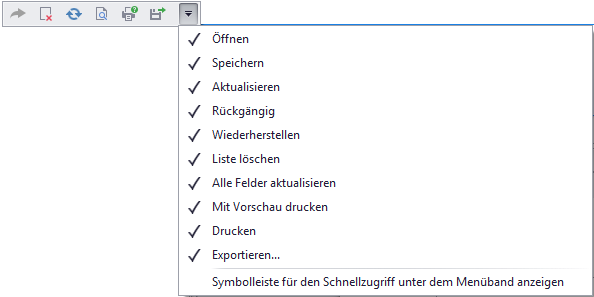
Abbildung 13 - Anzuzeigende Buttons auswählen
Um Inhalte einem Dokument hinzuzufügen, haben Sie mehrere Möglichkeiten.
So können Sie, wenn Sie einen Inhalt in der Zwischenablage gespeichert haben – etwa eine Visualisierung aus einem anderen Plug-in –, diesen über die Tastenkombination [STRG] + [V] in das Dokument einfügen.
Darüber hinaus lassen sich Elemente über den Tab Einfügen in das Dokument laden (siehe Abbildung 5).
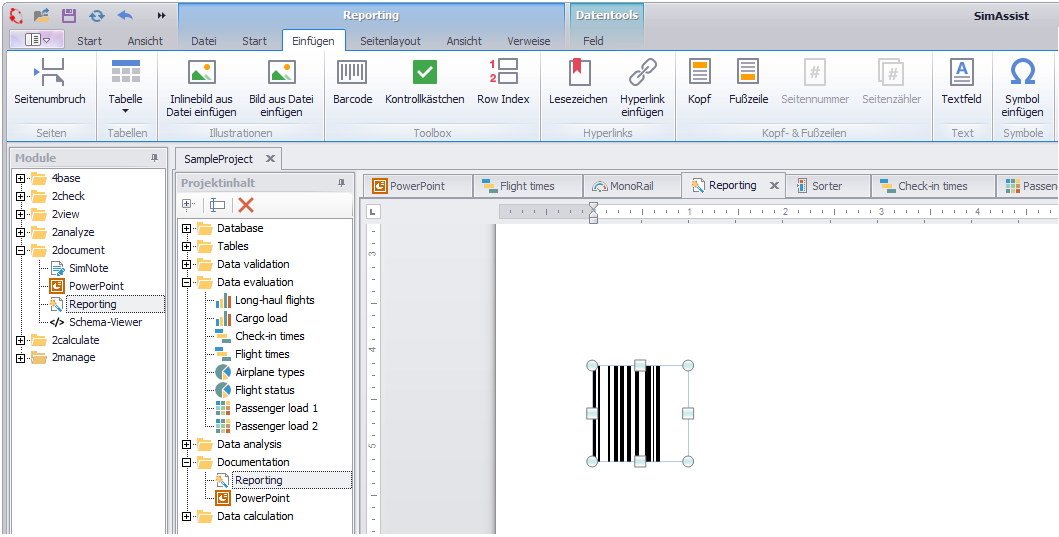
Abbildung 14 - Felder einfügen
In obigem Beispiel (siehe Abbildung 14) wurde ein Barcode in das Dokument eingefügt.
Auf diese Weise lassen sich sämtliche Elemente einbinden, neben Kontrollkästchen, Tabellen, Seiten, Lesezeichen auch verschiedene Diagramme zur Visualisierung von Daten.
Zusätzlich haben Sie die Möglichkeit, den Inhalt anderer Plug-ins per Drag&Drop Ihrer Dokumentation hinzuzufügen.
Ziehen Sie hierzu einfach das gewünschte Plug-in bzw. die gewünschte Plug-in-Instanz aus dem Projektinhalt in das Reporting-Dokument (siehe Abbildung 15).
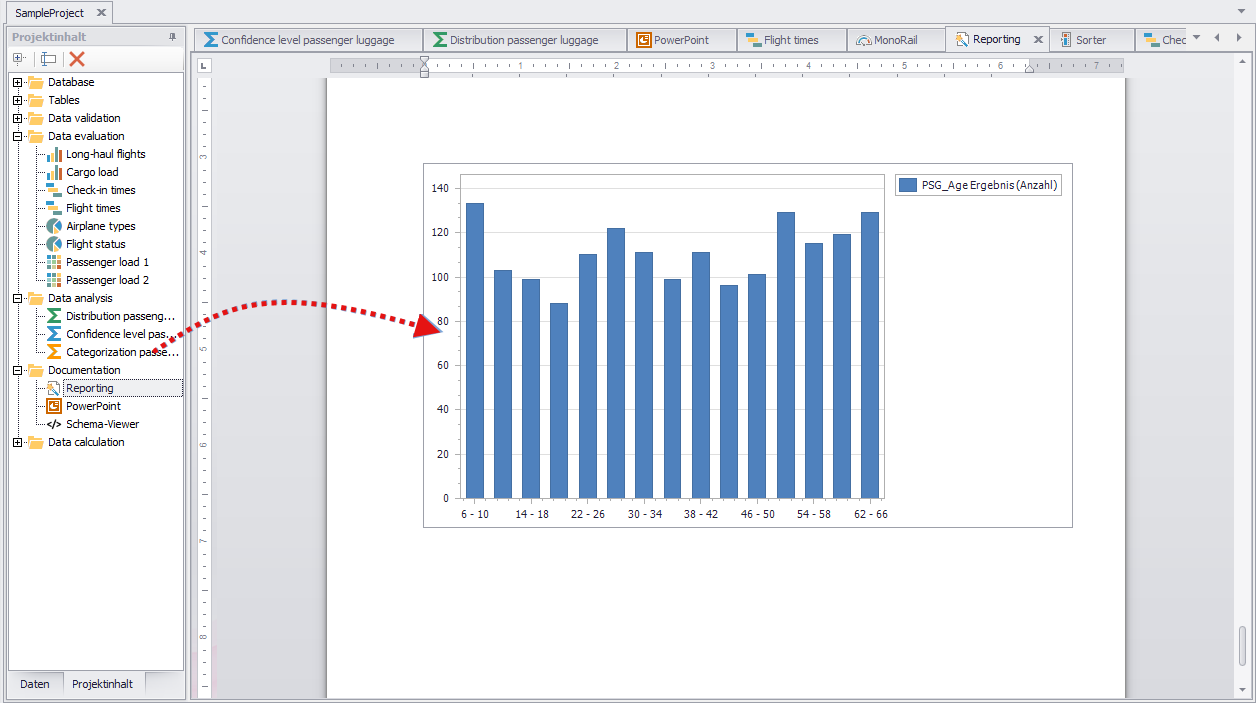
Abbildung 15 - Plug-ins als Inhalt hinzufügen
In obigem Beispiel wurde das Diagramm des Plug-ins Kategorisierung in die Projektdokumentation integriert.
Einige Plug-ins unterstützen eine Selektion der Inhalte, sodass Sie auswählen können, welche Inhalte genau in das Reporting-Dokument übernommen werden sollen.
In diesem Fall erscheint nach dem Drag&Drop-Vorgang ein Auswahldialog:
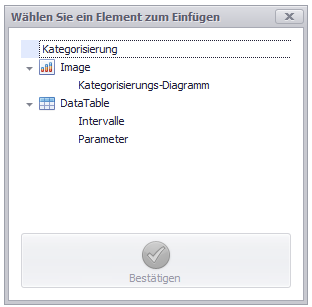
Abbildung 16 - Auswahldialog
Hier können Sie detailliert festlegen, welche Bestandteile des Plug-ins als Inhalt in Ihr Dokument kopiert werden sollen (der Umfang der Auswahl hängt vom ausgewählten Plug-in ab).
Unter Image werden sämtliche Abbildungen, die im hinzuzufügenden Plug-in gefunden wurden, aufgelistet. DataTable umfasst alle Datentabellen, also beispielsweise das Ergebnis der Kategorisierung.
Markieren Sie nun den gewünschten Inhalt per Klick und klicken Sie auf Bestätigen. Anschließend finden Sie den von Ihnen ausgewählten Inhalt im Reporting-Dokument wieder.
Bitte beachten Sie, dass Elemente nur einzeln hinzugefügt werden können und eine Mehrfachselektion nicht möglich ist.
Neben dem einzelnen Einfügen von Plug-in-Instanzen können Sie auch gesamte Ordner aus Ihrem Projektinhalt in das Reporting-Plug-in ziehen und so viele Inhalte in einem Schritt in das Dokument überführen (siehe Abbildung 17).
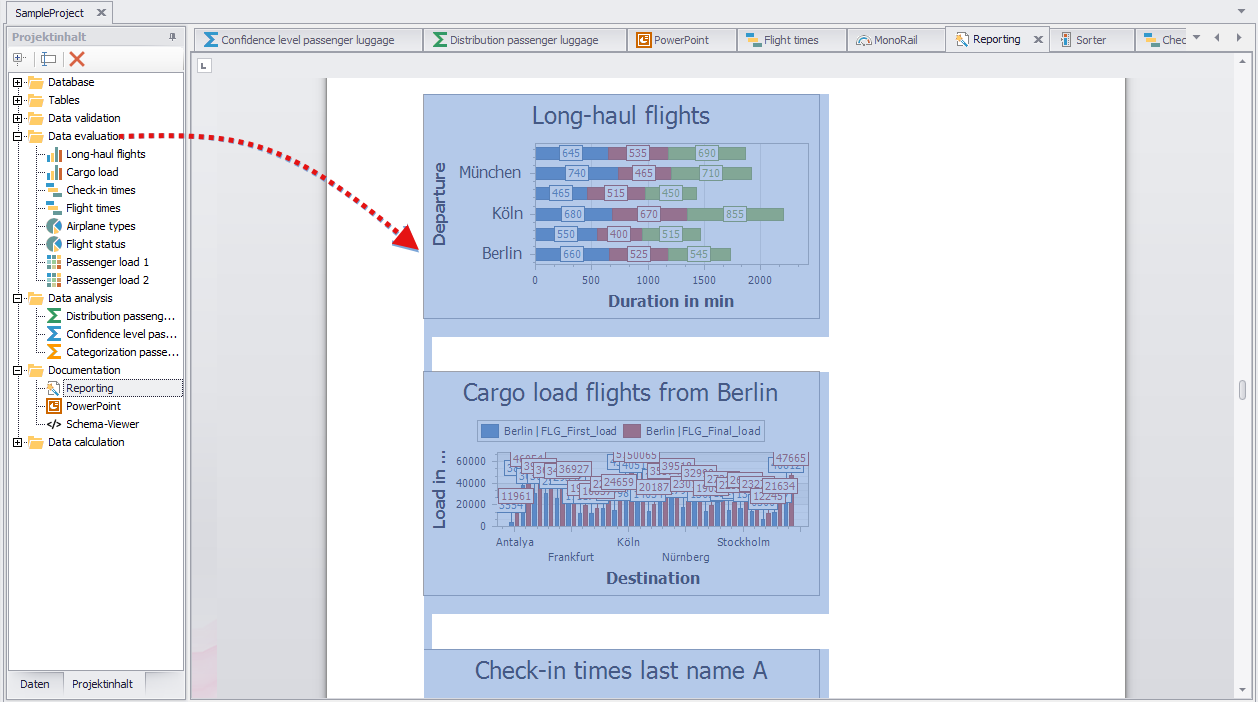
Abbildung 17 - Gesamten Ordner einfügen
Das Hinzufügen von Plug-in-Inhalten in ein Reporting-Dokument funktioniert mit vielen Plug-ins, jedoch nicht mit allen.
Sollte ein Plug-in diese Funktion nicht unterstützen oder ein anderes Problem mit dem hinzugefügten Plug-in bestehen, gibt es verschiedene Möglichkeiten, wie Sie darauf hingewiesen werden:
Möglichkeit 1: Hinweismeldung
Sollte es nicht möglich sein, das Plug-in dem Reporting-Plug-in hinzuzufügen, kann die folgende Hinweismeldung erscheinen.
Diese weist Sie darauf hin, dass das hinzugefügte Plug-in aktuell über keine Ergebnisse verfügt, die im Reporting-Plug-in dargestellt werden könnten (siehe Abbildung 18).

Abbildung 18 - Hinweismeldung
Möglichkeit 2: Dialog mit ausgegrauten Elementen
Eine weitere Möglichkeit für eine Hinweismeldung beim Hinzufügen von Elementen zum Reporting-Plug-in kann der in Abbildung 19 dargestellte Dialog sein.
Hier wurde versucht, ein leeres Tabellen-Plug-in hinzuzufügen. Der dargestellte Dialog (ähnlich zu Abbildung 16) zeigt die verfügbaren Elemente des Tabellen-Plug-ins.
Hier kann jedoch die Tabelle nicht hinzugefügt werden, da das Plug-in über keine angebundenen Daten verfügt. Aus diesem Grund ist das Element Tabelle ausgegraut.
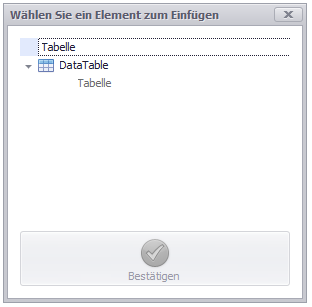
Abbildung 19 - Ausgegrauter Dialog
Möglichkeit 3: Symbol des Mauszeigers ändert sich
Wird versucht, ein Plug-in hinzuzufügen, das die Reporting-Funktionalität nicht unterstützt, so wird dies über die Veränderung des Mauszeigers symbolisiert.
Im Beispiel in Abbildung 20 wurde versucht, das Plug-in SQL-Ausdrücke hinzuzufügen, was aktuell noch nicht möglich ist.
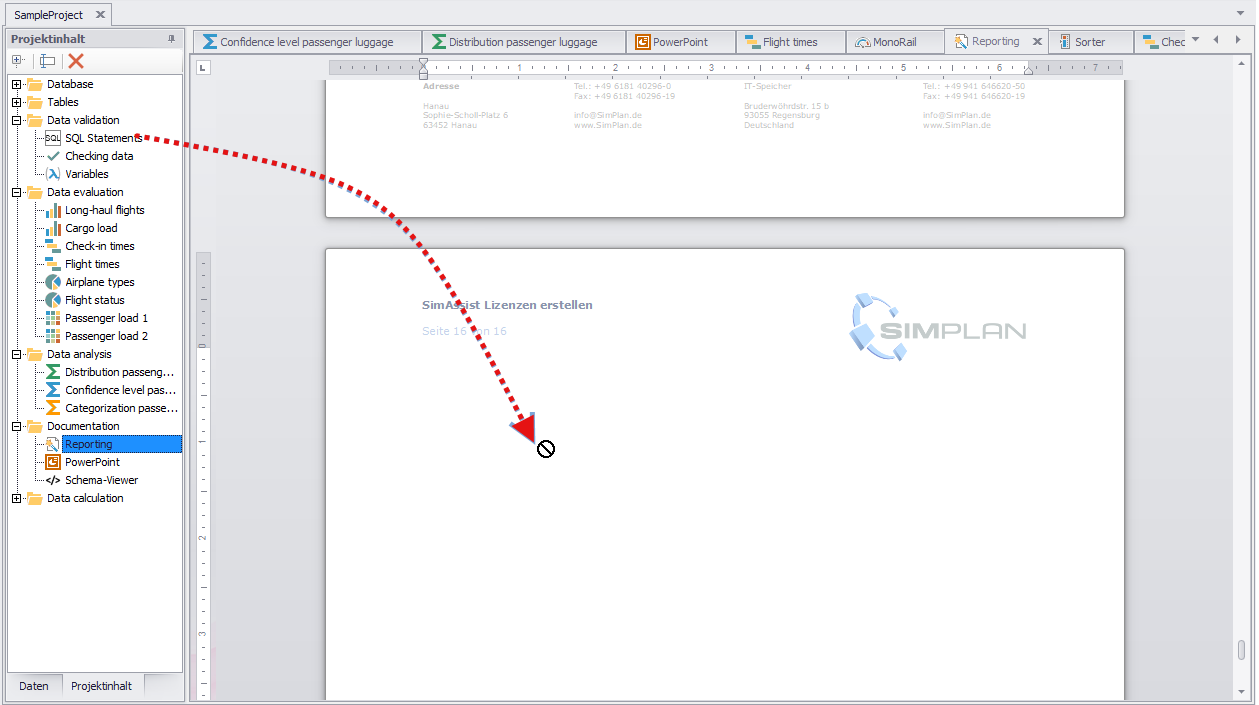
Abbildung 20 - Mauszeiger
Felder, die in das Dokument eingefügt wurden, können jederzeit bearbeitet werden. Markieren Sie dazu das gewünschte Feld, etwa einen Barcode, und in der Tableiste erscheint der zusätzliche Tab Feld, der gleichzeitig aktiviert wird.
Über diesen können sie auf die Einstellungen des entsprechenden Feldes im Dokument zugreifen. Dazu klicken Sie im Tab Feld auf den Eintrag Eigenschaften, daraufhin öffnet sich das zugehörige Optionsmenü (siehe Abbildung 21).
Hier können Sie, je nach Art des entsprechenden Feldes, unterschiedliche Optionen anpassen, darunter beispielsweise den Typ des Feldes, den zu verwendenden Zeichensatz oder auch die Position des Feldes im Text.
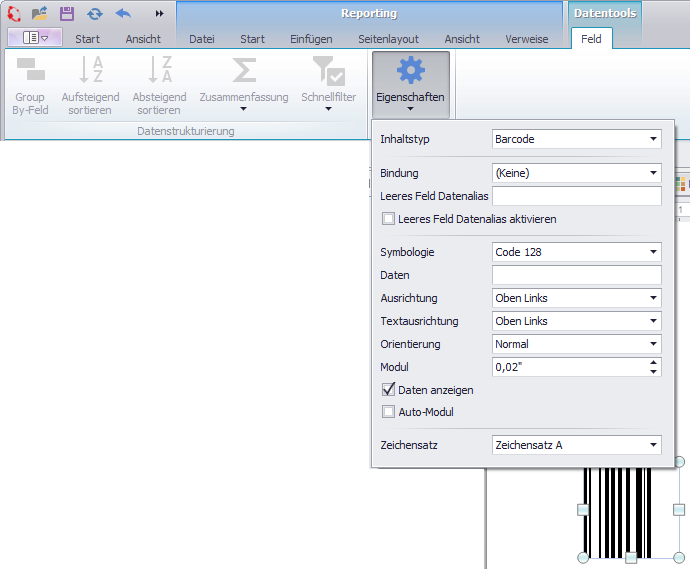
Abbildung 21 - Feldoptionen bearbeiten
3.3 Inhalte nachträglich aktualisieren
Häufig kommt es zu der Situation, dass eine Grafik eines beliebigen Plug-ins in ein Reporting-Dokument eingefügt wurde, nun jedoch nachträglich noch Daten- oder Darstellungsänderungen an jener Grafik anstehen und die nach Reporting exportierte Grafik demnach nicht mehr auf dem aktuellsten Stand ist. Außerdem kann es vorkommen, das die voreingestellte Größe des Plug-ins beim Hinzufügen zum Reporting-Plug-in zu klein ist.
In diesem Fall kann die Grafik vergrößert oder verkleinert werden und durch anschließendes Aktualisieren neu berechnet werden.
Dies kann mit nur einem Mausklick geschehen und die Grafik damit wieder auf den neuesten Stand gebracht werden.
Markieren Sie hierzu zunächst die gewünschte Grafik und führen Sie anschließend eine der drei möglichen Aktionen aus:
•Klicken Sie auf den Button Alle Felder aktualisieren in der Schnellzugriffsleiste des Plug-ins (vgl. Abbildung 12)
•Klicken Sie auf den Button Alle Felder aktualisieren im Reiter Datei in der Ribbon Bar (vgl. Abbildung 3)
•Führen Sie einen Rechtsklick auf das entsprechende Element aus und wählen Sie den Eintrag Feld aktualisieren im Kontextmenü aus (siehe Abbildung 22)
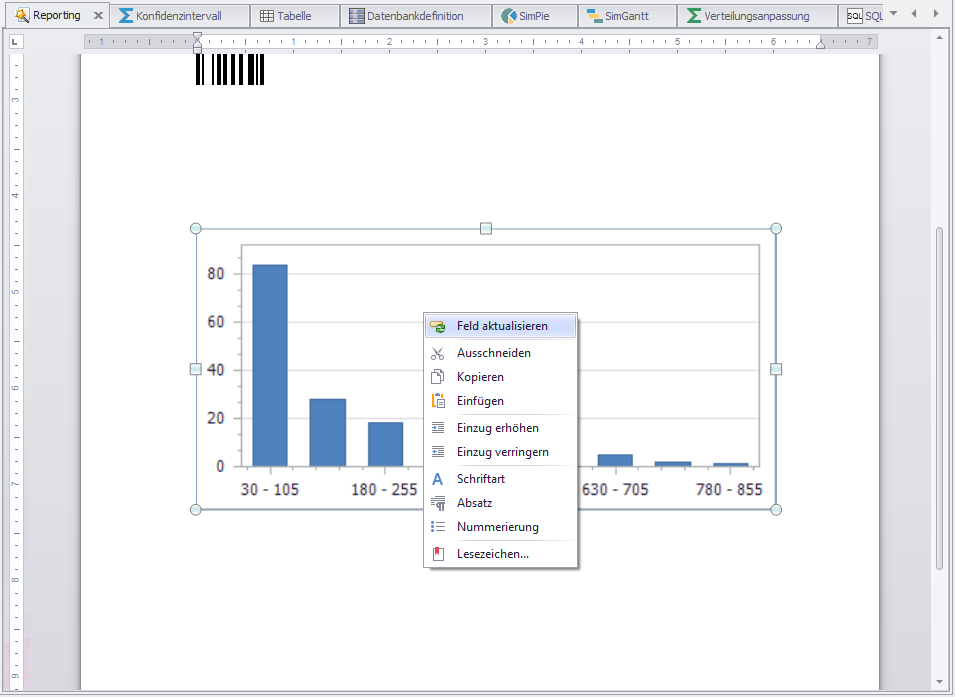
Abbildung 22 - Felder aktualisieren
Nachdem Sie eine der drei oben genannten Aktionen ausgeführt haben, werden Sie feststellen, dass sich die Grafik automatisch aktualisiert bzw. neu berechnet hat (siehe Abbildung 23).
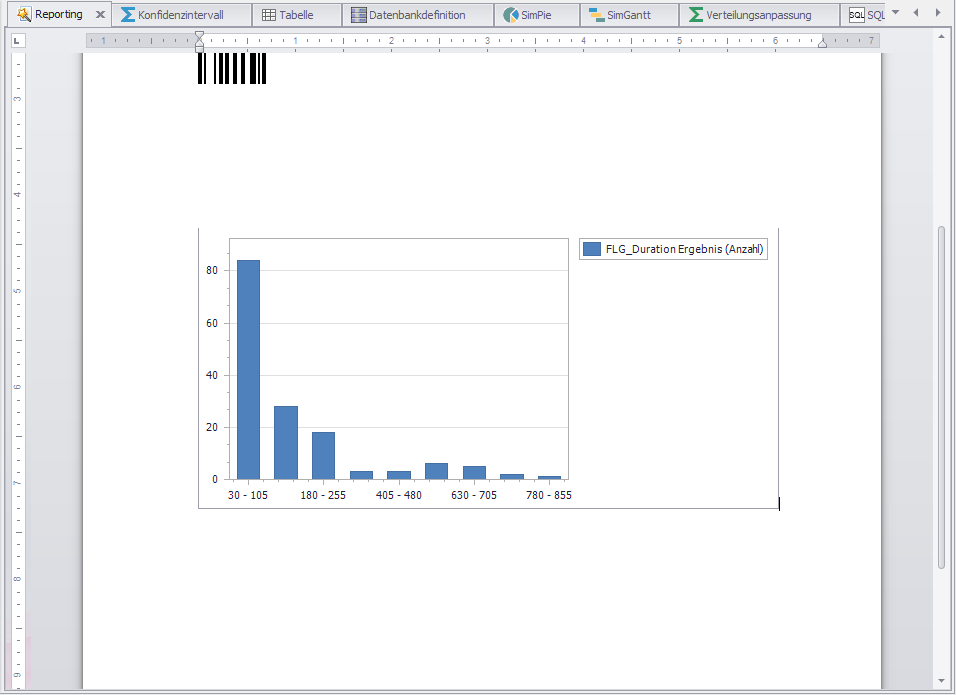
Abbildung 23 - Aktualisierte Grafik
Sie haben die Möglichkeit, Dokumente aus dem Plug-in Reporting zu exportieren. Aktivieren Sie dazu den Tab Datei in der Tableiste und klicken Sie auf die Option Exportieren.
Anschließend öffnet sich der Windows-Standarddialog zum Speichern von Dateien, in dem Sie einen Dateinamen vergeben sowie das Dateiformat und den Speicherpfad wählen können.
Sie haben die Auswahl aus folgenden Dateiformaten:
•Transportables Dokumentenformat (*.pdf)
•MS Word (*.docx)
•Offenes Dokumentenformat (*.odt)
•Rich Text Format (*.rtf)
•Hypertext Auszeichnungssprache (*.htm)
© SimPlan AG - AG Hanau HRB 6845 - info@simplan.de - www.simplan.de