Inhalt des Kapitels
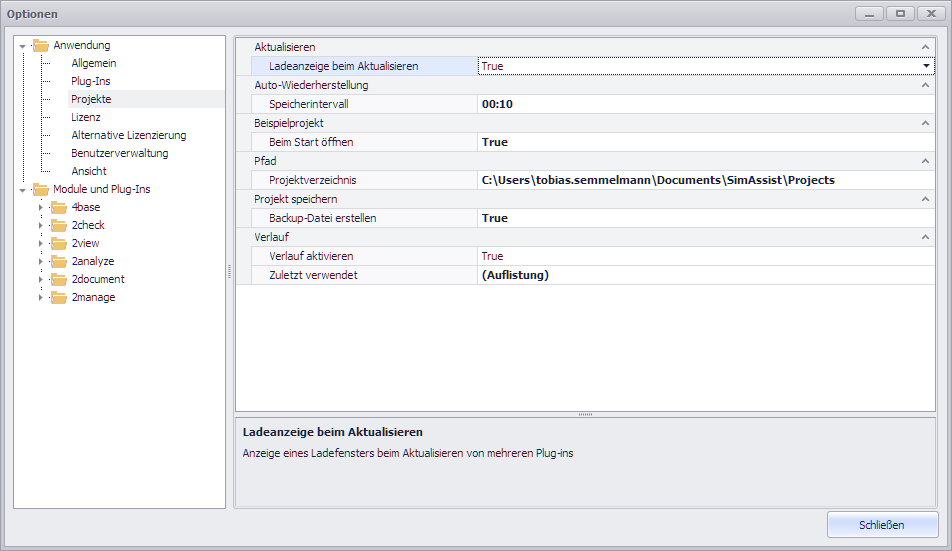
Abbildung 1 - Einstellungen von SimAssist
Die Einstellungen (siehe Abbildung 1) sind über den Punkt Optionen im Hauptmenü der Rahmenanwendung erreichbar und in folgenden Bereiche unterteilt:
Einstellung |
Beschreibung |
Anwendung |
|
Sprache |
Gibt die ausgewählte Sprache an. Die Anwendung muss neugestartet werden, damit die Änderung wirksam wird. |
Pfade |
|
Anwendungsverzeichnis |
Gibt den Pfad zur Anwendung an. Das Verzeichnis enthält Konfigurationsdateien, Plug-ins und Vorlagen. |
Einstellungsdatei |
Gibt den Pfad zur Einstellungsdatei an. |
Hilfedatei |
Gibt den absoluten oder relativen Pfad zur Hilfedatei an. |
Protokollierung |
|
Level |
Gibt an, welche Meldungen protokolliert werden. Es werden nur Meldungen mit demselben oder einem höheren Level protokolliert. Mögliche Level in aufsteigender Reihenfolge sind: Undefined=0, Debug=1, Info=2, Warn=3, Error=4 und Fatal=5. |
Protokolldatei aktivieren |
Aktiviert (true) oder deaktiviert (false) die Protokolldatei. Die Anwendung muss neugestartet werden, damit die Änderung wirksam wird. |
Protokolldateiverzeichnis |
Gibt an, in welchem Ordner die Protokolldatei erstellt wird. Bleibt das Feld leer, wird das Arbeitsverzeichnis verwendet (EXE Ordner). Die Anwendung muss neugestartet werden, damit die Änderung wirksam wird. |
Einstellung |
Beschreibung |
Meldungen |
|
Beim Suchen |
Gibt an, ob eine Zusammenfassung angezeigt werden soll (true), wenn beim Suchen Fehler auftreten, oder nicht (false). |
Quelle |
|
Plug-in Verzeichnisse |
Gibt an, in welchen Verzeichnissen nach Plug-ins gesucht wird (relative oder absolute Pfadangabe). |
Suche |
|
Ausschließen |
Plug-ins werden nicht geladen, wenn der Plug-in Name einem dieser Regulären Ausdrücke entspricht: ".*" oder "DateiNameAnfang*" oder ".*DateiNameEnde.dll" |
Deaktivierte Plug-ins |
Plug-ins, die in dieser Liste stehen, werden nicht geladen. |
Einschließen |
Plug-ins werden nur geladen, wenn der Plug-in Name mindestens einem Kriterium (Regulärer Ausdruck) aus dieser Liste entspricht: ".*" oder "DateiNameAnfang*" oder ".*DateiNameEnde.dll" |
Spezielle Version |
Standardmäßig wird immer wenn mehrere Versionen gefunden wurden die aktuellste Version eines Plug-ins verwendet. Diese Liste setzt das Standardverhalten außer Kraft. Wird ein Plug-in mit einer neuen Version in dieser Liste definiert, dann wird die angegebene Version des Plug-ins anstatt der aktuellsten Version geladen. Verwendung: "AssemblyName\Version" Beispiel 1: "SimAssist.Plugin.Base\Version1.0" Beispiel 2: "SimAssist.Plugin.Base\1.1.1234.1234" Beim ersten Beispiel wird die aktuellste Version, die mit der Version 1.0 übereinstimmt, geladen. |
Unterverzeichnisse durchsuchen |
Gibt an, ob in Unterverzeichnissen nach Plug-ins gesucht wird (true) oder nur im obersten Verzeichnis (false). |
Updates |
|
Beim Start |
Gibt an, ob beim Start nach neuen Plug-in Versionen gesucht werden soll (true) oder nicht (false). Wenn es neuere Versionen gibt, wird der Upgrade Dialog angezeigt |
Quellpfad |
Wenn ein Pfad gesetzt ist, wird beim Aktualisieren in diesem Verzeichnis nach neuen Plug-in Versionen gesucht. |
Einstellung |
Beschreibung |
Aktualisieren |
|
Ladeanzeige beim Aktualisieren |
Anzeige eines Ladefensters beim Aktualisieren von mehreren Plug-ins |
Auto-Wiederherstellung |
|
Speicherintervall |
Legt den zeitlichen Abstand fest ("hh:mm"), in welchem wiederholt Wiederherstellungsinformationen zu offenen Projekten gespeichert werden. Wiederherstellbare Projekte werden beim nächsten Anwendungsstart gezeigt. |
Beispielprojekt |
|
Beim Start öffnen |
Gibt an, ob ein Beispielprojekt beim Start geöffnet werden soll, oder nicht |
Pfad |
|
Projektverzeichnis |
Neue Projekte werden in diesem Verzeichnis angelegt, wenn nicht anders angegeben. |
Projekt speichern |
|
Backup-Datei erstellen |
Erstellung einer Backup-Datei (.bak) aus dem zuletzt gespeicherten Projektzustand beim erneuten Speichern |
Verlauf |
|
Verlauf aktivieren |
Gibt an, ob die zuletzt verwendeten Projekte angezeigt werden sollten (true) oder nicht (false). |
Zuletzt verwendet |
Gibt die Pfade zu den zuletzt verwendeten Projekten an. |
Einstellung |
Beschreibung |
Lizenz |
Gibt den zu verwendenden Lizenztyp an. |
Warnen bevor Lizenz ausläuft |
Die Anzahl der Tage, wann eine Warnung angezeigt wird, bevor die Lizenz ausläuft |
Lizenzdatei |
Holt die Lizenz aus einer lokalen Lizenzdatei. |
Lizenzdateipfad |
Gibt den vollständigen Pfad zur Lizenzdatei an. |
Lizenzserver |
Holt die Lizenz von einem Lizenzserver. |
Port |
Gibt die Portnummer an (leer für den Standardport). |
Server |
Gibt den Namen oder die IP-Adresse des Servers an. |
Lizenzserver Triade |
Holt die Lizenz von drei Lizenzservern. |
Port |
Gibt jeweils die Portnummer an (leer für den Standardport). |
Server |
Gibt jeweils den Namen oder die IP-Adresse des Servers an. |
|
Hinweis Für die Verwendung eines WIBU-Dongles geben Sie bitte den Lizenztyp Lizenzdatei und schließlich den Pfad zur entsprechenden, an Ihren WIBU-Dongle gekoppelten Lizenzdatei an. |

Einstellung |
Beschreibung |
Benutzerverwaltung |
|
Benutzerverwaltung |
Aktiviert (true) oder deaktiviert (false) die Benutzerverwaltung. |
Datenbankpfad |
Gibt den vollständigen Pfad zur Benutzerverwaltungs-Datenbank an. |
Einstellung |
Beschreibung |
Favoritenansicht |
|
Favoriten fettgedruckt |
Anzeige von Favoriten in fettgedruckter Schrift im Projektinhalt |
Funktionen |
|
Plug-in fokussieren |
Wenn aktiv, dann wird nach der Auswahl eines Plug-ins im Projektbaum das Plug-in aktiviert und der Fokus wird auf das Plug-in übertragen. Wenn inaktiv, dann verbleibt der Fokus nach der Auswahl im Projektbaum. |
Pivot Diagramm |
|
Farbpalette |
Diese Farbpalette wird einmalig beim Erstellen neuer Pivot Diagramme aufgeprägt. Über den Button mit den drei Punkten |
Titel |
|
Projektname anzeigen |
Gibt an, ob der Name des aktiven Projekts in der Titelleiste angezeigt wird, oder nicht. |
SimAssist Version anzeigen |
Gibt an, ob die SimAssist-Version in der Titelleiste angezeigt wird, oder nicht |
 am Ende der Zeile kann der Farbeditor geöffnet werden.
Die Beschreibung der Optionen zu den einzelnen Plug-ins finden Sie unter dem Verzeichniseintrag zum jeweiligen Plug-in im Abschnitt Module und Plug-ins.
SimAssist speichert alle benutzerspezifischen Einstellungen in einer XML-Datei (SimAssist.xml), welche im Benutzerverzeichnis abgelegt wird.
Der Pfad zu dieser Datei wird in der Registry gespeichert. Bei jedem Start wird geprüft, ob in der Registry ein Pfad zur Einstellungsdatei definiert ist und ob diese Datei existiert.
Wenn sie existiert, werden die Einstellungen aus der Datei verwendet, ansonsten wird die Vorlage (aus dem %AppData% Ordner) in das Benutzerverzeichnis kopiert und der Pfad zu dieser Kopie in der Registry eingetragen.
Dieser Mechanismus kann genutzt werden um Voreinstellungen für alle Nutzer zu definieren. Die Vorlage muss dabei entsprechend modifiziert werden und kann so dazu dienen, allen Nutzern Voreinstellungen aufzuprägen.
Folgende Plug-in-Einstellungen können definiert werden:
Plug-in Folders
Eine Auflistung von beliebig vielen Verzeichnissen, in denen SimAssist nach Plug-ins suchen soll.
<PlugInFolders>
<string>C:\ProgramData\SimPlan\SimAssist\VERSION x86\Plugins</string>
<string>...</string>
</PlugInFolders>
RemotePath
Definiert einen Pfad in dem der Plug-in-Upgrade-Dialog nach neuen Plug-in-Versionen sucht.
<RemotePath>hier den Pfad angeben</RemotePath>
CheckForNewVersionsOnStart
Gibt an, ob beim SimAssist-Start automatisch nach neuen Versionen gesucht werden soll (true oder false).
<CheckForNewVersionsOnStart>false</CheckForNewVersionsOnStart>
InstanceLicence
Gibt an welche Lizenzierung verwendet werden soll und definiert die Lizenzdatei bzw. den Lizenzserver.
<LicenseType></LicenseType>
<LicensePath></LicensePath>
Lizenztyp |
Lizenzpfad |
LicenseFile |
Pfad zur Lizenzdatei |
LicenseServer |
Server-IP oder Server-Name oder Port@Server Zwei Beispiele: server1 27001@server1 |
LicenseServerTriad |
Strichpunkt getrennte Angabe von 3 Servern wie bei LicenseServer. Beispiel: 27001@server1;27001@server2;27001@server3 |
EnableLogFile
Gibt an ob eine Protokolldatei geschrieben werden soll (true oder false).
<EnableLogFile>true</EnableLogFile>
LogFileFolder
Gibt an, wo die Protokolldatei geschrieben werden soll. Wenn die Protokolldatei aktiviert ist, aber kein Ordner angegeben wird, dann wird sie in das SimAssist-Benutzerverzeichnis geschrieben.
<LogFileFolder>hier den Pfad angeben</LogFileFolder>
© SimPlan AG - AG Hanau HRB 6845 - info@simplan.de - www.simplan.de