In diesem Kapitel werden Informationen und Besonderheiten rund um das Thema Excel- bzw. CSV-Datenverbindung aufgelistet.
Die Darstellung im Bereich Datenquelle hängt davon ab, ob eine Excel- oder CSV-Datei als Datenquelle verwendet wird.
Bei einer Excel-Datei kann über den Bereich Tabellenauswahl aus den verfügbaren Tabellenblättern der Exceldatei gewählt werden.
Außerdem kann für jedes Blatt festgelegt werden, an welcher Stelle mit dem Einlesen der Daten begonnen werden soll (siehe Abbildung 1).
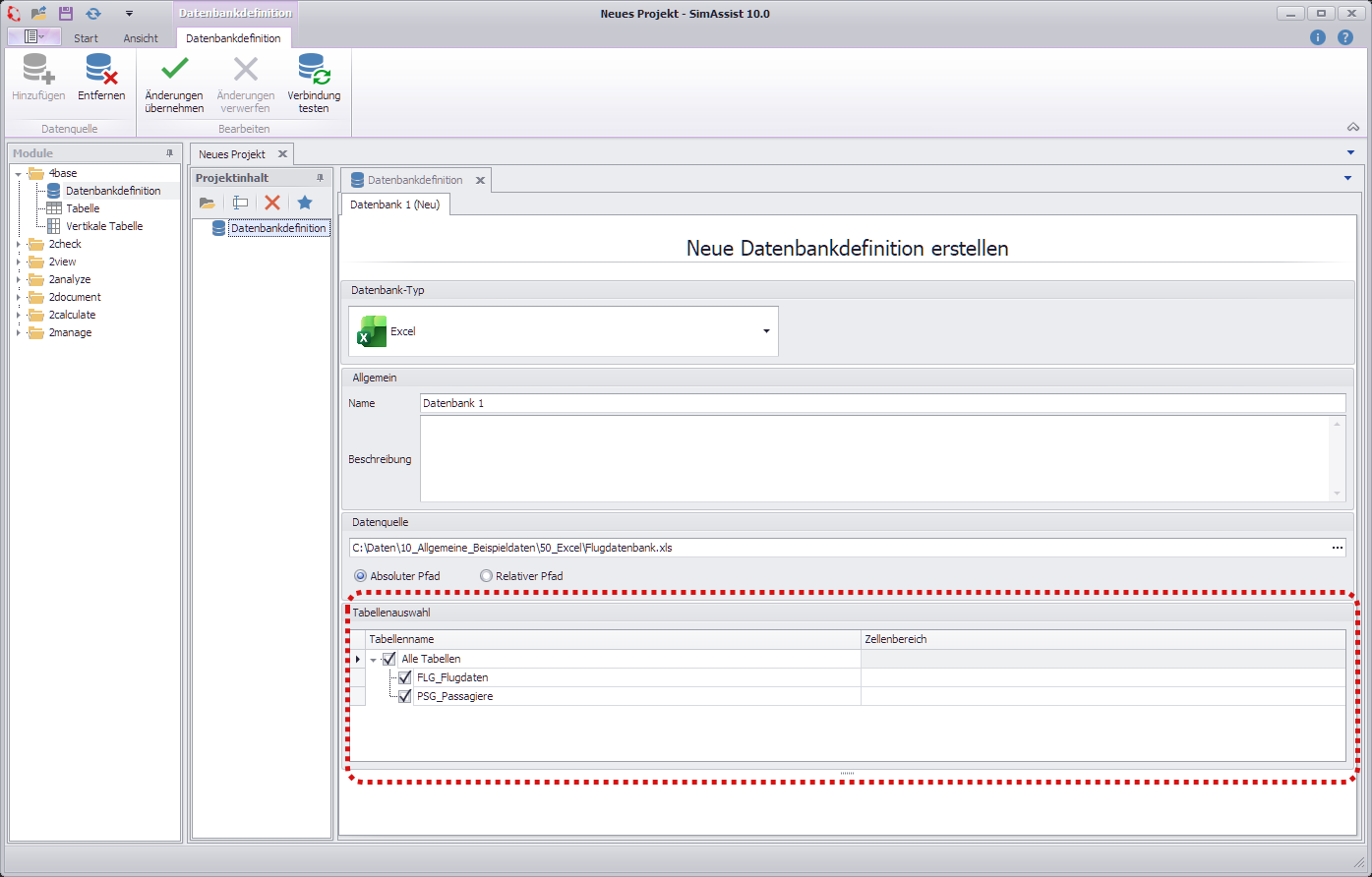
Abbildung 1 - Excel Zeilenbereich
Folgende Möglichkeiten der Eingabe stehen zur Verfügung:
Bezeichnung |
Beispiel |
Erklärung |
Reihenbezeichnung |
3 |
alle Reihen unterhalb inklusive der Reihe 3 werden eingelesen |
Spaltenbezeichnung |
AB |
alle Spalten rechts von inklusive Spalte AB werden eingelesen |
Zellenbezeichnung |
C5 |
der gesamte Bereich rechts und unterhalb inklusive der Zelle werden eingelesen |
Reihenbereich |
3:8 |
die Reihen 3 bis 8 werden eingelesen |
Spaltenbereich |
D:K |
die Spalten D bis K werden eingelesen |
Zellenbereich |
E3:J7 |
nur der ausgewählte Bereich wird eingelesen |
|
Hinweis Bei Spaltenüberschriften, die eines der folgenden Sonderzeichen enthalten, werden diese beim Import durch "_" ersetzt. ( ) [ ] . Beispiel: Spalte 1 wird in SimAssist als Spalte_1 dargestellt. Folgende Sonderzeichen sind möglich: ! " ² ³ % & / { } = ? \ ´ ` + - * ~ # ' _ : , ; < > | ^ ° @ € µ |

Unterstützte Formate
•*.XLSX
•*.XLSM
•*.XLS
•*.CSV
Wird eine CSV-Datei als Datenquelle verwendet, erscheint im Bereich Datenquelle ein Feld, in dem das gewünschte Trennzeichen angepasst werden kann.

Abbildung 2 - CSV Trennzeichen
Folgendes Format wird für CSV vorausgesetzt:
•Text in Anführungszeichen
•Format: Sprachunabhängig (Datum + Zahlen im Englischen Format!)
•Encoding: UTF-8
•Erste Zeile enthält Spaltennamen
Workaround für Spaltenformatierung
Folgende Schritte können ausgeführt werden, um eine Spalte in Excel in ein bestimmtes Format zu konvertieren:
•Spalte in Excel markieren
•gewünschtes Format Standard, Zahl, Datum,... vergeben (auch wenn das bereits voreingestellt ist/war)
•Spalte weiterhin markiert lassen
•Im Menü: Daten die Funktion Text in Spalten aufrufen
•Direkt auf Fertig stellen klicken
© SimPlan AG - AG Hanau HRB 6845 - info@simplan.de - www.simplan.de