In diesem Kapitel werden Informationen und Besonderheiten rund um das Thema XPath-Datenverbindung aufgelistet.
XPath konfigurieren
XPath ist als Schnittstelle in das Plug-in Datenbankdefinition integriert und stellt eine Möglichkeit dar, Daten in XML-Form an SimAssist anzubinden.
Der Aufbau enthält teils die gleichen Elemente, wie bereits im Kapitel Datenbankdefinition - 2.1 Aufbau beschrieben. Daher werden im Folgenden nur die XPath-spezifischen Elemente erklärt.

Abbildung 1 - XPath Übersicht
Im Bereich Datenquelle können Einstellungen bezüglich der Datenquelle getätigt werden (siehe Abbildung 2).
Im Feld Command wird ein XPath-Kommando eingeben. Dieses dient zur Knotenauswahl bei der Konvertierung. Standardmäßig ist hier das Kommando /* gesetzt, welches alle Knoten auswählt.
Im Feld Path wird der Dateipfad zur XML-Datei angegeben (analog zu Datenbankdefinition - 2.1 Aufbau). Auch hier kann zwischen relativer und absoluter Pfadangabe unterschieden werden.

Abbildung 2 - Datenquelle
Im Bereich Optionen stehen zwei Einstellungsmöglichkeiten zur Verfügung (siehe Abbildung 3).
Sobald die Checkbox Deep aktiv ist, wird die gesamte XML-Datei in eine Tabelle umgewandelt, auch wenn die Struktur des XML-Baums nicht 1:1 auf eine zweidimensionale Tabelle abgebildet werden kann.
Alle tieferen Knoten werden "ausgerollt", das heißt neue Knoten werden als neue Zeilen/Spalten hinzugefügt.
Die Checkbox Load XML from File ändert die Möglichkeit zwischen manuellen Einfügen/Eingeben des XML-Dokuments und der Pfadangabe zu einer XML-Datei.
Wird der Haken bei Load XML from File entfernt, erscheint eine Textbox, in die der zu verwendende XML-Code geschrieben werden kann (siehe Abbildung 4)

Abbildung 3 - Optionen
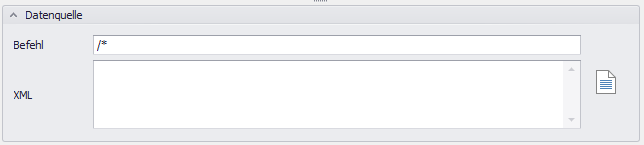
Abbildung 4 - Manuelle Eingabe von XML-Code
Sobald in den oberen Bereichen alle nötigen Einstellungen getätigt wurden, kann durch Klick auf den Button Abfrage ausführen eine Vorschau der entstehenden Tabelle angezeigt werden.
Wird die Checkbox Tree aktiviert, so wird zusätzlich zur Tabelle eine Baumstruktur angezeigt.
Über die Einstellung im Feld Limit of Rows kann die Anzahl der anzuzeigenden Reihen bestimmt werden (der Wert 0 entspricht hier allen Zeilen).
Sobald eine erste Vorschau erstellt wurde, kann im Feld Data Types der Datentyp jeder Spalte bestimmt werden (siehe Abbildung 5).
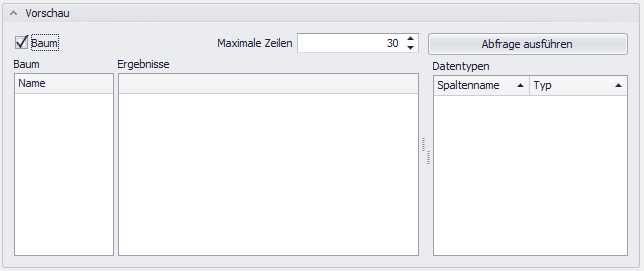
Abbildung 5 - Vorschau
|
Hinweise •Sollten nicht alle Zeilen in der Vorschau angezeigt werden, weil beispielsweise ein Limit gesetzt wurde, kann es auch passieren, dass nicht alle Spalten aufgelistet werden. •Sollte es zu einer XML-Datei eine XSD-Datei geben, so müssen diese den gleichen Namen haben und im selben Verzeichnis liegen. Die XSD-Datei wird dann automatisch ausgelesen und angewendet, die manuelle Angabe von Datentypen für die einzelnen Spalten ist dann deaktiviert. •Es kann sein, dass sich im Deep-Modus Datentypen für Spalten überschneiden. Standardmäßig wird hier der erste eingelesene Datentyp verwendet. Sollte es hier zu Komplikationen kommen, wird der Datentyp auf String umgestellt. |

© SimPlan AG - AG Hanau HRB 6845 - info@simplan.de - www.simplan.de