In diesem Kapitel werden Informationen und Besonderheiten rund um das Thema ODBC-Datenverbindung aufgelistet.
ODBC-Datenbank konfigurieren
Für die Verwendung einer ODBC-Datenquelle ist ein installierter ODBC-Treiber Voraussetzung. Bitte beachten Sie, dass Sie eine 32-BIT Version des ODBC-Treibers benötigen.
Sollte sich auf Ihrem System ein 64-BIT Microsoft Office Paket befinden, können Sie nur einen 32-BIT ODBC-Treiber eines anderen Microsoft Office Pakets installieren.
Wenn Sie beispielsweise Office 2007 64-BIT installiert haben, benötigen Sie den 32-BIT ODBC-Treiber des Office 2010 Pakets), da es ansonsten zu Kompatibilitätsproblemen kommen kann.
Um eine ODBC-Verbindung einzurichten, navigieren Sie bitte in Ihrem System zum Pfad C:\Windows\SysWOW64 und führen dort die Datei odbcad32.exe aus.
Es öffnet sich nun der ODBC-Datenquellen-Administrator (siehe Abbildung 1).
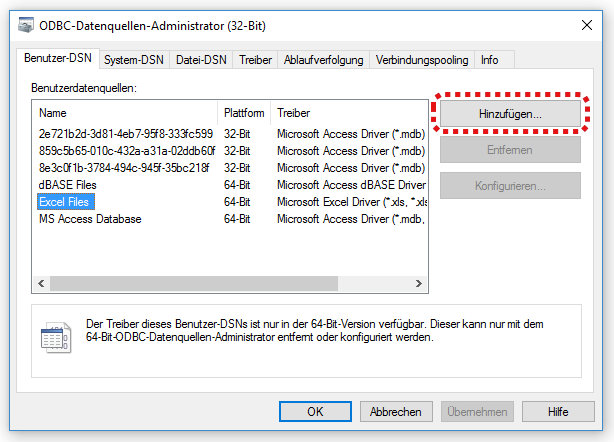
Abbildung 1 - ODBC-Datenquellen-Administrator
Wählen Sie hier nun den Button Hinzufügen (siehe Markierung auf Abbildung 2) um eine neue ODBC-Verbindung einzurichten.
Alternativ können Sie auch eine bestehende Verbindung bearbeiten, hierzu müssen Sie die gewünschte Verbindung markieren und anschließend den Button Konfigurieren betätigen.
In beiden Fällen öffnet sich nun das Fenster Neue Datenquelle erstellen (siehe Abbildung 2).
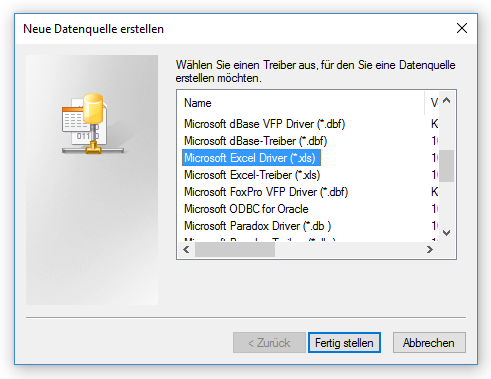
Abbildung 2 - Neue Datenquelle erstellen
In diesem Fenster stehen Ihnen sämtliche Dateitypen zur Auswahl, welche von Ihrem ODBC-Treiber unterstützt werden.
Exemplarisch ließe sich etwa eine Excel-Arbeitsmappe als Datenquelle anlegen. Für eine xlsx-Datei müsste der Eintrag Microsoft Excel Driver (*.xls, *.xlsx, *.xlsm, *.xlsb) gewählt werden (siehe Abbildung 2).
Über Fertig stellen wird die Wahl des Dateityps abgeschlossen, anschließend erfolgt das Setup der Datenquelle, sprich die hierfür nötigen Einstellungen (siehe Abbildung 3).
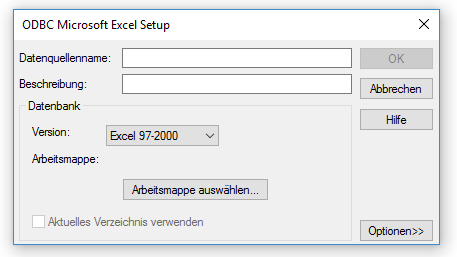
Abbildung 3 - ODBC-Setup
Vergeben Sie zunächst einen Namen für die Datenquelle (unter diesem finden Sie die Datenbank später in SimAssist) sowie optional eine Beschreibung.
Anschließend müssen Sie nur noch die zu Ihrer Arbeitsmappe passende Excel-Version wählen sowie die Datei über Arbeitsmappe auswählen festlegen.
Anschließend können Sie mittels Klick auf OK das Einrichten der ODBC-Datenquelle abschließen.
Abbildung 4 zeigt das Plug-in Datenbankdefinition.
Wenn Sie hier ODBC als Datenbanktyp festlegen, können Sie im Bereich Datenquelle über das Dropdownfeld eine Auswahl aller im System erstellten ODBC-Datenquellen anzeigen lassen.
Wählen Sie hier Ihre gewünschte Quelle aus und Sie können die entsprechenden Daten in SimAssist wie eine normale Datenbank verwenden.
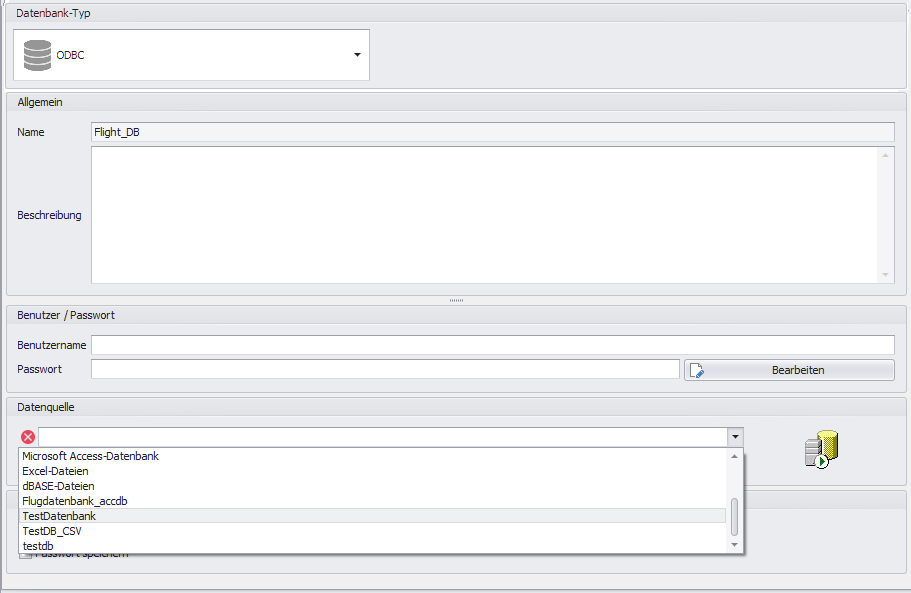
Abbildung 4 - ODBC-Datenquelle in SimAssist auswählen
© SimPlan AG - AG Hanau HRB 6845 - info@simplan.de - www.simplan.de