Im Folgenden finden Sie die Anleitung zum Plug-in Verteilungsanpassung sowie einen exemplarischen Anwendungsfall in einer ausführlichen Schritt-für-Schritt-Anleitung.
Inhalt des Kapitels
1.3 Einordnung in die Gesamtsoftware
1.3.2 Verknüpfungen zu anderen Plug-ins
4.1.2 Datenquellen und Berechnung
Das Plug-in Verteilungsanpassung ermöglicht es Ihnen, automatisch die idealste Verteilung für Ihre Daten zu finden sowie die zugehörigen Parameter und Werte berechnen zu lassen.
Ein effizienter Berechnungsalgorithmus findet schnell und automatisch die geeignetste Verteilung für Ihre Daten. Dabei werden folgende Verteilungen berücksichtigt:
•Exponentialverteilung (= negative Exponentialverteilung)
|
Hinweis Die beiden Verteilungen Erlang und Gamma sind auf Basis der Definition aus der Dokumentation von Tecnomatix Plant Simulation Version 2201 im Plug-in umgesetzt. |

|
Hinweis Der berechnete p-Wert ist abhängig von der Stichprobengröße. Bei sehr großen Daten wird er deshalb 0, auch wenn die Verteilung optisch gut zu den Daten passt. Bei großen Daten müssten diese der Verteilung sehr genau folgen, um einen nennenswerten p-Wert zu erhalten. |
Besonderheiten bei der Erlangverteilung:
Die Parameter der Erlangverteilung können durch die in SimAssist verwendete Mathematik-Bibliothek nicht bestimmt werden.
Stattdessen wird ein Annäherungsverfahren verwendet. Aus diesem Grund kann kein p-Wert bestimmt und deshalb die Erlangverteilung beim Vorschlagen der passendsten Verteilung nicht berücksichtigt werden.
Die Erlangverteilung ist eine spezielle Gammaverteilung, deren Formparameter Alpha ganzzahlig ist.
Aufgrund der fehlenden Unterstützung der Erlangverteilung in den gängigen .NET-Mathematik-Bibliotheken erfolgt die Parameterbestimmung mit dem folgenden Annäherungsverfahren:
1.Bestimmung der Parameter Alpha und Beta einer Gamma-Verteilung durch das Anpassungsverfahren der Bibliothek Meta-Numerics
2.Erzeugung von 2 Erlang-Varianten durch Auf- und Abrunden des Parameters Alpha
3.Für jede Variante:
a. Anpassung von Beta zum Erhalten des ursprünglichen Mittelwerts
b. Erzeugung von 100 gleichmäßig über den Wertebereich der Eingangsdaten verteilten Datenpunkten
c. Berechnung der Summe der quadratischen Abweichung der Variante von der anfangs bestimmten Gammaverteilung an den jeweiligen Datenpunkten
4.Auswahl der Variante mit der geringsten Abweichungssumme
5.Bestimmung des Mittelwerts und der Standardabweichung der gewählten Erlangverteilung
Nach der Berechnung steht Ihnen eine flexible und dynamische Visualisierung in Form eines Diagramms zur Verfügung, das Sie Ihren Anforderungen entsprechend anpassen können.
So besteht die Möglichkeit, einzelne Verteilungen ein- und auszublenden – ideal für den direkten Vergleich einer individuellen Auswahl an Verteilungs-Graphen.
Um Ihre Daten detailliert betrachten und effektiv auswerten zu können, lässt sich das Diagramm nach Belieben zoomen und pannen.
So können Sie stufenlos genau den Bereich der Visualisierung fokussieren, der aktuell für Sie von Interesse ist.
Zusätzlich kann das Diagramm – in der gewünschten, persönlichen Ansicht – als Bild, als PDF oder über die Zwischenablage exportiert werden.
|
Hinweise zum Skalierungsfaktor: Das Säulendiagramm „Eigene Werte“ stellt die Eingangsdaten als Histogramm dar. Die Anzahl der in einem Intervall enthaltenen Werte und damit auch die ursprüngliche Säulenhöhe hängen von der Anzahl der Intervalle (Parameter in den Optionen) ab. Je weniger Intervalle es gibt, desto mehr Werte fallen in ein jeweiliges Intervall. Um die Vergleichbarkeit des Histogramms mit den Liniendiagrammen der Dichtefunktionen zu verbessern, werden die Säulenhöhen durch einen Faktor skaliert. Die Säulenhöhe (Wert der y-Achse) eines Intervalls wird mit der folgenden Formel berechnet:
Somit ist die Summe aller y-Werte im Gegensatz zu einem normierten Histogramm nicht immer gleich 1. |

1.3. Einordnung in die Gesamtsoftware
Das Plug-in Verteilungsanpassung ist Bestandteil des Moduls 2analyze, das darüber hinaus noch die Plug-ins Kategorisierung, Konfidenzintervall, ABC Analyse und Korrelationsmatrix enthält.
Die Verteilungsanpassung steht Ihnen zur Verfügung, wenn Sie das Modul 2analyze für SimAssist lizenziert haben.
1.3.2. Verknüpfungen zu anderen Plug-ins
Das Plug-in Verteilungsanpassung weist Verknüpfungen mit insgesamt drei weiteren Plug-ins auf.
Zunächst besteht eine Verbindung zum Plug-in Datenbankdefinition, welches als Datenquelle fungiert und damit den zu berechnenden Datenpool für die Verteilungen bereitstellt.
Über das Plug-in SQL Ausdrücke kann der Datenpool per SQL Abfragen individuell spezifiziert werden.
Schließlich besteht die Möglichkeit, das Diagramm durch die Zwischenablage-Funktion in ein Reporting-Dokument zu exportieren und dort beispielsweise in die Projektdokumentation zu integrieren.
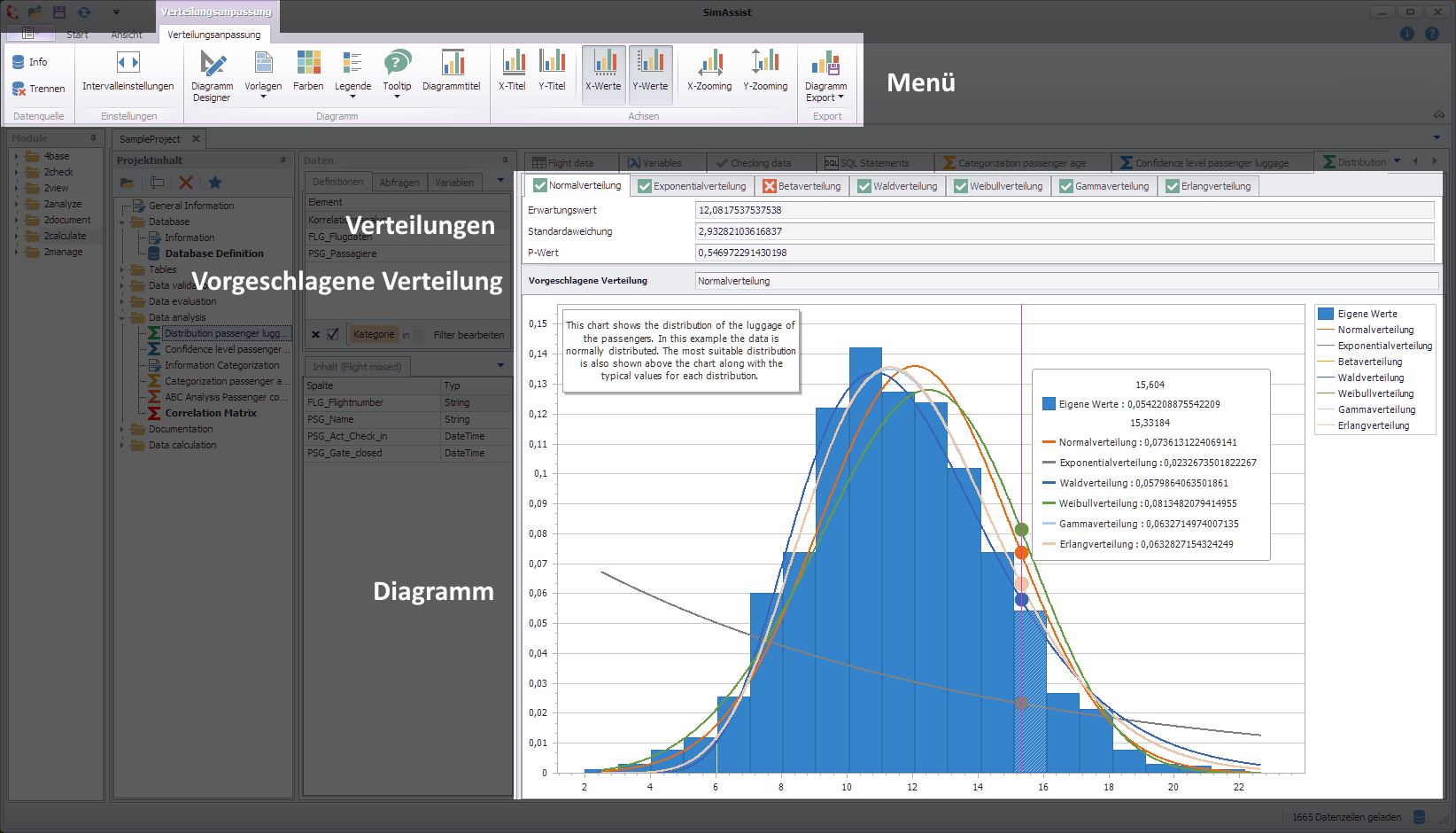
Abbildung 1 - Aufbau des Plug-ins Verteilungsanpassung
Das Menü des Plug-ins Verteilungsanpassung befindet sich im Menü der Rahmenanwendung (siehe Abbildung 1).
Im Plug-in Fenster sind im oberen Bereich die einzelnen Tabs der unterschiedlichen Verteilungen zu sehen, jeweils mit den zugehörigen, errechneten Werten, insbesondere dem P-Wert.
Sofern die Berechnung zu sinnvollen Ergebnissen geführt hat, wird im Feld Vorgeschlagene Verteilung die am besten geeignetste Verteilung für Ihre Daten empfohlen.
Im unteren Bereich des Plug-in-Fensters werden die Verteilungen in einem Diagramm visualisiert, welches über die Legende am rechten Fensterrand ausgewertet und gesteuert werden kann.
Über das Menü des Plug-ins kann die angebundenen Datenquelle bearbeitet werden. Eine ausführliche Erklärung der einzelnen Buttons des Menüs findet sich im Kapitel Pivot Diagramm.
Der Button Intervalleinstellungen öffnet einen Dialog, in dem die Intervallbreite editiert werden kann (siehe Abbildung 2).
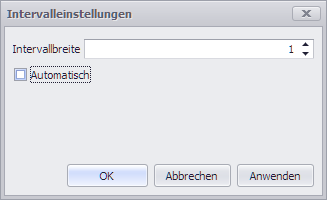
Abbildung 2 - Intervalleinstellungen
|
Hinweis: Das Editieren der Intervallbreite ist hier nur möglich, wenn der „Automatisch“ deaktiviert wurde. Ungültige Eingaben (Intervallbreite <= 0) werden in der Oberfläche nicht zugelassen. |
Wird die Intervallbreite nicht gesetzt (Modus Automatisch), dann wird die Intervallbreite wie bisher aus dem globalen Parameter „Anzahl der X-Achsenwerte (Histogramm)“ und dem Wertebereich der Daten bestimmt.
Ansonsten gilt der festgelegte Wert. Intervallbreiten werden je Plug-in-Instanz definiert, mit dem Projekt gespeichert und beim Laden wiederhergestellt.
|
Bitte beachten: Bei einer ungünstigen Wahl der Intervallbreite kann es vorkommen, dass sehr viele Intervalle gezeichnet werden müssen, was zu einem vorübergehenden Blockieren der Benutzeroberfläche führen kann. |

Unter Optionen im Hauptmenü von SimAssist können Sie plug-in-spezifische Einstellungen vornehmen (siehe Kapitel Optionen). Für die Verteilungsanpassung stehen folgende Änderungsmöglichkeiten zur Verfügung:
Einstellung |
Beschreibung |
Diagramm |
|
Anzahl der X-Achsenwerte (Histogramm) |
Definiert, aus wie vielen Balken das Histogramm besteht |
Anzahl der X-Achsenwerte (Linie) |
Definiert die Anzahl der Punkte, die für die Berechnung der Linien verwendet werden. |
Endwert anzeigen |
Legt den Standardwert fest, ob der Endwert für ein Intervall angezeigt werden soll oder nicht (wird beim Erzeugen einer neuen Plug-in Instanz angewendet) |
X-Achse zoomen |
Legt den Standardwert fest, ob das Zoomen des Diagramms entlang der X-Achse aktiviert ist oder nicht (wird beim Erzeugen einer neuen Plug-in Instanz angewendet) |
Y-Achse zoomen |
Legt den Standardwert fest, ob das Zoomen des Diagramms entlang der Y-Achse aktiviert ist oder nicht (wird beim Erzeugen einer neuen Plug-in Instanz angewendet) |
Gruppierung |
|
Intervalle ergänzen |
Legt fest, ob fehlende Intervalle ergänzt werden. |
Intervall-Typ |
Legt fest, wie numerische Werte oder Datumswerte einem Bereich zugewiesen werden. |
Maximale Intervall-Anzahl |
Legt die maximale Intervall-Anzahl fest, die durch die Gruppierung erstellt werden darf. |
Substring Modus |
Legt die Richtung der Teilzeichenfolgeoperation bei der Gruppierung alphanumerischer Werte fest. |
Pivot-Diagramm |
|
Orientierung |
Legt den Standardwert die Orientierung und Sichtbarkeit der beiden Elemente Diagramm und Pivot-Tabelle fest (wird beim Erzeugen einer neuen Plug-in Instanz angewendet) |
Vorlagen |
|
Standardvorlage |
Diese Vorlage wird einmalig beim Erstellen einer neuen Instanz angewendet. |
Drag&Drop
Daten können dem Plug-in per Drag&Drop zugeführt werden (siehe Abbildung 3).

Abbildung 3 - Daten hinzufügen
Zoomen
Das Diagramm des Plug-ins bietet die Möglichkeit des Zoomens. Bewegen Sie dazu den Mauszeiger in den Bereich des Diagramms und betätigen Sie das Mausrad.
Pannen
Sie können das Diagramm Pannen, also die Darstellung auf der horizontalen Achse verschieben.
Zum Pannen klicken Sie an eine beliebige Stelle des Histogramms und bewegen die Maus bei gedrückter linker Maustaste seitwärts.
Als Basis zur Berechnung der Verteilungsanpassung sind nur numerische Werte erlaubt. Bitte achten Sie daher auf eine legitime Zusammensetzung des Datenpools der Verteilungsanpassung.
4.1.2. Datenquellen und Berechnung
Um Daten dem Plug-in hinzuzufügen, wählen Sie die gewünschte Quelle und führen Sie diese dem Zielbereich zu (siehe Abbildung 2).
Die Berechnung der Diagramme wird mit dem Hinzufügen von Daten automatisch gestartet.
Nach Abschluss der Berechnungen wird die vorgeschlagenen Verteilung sowie deren Werte im mittleren Bereich des Plug-in-Fensters angezeigt.
Über die Tableiste kann zwischen den Ergebnissen der einzelnen Verteilungen umgeschaltet werden.
Ein grünes Häkchen-Symbol  zeigt an, dass die entsprechende Verteilung sinnvolle Werte produziert hat.
Ein rotes X-Symbol  verdeutlicht, dass keine sinnvollen Ergebnisse erreicht wurden und die entsprechende Verteilung damit nicht auf die Eingangsdaten angewendet werden konnte.
Unterhalb befinden sich sämtliche Verteilungen in einem Diagramm visualisiert dargestellt.
Das Diagramm
Die Visualisierung der Daten erfolgt über ein dynamisches Histogramm, in das die Graphen der unterschiedlichen Verteilungen integriert werden.
Über die Legende am rechten Bildschirmrand können Sie die einzelnen Graphen sowie die Darstellung der Eingangsdaten aktivieren und deaktivieren.
Um jederzeit den Überblick behalten und gleichzeitig – wenn gewünscht – ihre Daten detailliert einsehen zu können, besteht die Möglichkeit, das Diagramm stufenlos in der Breite zu zoomen und zu pannen.
Für eine Anleitung zum Zoomen und Pannen beachten Sie bitte den Abschnitt 3. Bedienung dieser Plug-in-Anleitung.
Das Diagramm mitsamt den Graphen der Verteilungen kann über einen Klick auf Diagramm Export im Menü exportiert oder in die Zwischenablage kopiert werden.
Von dort aus lässt es sich in ein Reporting-Dokument des Moduls 2document einfügen, oder auch in jedes beliebige weitere Dokument außerhalb von SimAssist, etwa einem Microsoft Word-Dokument.
Bitte beachten Sie, dass dabei stets die aktuelle Ansicht des Diagramms, also mit aktueller Zoomstufe und Panning-Bereich, exportiert wird.
Der folgende Abschnitt stellt einen exemplarischen Anwendungsfall für das Plug-in Verteilungsanpassung dar.
Er dient dazu, anhand von realen Daten die Funktionsweise sowie die Bedienung des Plug-ins zu erläutern.
Schritt 1
Legen Sie, sofern noch nicht geschehen, über das Plug-in Datenbankdefinition eine Verbindung zu einer Datenbank mit den für die Verteilungsanpassung gedachten Daten an (siehe Kapitel Datenbankdefinition).
Im folgenden Beispiel soll die Verteilungsanpassung auf eine Reihe von Messwerten zu Prozesszeiten unterschiedlicher Werksmaschinen angewendet werden.
Die Datenbank in diesem Fallbeispiel enthält daher mehrere Tabellen mit den entsprechenden zeitlichen Messwerten der unterschiedlichen Werksmaschinen, ausgelesen über das Daten-Plug-in Tabelle (siehe Abbildung 4).
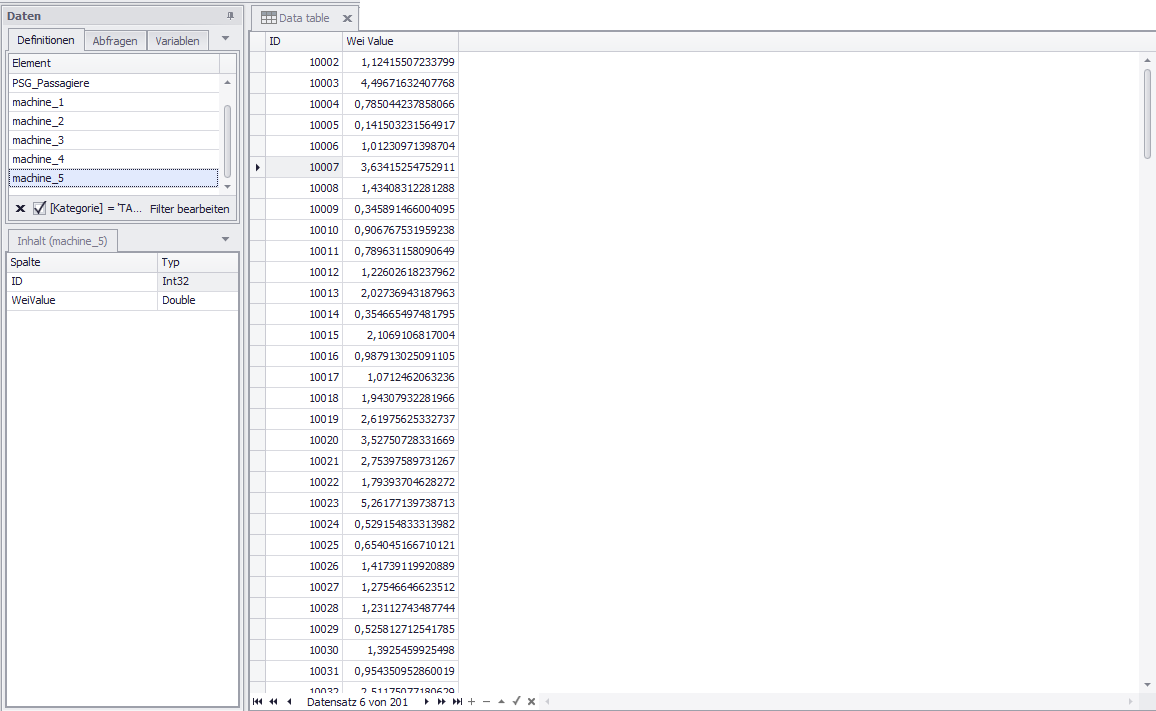
Abbildung 4 - Messreihen der Prozesszeiten unterschiedlicher Werksmaschinen
Schritt 2
Fügen Sie nun, falls noch nicht geschehen, das Plug-in Verteilungsanpassung Ihrem Projektinhalt hinzu.
Aktivieren Sie im Datenbereich den Tab Definitionen und ziehen Sie nun den gewünschten Datenpool per Drag&Drop das Plug-in Fenster (siehe Abbildung 5).
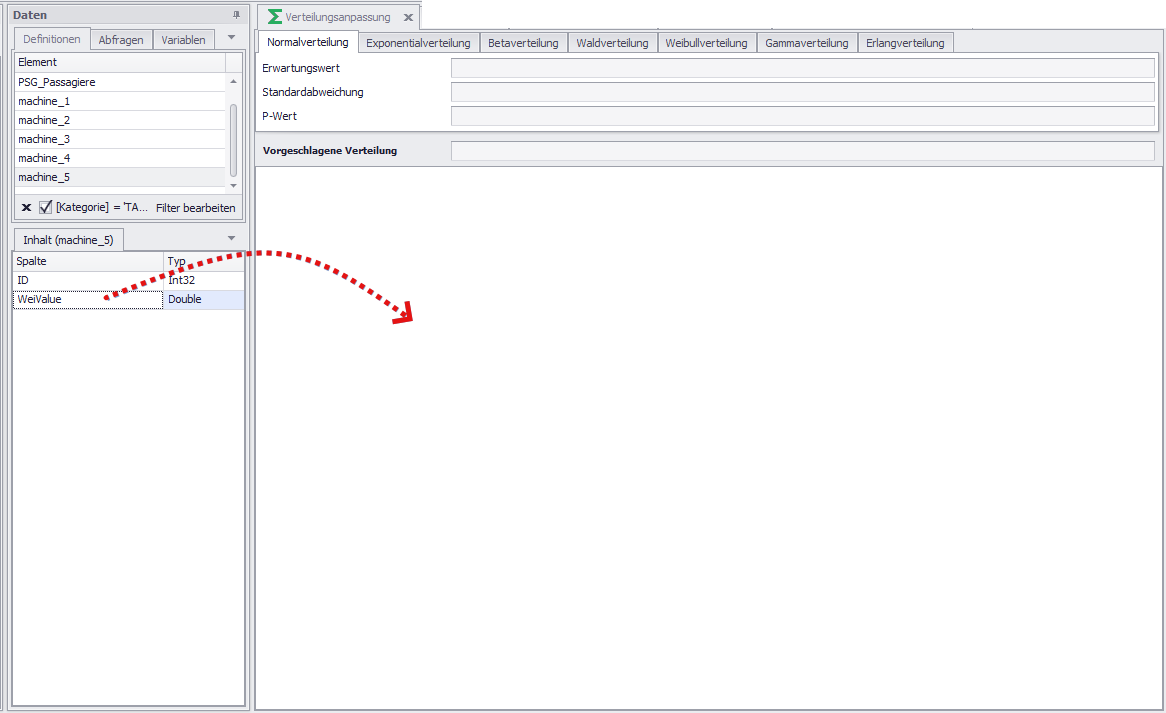
Abbildung 5 - Hinzufügen von Daten zum Plug-in Verteilungsanpassung
Schritt 3
Sie können dabei einzelne Spalten, Tabellen oder auch zuvor über das Plug-in SQL Ausdrücke erstellte Datenbankabfragen dem Bereich Datenquelle zuführen.
Um Datenbankabfragen als Datenquelle für die Verteilungsanpassung zu verwenden, wählen sie im Datenfenster den Tab Abfragen (siehe Abbildung 6) und ziehen Sie die gewünschte Abfrage in das Plug-in Fenster.
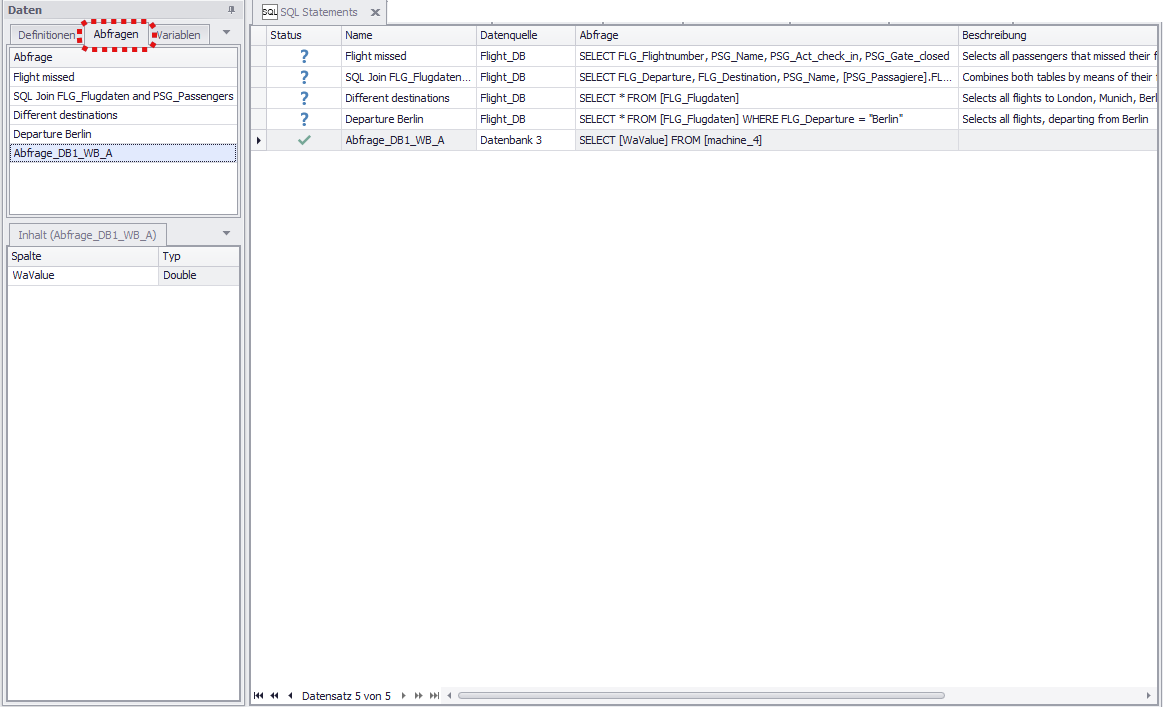
Abbildung 6 - SQL Abfrage als Datenquelle verwenden
Schritt 4
Falls sich eine Messreihe auf mehrere Spalten aufteilt, können Sie problemlos mehrere Spalten der entsprechenden Tabelle dem Datenpool der Verteilungsanpassung hinzufügen.
Dafür müssen im Inhaltsbereich die gewünschten Spalten mit gedrückter Strg-Taste markiert werden und dann, wie in Abbildung 2 zu sehen, per Drag&Drop dem Plug-in zugeführt werden.
Das hinzufügen der Daten startet die Berechnung automatisch. Nach Abschluss der Berechnungen schlägt Ihnen SimAssist die sinnvollste Verteilung für Ihre Eingangsdaten vor.
Es werden die errechneten, verteilungsspezifischen Werte, z. B. den genauen P-Wert, angegeben und alle Verteilungen durch ein dynamisches Diagramm visualisiert (siehe Abbildung 7).
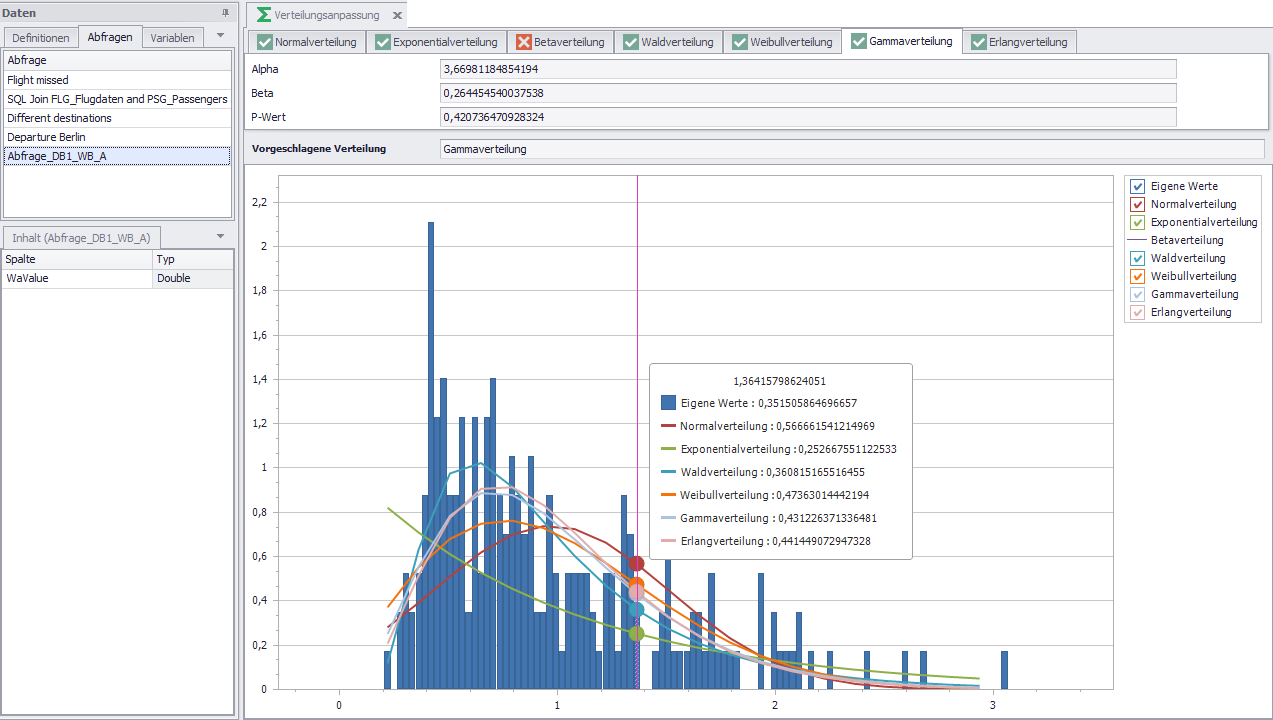
Abbildung 7 - Visualisierung der Verteilungen
Schritt 5
Über die Tabs der Verteilungen können Sie zwischen den errechneten Werten der einzelnen Verteilungen umschalten.
Das grüne Häkchen-Symbol in den Tabs der Verteilungen gibt an, dass die zugehörige Verteilung sinnvolle Ergebnisse liefert – im vorliegenden Fall gilt dies für sämtliche Verteilungen.
Sollte eine Verteilung keine geeigneten Ergebnisse liefern, wird dies im entsprechenden Tab durch ein rotes X-Symbol dargestellt – hier werden dann keine Werte ausgegeben und auch keine Visualisierung im Diagramm erstellt.
Über die Legende am rechten Rand der Visualisierung kann der Graph für jede Verteilung einzeln sowie das Diagramm der eigenen Werte aktiviert oder deaktiviert werden.
Um eine detailliertere Einsicht in das Diagramm zu erhalten können Sie dieses per Mausrad zoomen und anschließend mit gedrückter Maustaste auf der horizontalen Achse verschieben ("Pannen") und so zum gewünschten Bereich navigieren.
Falls Sie die Visualisierung der Verteilungen Ihrer Projektdokumentation hinzufügen oder einfach als Grafik extrahieren wollen, haben Sie die Möglichkeit, eine Abbildung der aktuellen Visualisierung in der Zwischenablage abzulegen, die Verteilung als PDF oder als Bild zu speichern.
© SimPlan AG - AG Hanau HRB 6845 - info@simplan.de - www.simplan.de