Im Folgenden finden Sie die Anleitung zum Plug-in Vertikale Tabelle.
Inhalt des Kapitels
1.3 Einordnung in die Gesamtsoftware
1.3.2 Verknüpfungen zu anderen Plug-ins
3.1 Daten hinzufügen oder entfernen
Das Plug-in Vertikale Tabelle ermöglicht es Ihnen, die Daten aus Datenbanken vertikaler Form auszugeben.
Diese Darstellungsform ist insbesondere dann von Vorteil, wenn eine Tabelle sehr viele Spalten beinhaltet und diese übersichtlich angezeigt werden sollen.
Über das Plug-in Vertikale Tabelle haben Sie die Möglichkeit, Daten aus Datenbanken sowie Abfragen anzuzeigen.
Sie können dem Plug-in dabei sowohl komplette Datenbanken als auch einzelne Tabellen zuführen, oder sie lassen sich die Ausgabe von Ihren SQL Abfragen anzeigen.
Durch Mehrfachselektion bei der Auswahl der Datenquellen ist es möglich, auch mehrere Tabellen gleichzeitig anzeigen zu lassen.
1.3 Einordnung in die Gesamtsoftware
Das Plug-in Vertikale Tabelle ist Bestandteil des Moduls 4base, das darüber hinaus noch die Plug-ins Datenbankdefinition und Tabelle enthält.
Da das Plug-in Vertikale Tabelle dem Modul 4base zugeordnet ist, steht es Ihnen als Grundfunktion in jedem Lizenzpaket von SimAssist zur Verfügung.
1.3.2 Verknüpfungen zu anderen Plug-ins
Da das Plug-in Vertikale Tabelle für das Anzeigen Daten zuständig ist, steht es mit sämtlichen Plug-ins in Verbindung, die ebenfalls in den Prozess der Datenabfrage involviert sein können.
Dazu zählen:
•Das Plug-in Datenbankdefinition, das für die Verbindung zu Datenbanken zuständig ist
•Das Plug-in SQL Ausdrücke, über das SQL Abfragen erstellt werden können
•Das Plug-in Variablen, über das Variablen erstellt werden, mit denen z. B. Abfragen weiter spezifiziert werden können.
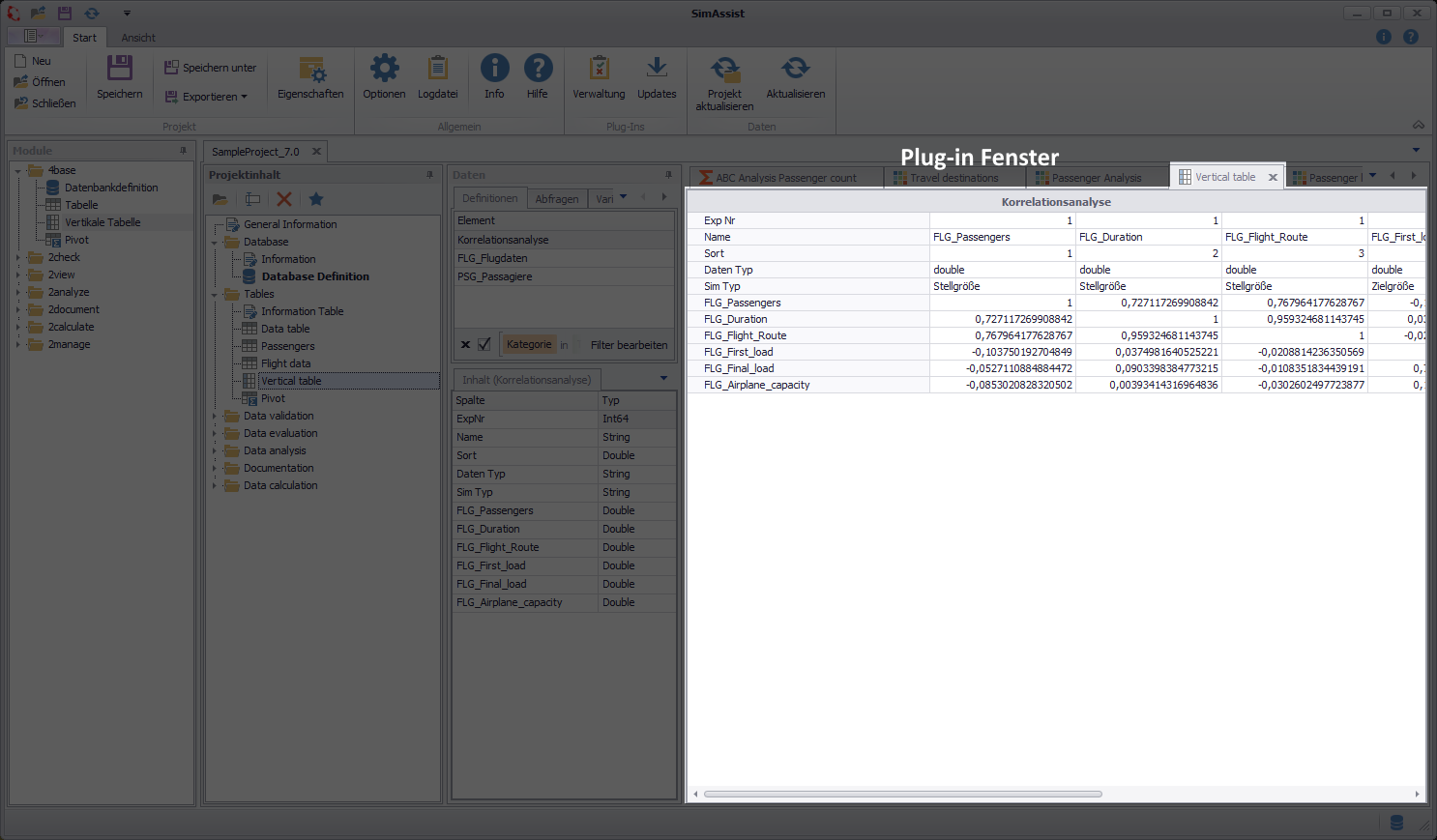
Abbildung 1 - Overview
Das Plug-in zeigt die angebundene Tabelle in vertikaler Form. Im oberen Bereich des Plug-in Fensters wird zusätzlich noch der Titel der verbundenen Tabelle angezeigt.
3.1 Daten hinzufügen oder entfernen
Um Daten dem Plug-in hinzuzufügen, wählen Sie die gewünschte Quelle und führen Sie diese dem Zielbereich zu (siehe Kapitel Projektdaten, Abschnitt Daten hinzufügen).
Sie können auch mehrere Datenquellen dem Zielbereich hinzufügen.
Führen Sie dazu einfach eine Mehrfachselektion aus, indem sie beispielsweise mehrere Spalten einer Tabelle markieren, und ziehen Sie diese anschließend per Drag&Drop in das Plug-in-Fenster des Plug-ins Tabelle.
Sie müssen die Vertikale Tabelle nicht leeren, bevor Sie neue Daten anzeigen lassen wollen. Sie können die gewünschten neuen Daten einfach in das Plug-in-Fenster ziehen und SimAssist aktualisiert sofort die Anzeige.
Spalten verschieben funktioniert ebenfalls über Drag&Drop. Ziehen Sie dafür einfach die jeweilige Spalte an die gewünschte Position.
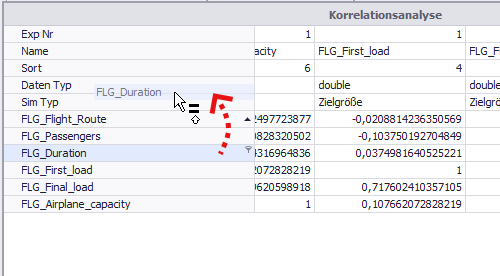
Abbildung 2 - Spalten verschieben
Über das Filter-Icon am Ende jeder Zeile kann dieser erstellt und bearbeitet werden. Je nach Datentyp der Zeile können unterschiedliche Filter angewendet werden.
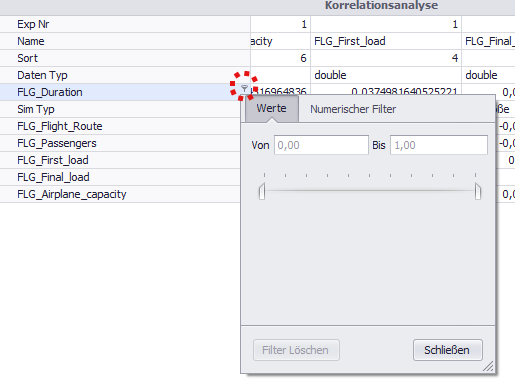
Abbildung 3 - Filter erstellen
Sobald ein Filter erstellt und angewendet wurde, wir dies in der Fußzeile des Plug-in Fenster angezeigt (siehe Abbildung 4):
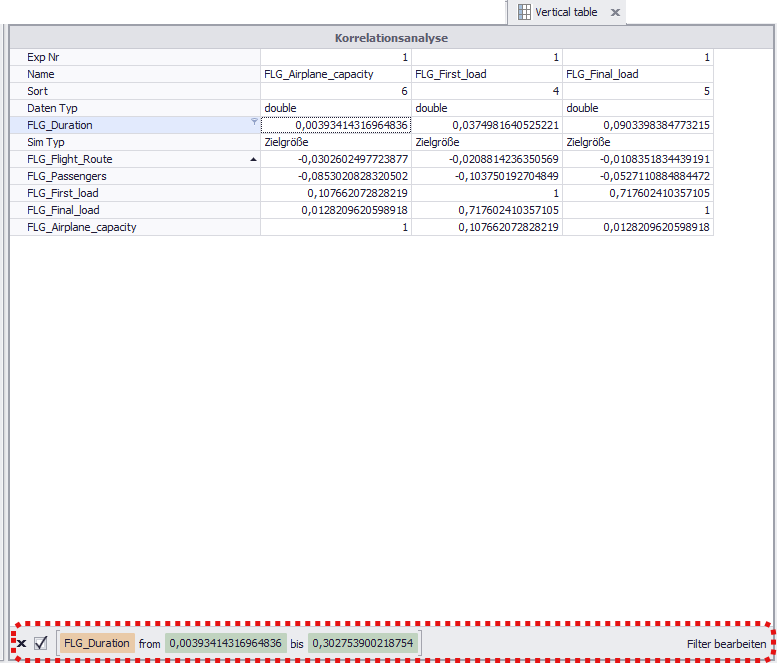
Abbildung 4 - Aktiver Filter
Über den Button Filter bearbeiten können bereits erstellte Filter bearbeitet werden, aber auch neue Filter hinzugefügt werden
Details dazu können im Kapitel Tabelle im Abschnitt Filter bearbeiten nachgelesen werden.
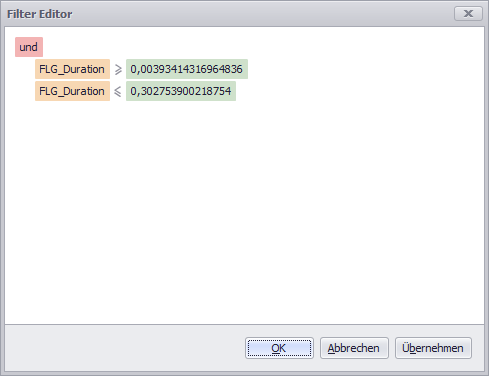
Abbildung 5 - Filter bearbeiten
Über einen Rechtsklick auf die eine Zeile der Vertikalen Tabelle rufen Sie das Kontextmenü des Plug-ins auf (siehe Abbildung 6). Dort haben Sie – je nach angeklickter Spalte – unterschiedliche Interaktionsmöglichkeiten.
So können Sie Inhalte beispielsweise automatisch sortieren lassen, sämtliche Sortierungen wieder zurücksetzen oder auch das Format der Zeile bestimmen.
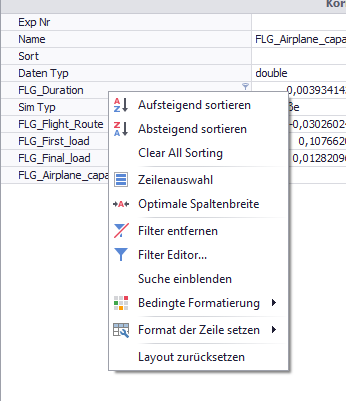
Abbildung 6 - Kontextmenü
Die Folgende Tabelle stellt sämtliche Funktionen des Kontextmenüs in einer Übersicht dar und erläutert diese im Detail.
Button |
Funktion |
||
|
Sortiert den gesamten Inhalt einer Tabelle in aufsteigender Reihenfolge.* |
||
|
Sortiert den gesamten Inhalt einer Tabelle in absteigender Reihenfolge.* |
||
|
Öffnet das Anpassen-Fenster zur Zeilenauswahl mit dessen Hilfe das Zeilen-Layout bequemer angepasst werden kann. |
||
|
Stellt die Breite der aktuellen Spalte passend zu deren Inhalt ein. |
||
|
Öffnet das Filter bearbeiten-Fenster mit dessen Hilfe Filter individuell angepasst werden können. |
||
|
Blenden die Suche ein mit deren Hilfe der gesamte Inhalt der Tabelle durchsucht werden kann. |
||
|
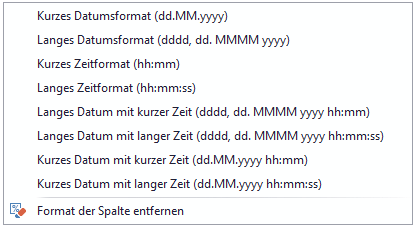
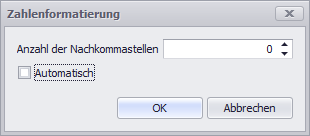
Definiert das gewünschte Format der entsprechenden Spalte, entweder bei Datetime- oder bei Numerischen Spalten
|
||
|
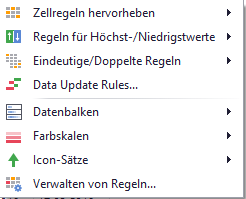
Der Inhalt des entsprechenden Menüs hängt vom Format der Spalte ab, in welcher der Kontextmenüeintrag ausgewählt wurde. Nachfolgender Screenshot wird beim Datentyp Double angezeigt
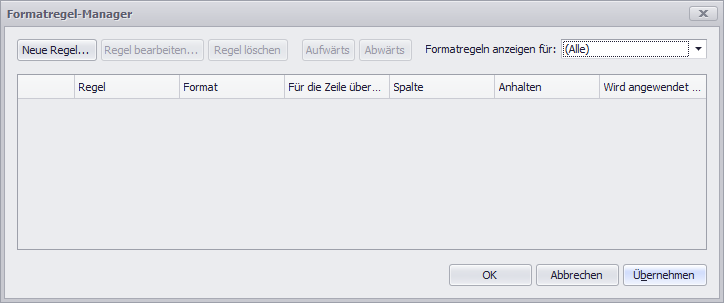
Über einen Klick auf Verwalten von Regeln... wird nachfolgender Editiermodus geöffnet, in dem eine Vielzahl von Regeln für das Formatieren der vorhandenen Spalten konfiguriert werden kann.
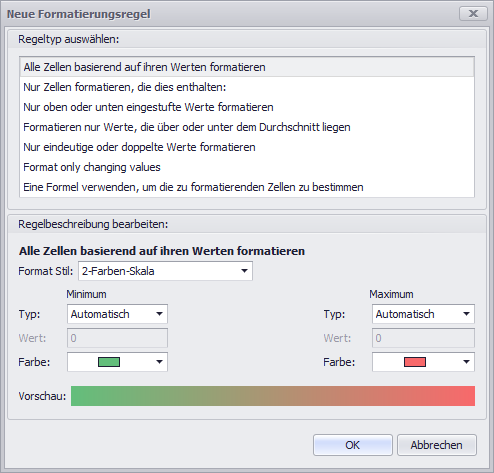
Durch Klick auf Neue Regel kann diese erstellt werden.
Detaillierte Informationen zu diesem Feature können hier nachgelesen werden. |
||
|
Setzt das Layout der Tabelle auf den Ursprungszustand zurück. |









© SimPlan AG - AG Hanau HRB 6845 - info@simplan.de - www.simplan.de