Als hochgradig modulare Software bietet SimAssist den Vorteil individueller Konfigurationen und benutzerspezifischer Anpassungsmöglichkeiten.
Dieses Prinzip spiegelt sich auch in der Struktur der Software wieder. Im Folgenden wird der grundlegende Aufbau von SimAssist dargelegt und der Zusammenhang der einzelnen Komponenten erklärt.
Inhalt des Kapitels
Die sogenannte Rahmenanwendung bildet die Basis der Software und stellt ein Framework zur Verfügung, über das sich das gesamte Projekt sowie die einzelnen Module mit ihren Plug-ins bedienen und verwalten lassen.
So findet vor allem die Verwaltung des Gesamtprojekts auf Ebene der Rahmenanwendung statt, etwa das Anlegen, Öffnen, Speichern oder Exportieren eines Projekts.
Die Rahmenanwendung gliedert sich in die Bereiche:
•Hauptmenü
•Plug-in-Bibliothek
•Projektfenster
•Plug-in-Fenster
Abbildung 1 zeigt den grundlegenden, schematischen Standard-Aufbau der Rahmenanwendung, der jedoch jederzeit individuell verändert werden kann.
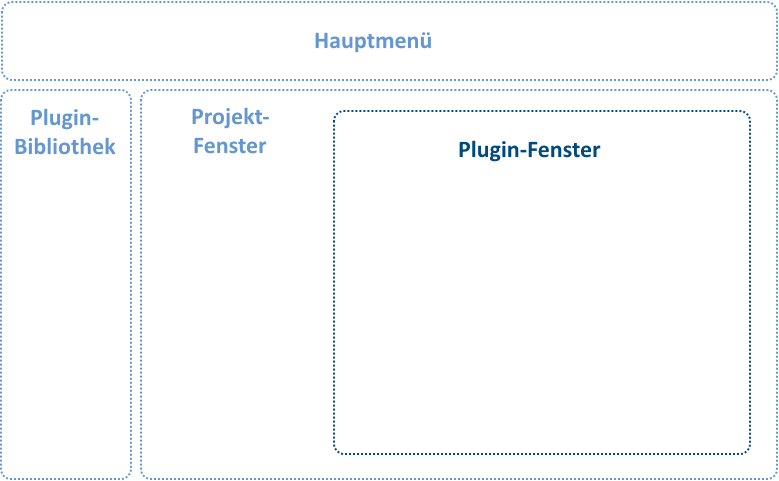
Abbildung 1 - Schematischer Aufbau der Rahmenanwendung
Das Hauptmenü (siehe Abbildung 2) stellt das übergeordnete Verwaltungs- und Management-Element von SimAssist dar.
Dort kann unter anderem ein neues Projekt angelegt, ein Aktuelles gespeichert, geschlossen oder auch exportiert werden.
Darüber hinaus bietet es Zugang zu den Optionen von SimAssist und stellt eine Update-Komponente zur Verfügung, mit der auf die neuesten SimAssist-Versionen zugegriffen werden kann.
Eine detaillierte Beschreibung des Hauptmenüs mit den einzelnen Interaktionselementen finden Sie im Kapitel Menü.

Abbildung 2 - Hauptmenü der Rahmenanwendung
Innerhalb der Plug-in-Bibliothek werden sämtliche zur Verfügung stehenden Plug-ins nach Modulen sortiert aufgelistet. Der Umfang der Bibliothek hängt von den lizenzierten Modulen ab und kann individuell zusammengestellt werden.
Aus der Bibliothek heraus, können die einzelnen Plug-ins einem Projekt hinzugefügt und so zur Verwendung freigegeben werden. Eine detaillierte Dokumentation zur Plug-in-Bibliothek finden Sie im Kapitel Plug-in-Bibliothek.
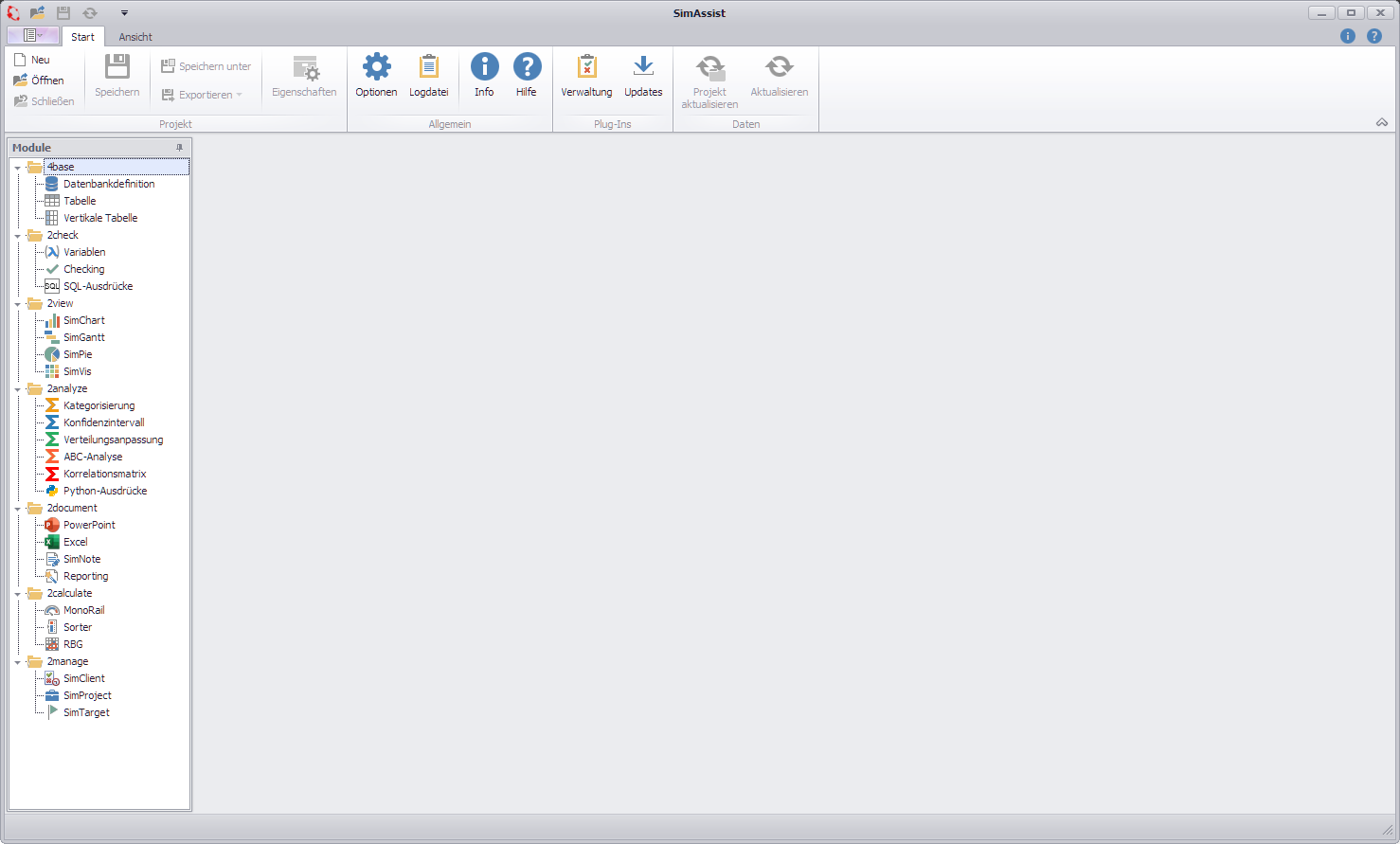
Abbildung 3 - Plug-in-Bibliothek mit den Modulen sowie den zugehörigen Plug-ins
Das Projektfenster repräsentiert das aktuelle Projekt; dort sind sämtliche Plug-ins, die dem Projekt hinzugefügt wurden, aufgelistet.
Um jederzeit den Überblick über das Projekt zu bewahren, kann der Projekt-Inhalt durch das Anlegen eigener Ordner – inklusive Unterordner – organisiert werden.
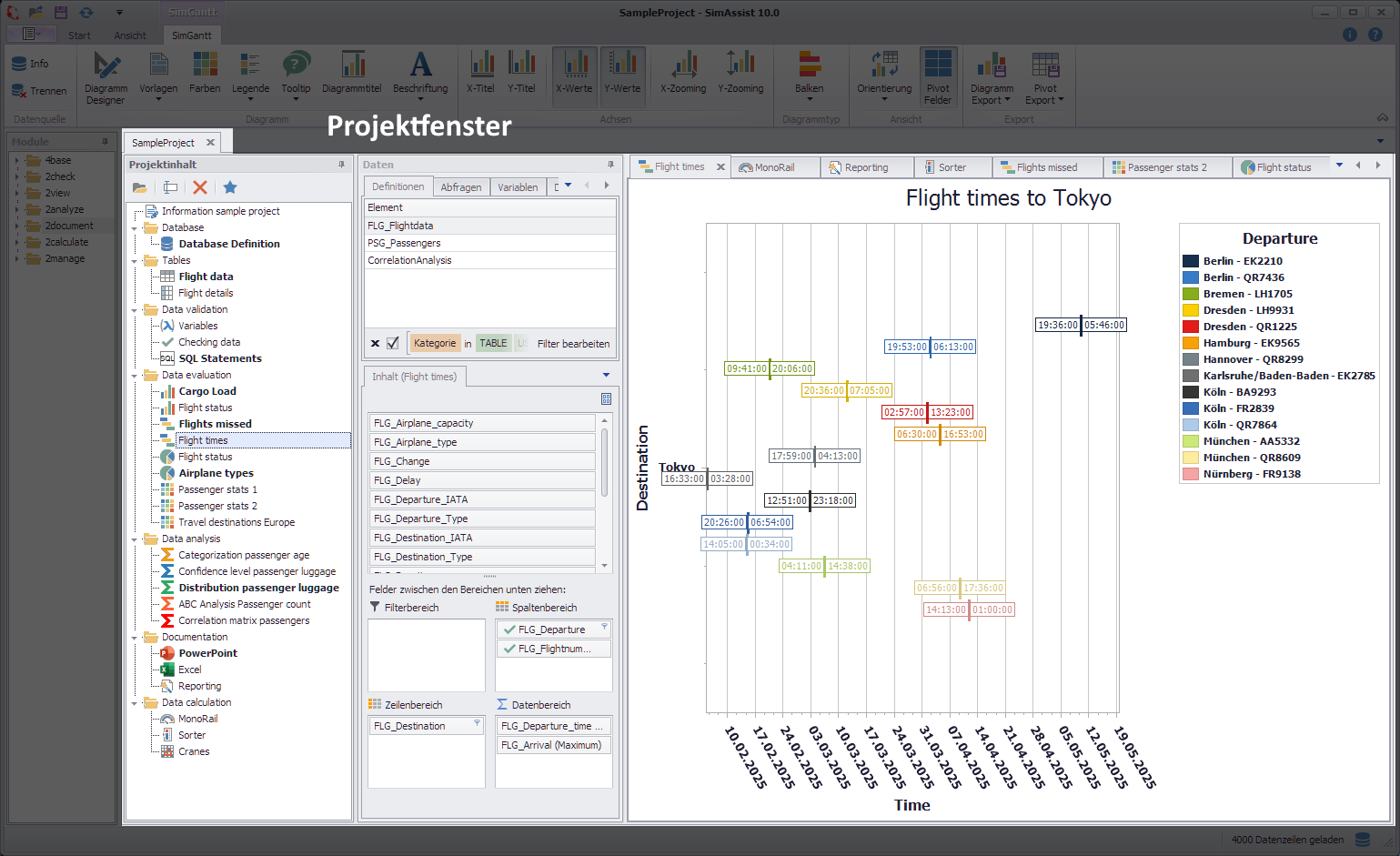
Abbildung 4 - Projektfenster mit den dem Projekt zugeordneten Plug-ins
Das Plug-in-Fenster ist die Schnittstelle zum ausgewählten Plug-in.
Dort findet die eigentliche Datenbe- und -verarbeitung statt, werden Visualisierungen erzeugt und die Assistenzfunktionen in Anspruch genommen.
Der Aufbau des Plug-in-Fensters unterscheidet sich je nach ausgewähltem Plug-in und ist spezifisch auf dessen Bedienung sowie Funktionsumfang optimiert.
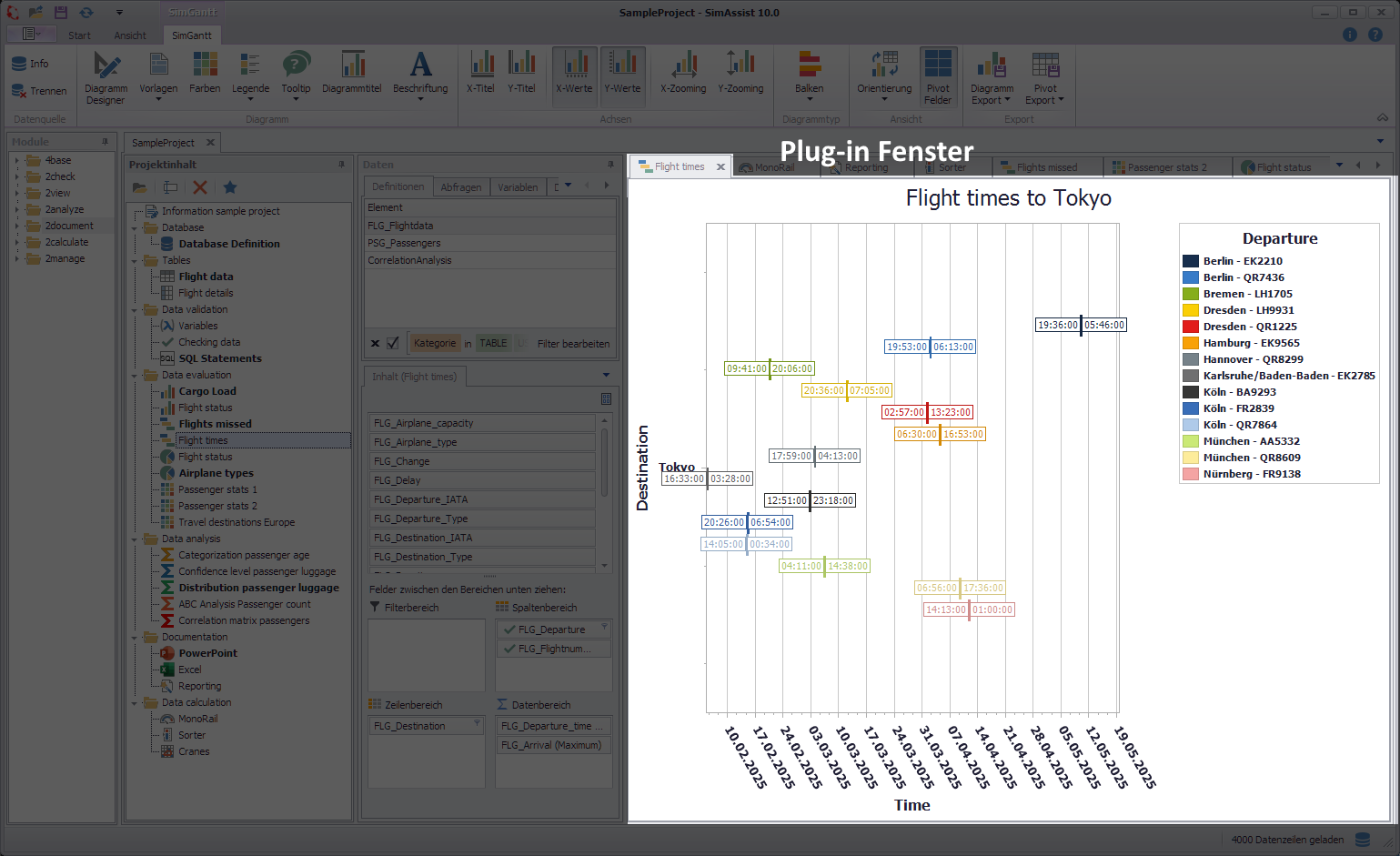
Abbildung 5 - Plug-in-Fenster, hier exemplarisch das Fenster des Plug-ins SimGantt
© SimPlan AG - AG Hanau HRB 6845 - info@simplan.de - www.simplan.de