Inhalt des Kapitels
1.4 Der Bereich Ansicht und Favoriten
3.3 Schnellzugriffsleiste platzieren
Das Hauptmenü stellt das übergeordnete Verwaltungs- und Management-Element von SimAssist dar. Es ist in insgesamt zwei Interaktionsbereiche unterteilt, dazu zählen Start und Ansicht.
Im Folgenden werden sämtliche Elemente des Menüs bzw. der Menü-Bereiche benannt und deren Funktion erläutert.
Abbildung 1 zeigt den Menü-Bereich Start, der den Haupt-Bereich mit den am häufigsten benötigten Features darstellt.

Abbildung 1 - Hauptmenü - Bereich Start
Element |
Funktion |
Neu |
Legt ein neues Projekt an. |
Öffnen |
Öffnet ein bestehendes Projekt. |
Schließen |
Schließt das aktuelle Projekt. |
Speichern |
Speichert das aktuelle Projekt. |
Speichern unter |
Speichert das aktuelle Projekt unter einem anderen Namen |
Exportieren |
Öffnet ein Dropdown, in dem ausgewählt werden kann, ob das aktuelle Projekt als *.SIMASSIST-Datei oder als ZIP-Archiv gespeichert werden soll |
Eigenschaften |
Zeigt den Projekteigenschaftsdialog an. |
Optionen |
Öffnet die Einstellungen. |
Benutzerverwaltung |
Öffnet die Benutzerverwaltung (nur verfügbar, wenn in den Optionen aktiviert). |
Logdatei |
Öffnet die Logdatei. |
Info |
Öffnet den Infodialog |
Hilfe |
Öffnet die Hilfe-Datei zu SimAssist. |
Verwaltung |
Öffnet die Plug-in-Verwaltung. |
Updates |
Öffnet den Update-Dialog zur Software- und Plug-in Aktualisierung. |
Projekt aktualisieren |
Startet die Berechnungen im gesamten Projekt erneut. |
Aktualisieren |
Startet die Berechnungen der im Projektbaum ausgewählten Plug-ins und Ordner erneut. |
Ein Klick auf den Button Info öffnet den Info-Dialog aus Abbildung 2. Hier werden Informationen über die verwendete SimAssist Version sowie die geladenen Plug-ins angezeigt.
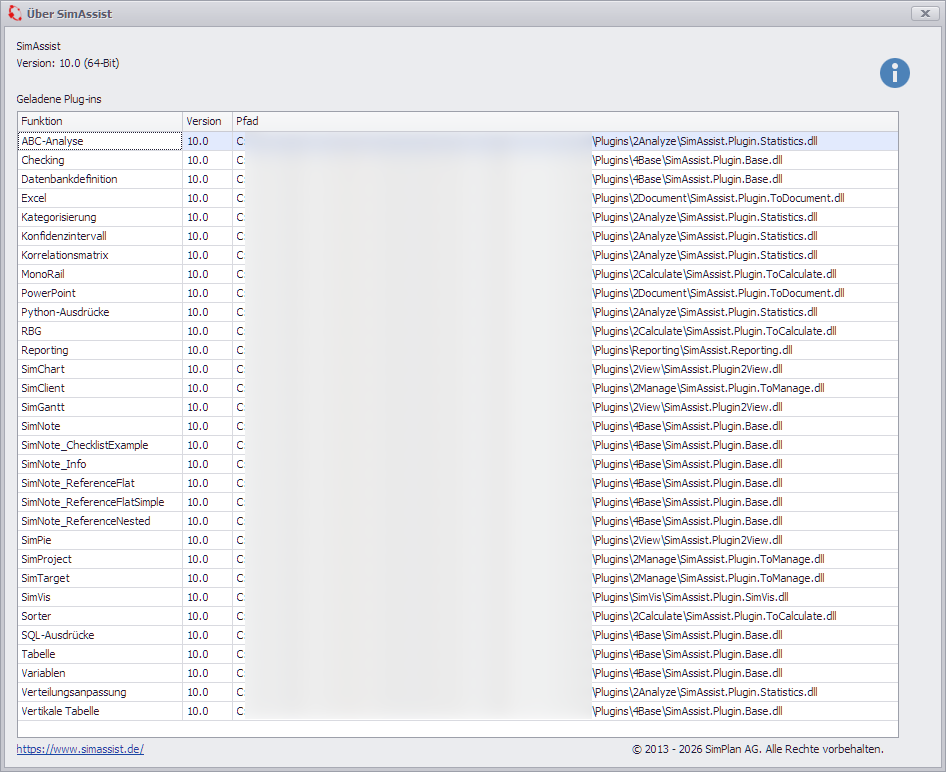
Abbildung 2 - Info Dialog
Da SimAssist modular aufgebaut und nicht nur auf die Standard-Plug-ins beschränkt ist, besteht die Möglichkeit, Plug-ins und Module zu integrieren, welche nicht zum Standardumfang der Anwendung gehören –
etwa Plug-ins, die über eine Entwicklerlizenz von Drittanbietern erstellt wurden. Diese Plug-ins besitzen demnach kein eigenes Kapitel in der vorliegenden, allgemeinen SimAssist-Hilfe, sondern müssen eigene Hilfen mitbringen.
Um während der Arbeit mit SimAssist auch diese Hilfen aufrufen zu können, bietet SimAssist eine Auswahlfunktion über die Hilfe-Buttons an, sofern die Software erkennt, dass soeben ein Plug-in aktiv ist,
welches nicht zum Standardumfang der Anwendung gehört. Abbildung 3 zeigt die entsprechende Auswahl.
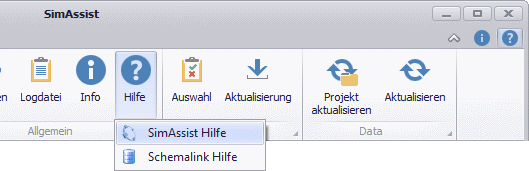
Abbildung 3 - Auswahlfunktion der Hilfe-Dateien
1.4 Der Bereich Ansicht und Favoriten
Der Bereich Ansicht ist in vier Kategorien aufgeteilt. Die Kategorie Projekte bietet die Möglichkeit, zwischen mehreren, geöffneten Projekten zu wechseln.
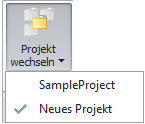
Abbildungen 5 zeigt das entsprechende Dropdown des Buttons Projekt wechseln bei 2 geöffneten Projekten.
Abbildung 4 - Reiter Ansicht |
Abbildung 5 - Projekt wechseln |
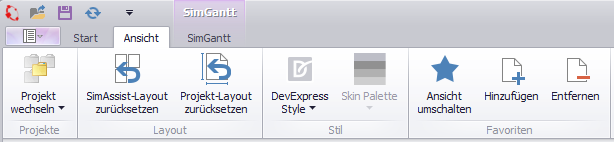
In der Kategorie Layout kann mit den beiden Buttons SimAssist-Layout zurücksetzen und Projekt-Layout zurücksetzen aus Abbildung 6 und 7 das SimAssist Layout oder das Projektlayout zurückgesetzt werden.
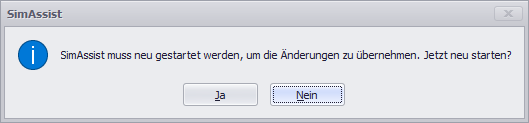
Beide Aktionen erfordern einen Neustart von SimAssist. Dieser wird automatisch per Dialog angezeigt, sobald einer der beiden Buttons (ja/nein) im Dialog geklickt wurde (vgl. Abbildung 8).
Abbildung 6 - SimAssist Layout zurücksetzen |
Abbildung 7 - Projektlayout zurücksetzen |
Abbildung 8 - Neustart Dialog |


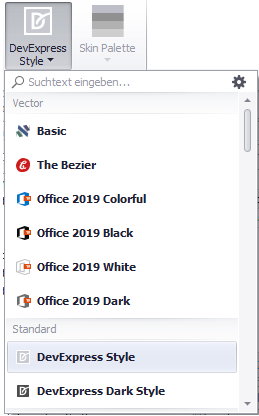
In der Kategorie Stil kann zwischen unterschiedlichen Skins gewählt werden. Die Default-Einstellung ist auf DevExpress Style festgelegt.
Sofern es im jeweiligen Skin möglich ist, kann über den Button Skin Palette die gewünschte Farbpalette für den Style festgelegt werden.
Abbildung 9 - Style Button |
Abbildung 10 - Skin Palette für Office 2019 White |

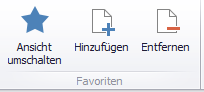
In der Kategorie Favoriten können vom Benutzer ausgewählte Plug-ins zur Favoritenansicht hinzugefügt oder entfernt werden (siehe Abbildung 10).
Diese Favoritenansicht bezieht sich dabei auf die Ansicht im Projektbereich. Ein Klick auf Ansicht umschalten wechselt dabei die Ansicht in eben genanntem Bereich.
In der Favoritenansicht werden dann alle Plug-ins angezeigt, die zuvor mit Hilfe des Buttons Hinzufügen hinzugefügt wurden.
Außerdem werden in der "normalen" Ansicht alle Plug-in, welche als Favorit markiert wurden, mit fetter Schrift dargestellt (Abbildung 12)
Wird ein Plug-in, das sich in einem Ordner befinden, als Favorit markiert, so wird sowohl das Plug-in, als auch der entsprechende Ordner in der Favoritenansicht dargestellt (Abbildung 13).
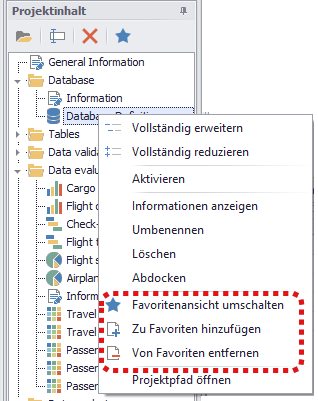
Eine andere Möglichkeit, Plug-ins zur Favoritenansicht hinzuzufügen, ist über das Kontextmenü (Rechtsklick) auf das jeweilige Plug-in (Abbildung 11).
Abbildung 10 - Menü Reiter Ansicht |
Abbildung 11 - Kontextmenü |
Abbildung 12 - Projektinhalt normal |
Abbildung 13 - Projektinhalt Favoriten |
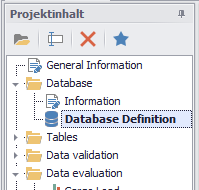

Neben den Bereichen Start und Ansicht steht noch ein Sidebar-Menü (siehe Abbildung 6) zur Verfügung.
Hier werden noch einmal die häufigsten Interaktionselemente – beispielsweise Neues Projekt oder Projekt Speichern – sowie eine Beenden-Funktion, die die SimAssist-Anwendung schließt, aufgelistet.
Zusätzlich besteht Zugang zur Startseite von SimAssist. Dort können unter anderem die zuletzt verwendeten Projekte eingesehen und die Hilfe zu SimAssist aufgerufen werden.
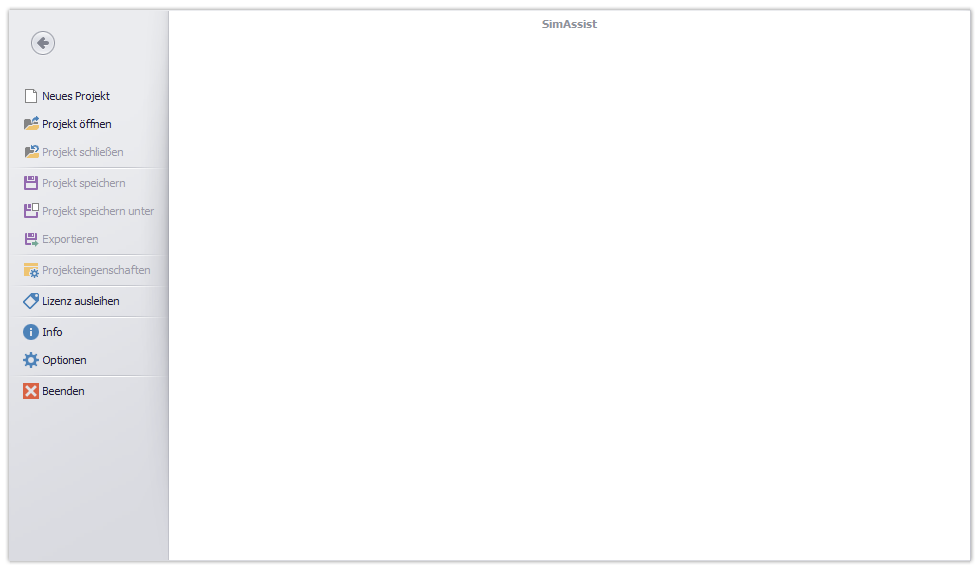
Abbildung 6 - Sidebar-Menü
Ein Klick auf den Punkt Lizenz ausleihen öffnet ein neues Fenster (siehe Abbildung 7). Dort ist es möglich, bei aktiver Lizenzserver-Verbindung, die Lizenz bis zu 30 Tage lang auszuleihen.
Auch hier können nicht benötigte Module durch entfernen des Hakens in der Spalte Aktiv ausgecheckt werden (vgl. Lizenz einrichten und ausleihen)
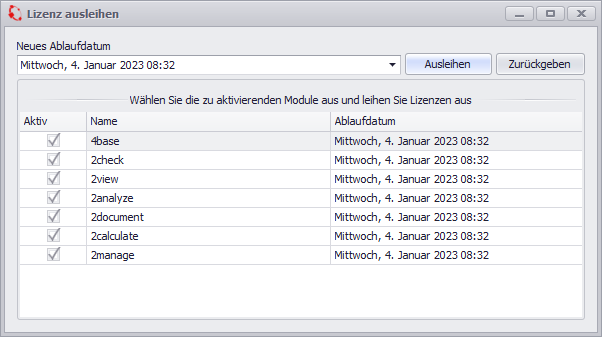
Abbildung 7 - Lizenz ausleihen
Um schnellen und konsistenten Zugang zu den wichtigsten Funktionen des Hauptmenüs zu bieten und die Position des Menübandes zu konfigurieren, stehen Schnellzugriffs-Symbole bereit (siehe Abbildung 8).

Abbildung 8 - Hauptmenü - Schnellzugriffs-Symbole
Icon |
Funktion |
|
Öffnet ein bestehendes Projekt. |
|
Speichert das aktuelle Projekt. |
|
Startet die Berechnung in jeder Funktion im aktuellen Projekt neu. |
|
Bietet die Möglichkeit, die Schnellzugriffs-Symbole und die Position des Menübandes zu konfigurieren. |
|
Öffnet den Infodialog (zeigt SimAssist-Version und geladene Plug-ins). |
|
Zeigt die SimAssist-Hilfedatei an (Shortcut: F2) |


Sie können die obere Schnellzugriffsleiste nach Belieben anpassen, indem Sie Buttons aus dem Hauptmenü zusätzlich innerhalb der Schnellzugriffsleiste anzeigen lassen.
So haben Sie in jeder Situation Zugriff auf die von Ihnen gewünschten Funktionen.
Um Icons in die Schnellzugriffsleiste mit aufzunehmen, reicht es aus, im Hauptmenü einen Rechtsklick auf den gewünschten Button auszuführen und die Funktion
Zur Symbolleiste für den Schnellzugriff hinzufügen anzuklicken (siehe Abbildung 9).

Abbildung 9 - Symbole zur Schnellzugriffsleiste hinzufügen
Anschließend taucht das von Ihnen hinzugefügte Symbol aus dem Hauptmenü zusätzlich in der Schnellzugriffsleiste auf und kann dort ebenfalls verwendet werden (siehe Abbildung 10).

Abbildung 10 - Neues Symbol in der Schnellzugriffsleiste
Ebenso wie Sie der Schnellzugriffsleiste neue Symbole und damit Interaktionsmöglichkeiten hinzufügen können, können Sie Symbole von dort auch wieder entfernen.
Hierzu müssen Sie schlicht einen Rechtsklick auf das zu entfernende Symbol ausführen und anschließend im sich öffnenden Kontextmenü die Funktion Aus der Symbolleiste für den Schnellzugriff entfernen wählen (siehe Abbildung 11).

Abbildung 11 - Symbole aus der Schnellzugriffsleiste entfernen
3.3 Schnellzugriffsleiste platzieren
Wenn Sie möchten, können Sie die obere Schnellzugriffsleiste auch unterhalb des Hauptmenüs platzieren.
Falls Sie überwiegend über Ihre persönlich zusammengestellte Schnellzugriffsleiste arbeiten, haben Sie so die Möglichkeit, die Schnellzugriffsleiste näher an das Projektfenster und damit näher an denjenigen Bereich heranzurücken, in dem Sie mit Ihren Daten arbeiten (siehe Abbildung 12).

Abbildung 12 - Schnellzugriffsleiste unterhalb des Hauptmenüs platzieren
Um dies auszuführen, müssen Sie nur das Pfeilsymbol neben der Schnellzugriffsleiste betätigen und dort die Option Symbolleiste für den Schnellzugriff unter dem Menüband anzeigen auswählen (siehe Abbildung 12).
Anschließend befindet sich die Symbolleiste unterhalb des Hauptmenüs (siehe Abbildung 13).

Abbildung 13 - Symbolleiste unterhalb des Hauptmenüs
© SimPlan AG - AG Hanau HRB 6845 - info@simplan.de - www.simplan.de