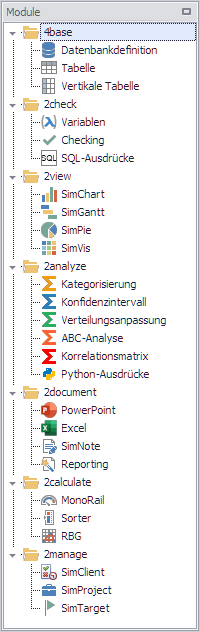
Abbildung 1 - Plug-in-Bibliothek |
Die Plug-in-Bibliothek (Module) Innerhalb der Plug-in-Bibliothek (siehe Abbildung 1) werden sämtliche zur Verfügung stehenden Plug-ins nach Modulen sortiert aufgelistet. Der Umfang der Bibliothek hängt von den lizenzierten Modulen ab und kann individuell zusammengestellt werden. Aus der Bibliothek heraus, können die einzelnen Plug-ins einem Projekt hinzugefügt und so zur Verwendung freigegeben werden. Die Plug-ins sind in untenstehenden thematischen Modulen organisiert, deren Umfang ebenfalls von den lizenzierten Modulen abhängt. •4base •2check •2view •2analyze •2document •2calculate •2manage
Bei der Struktur der Plug-in-Bibliothek handelt es sich um eine klassische, expandierbare Baumstruktur. So können die einzelnen Module reduziert und damit ausgeblendet oder erweitert und damit angezeigt werden. Verwenden Sie dazu die Plus- bzw. Minus-Symbole vor den entsprechenden Modulen. |
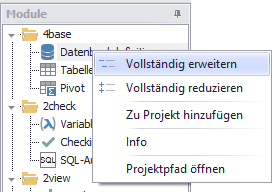
Kontextmenü
Über einen Rechtsklick auf ein beliebiges Plug-in gelangen Sie zum Kontextmenü der Plug-in-Bibliothek (siehe Abbildung 2).
Dort können Sie den Informationsdialog, mit Informationen unter anderem zur Plug-in-Version und Projektpfad öffnen.
Zusätzlich haben Sie die Möglichkeit, das ausgewählte Plug-in zum aktuellen Projekt hinzuzufügen.
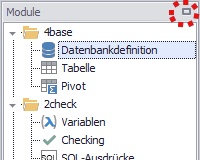
Über das Symbol in der rechten oberen Ecke der Plug-in-Bibliothek können Sie die Bibliothek automatisch ausblenden lassen, um den restlichen Fenstern der Software mehr Platz einzuräumen.
So lässt sich, situationsabhängig, stets die optimale Übersicht erreichen. Um die Bibliothek wieder einzublenden, bewegen Sie bitte den Mauszeiger über den Schriftzug Module (siehe Abbildung 3).
Wenn Sie die Plug-in-Bibliothek wieder dauerhaft einblenden möchten, müssen sie nur das Symbol oben rechts erneut anklicken, und die Bibliothek wird wieder angedockt.
Abbildung 2 - Kontextmenü |
Abbildung 3 - Plug-in-Bibliothek aus-/einblenden |
Plug-in-Bibliothek positionieren (Docking)
Sie können die Plug-in-Bibliothek an unterschiedlichen Stellen innerhalb der Rahmenanwendung positionieren. Wie Sie das entsprechende Fenster bewegen, entnehmen Sie bitte dem Kapitel Docking.
Insgesamt haben Sie die Möglichkeit, das Fenster der Plug-in-Bibliothek an vier Stellen (links, rechts, oben und unten) innerhalb der Rahmenanwendung anzudocken und dort zu positionieren.
© SimPlan AG - AG Hanau HRB 6845 - info@simplan.de - www.simplan.de