Im Folgenden finden Sie die Anleitung zum Plug-in SimGantt.
Inhalt des Kapitels
1.3 Einordnung in die Gesamtsoftware
1.3.2 Verknüpfungen zu anderen Plug-ins
2. Interface, Aufbau und Optionen
Das Plug-in SimGantt ermöglicht es Ihnen, aus Ihren Daten dynamische Gantt-Diagramme, die vor allem im Rahmen des Projektmanagements hilfreich sind, erstellen zu lassen.
SimGantt erstellt automatisch aus den Quelldaten, die Sie dem Plug-in zugeführt haben, ein aussagekräftiges Gantt-Diagramm.
Sie können die Belegung der Pivotfelder frei bestimmen – je nach angebundener Tabelle. Eine ausführliche Anleitung zur Verwendung der Pivot-Elemente findet sich im Abschnitt Pivot Diagramm.
Um jederzeit die Übersicht über den Inhalt des Diagramms zu behalten, haben Sie die Möglichkeit, die Darstellung mit dem Mausrad zu zoomen sowie mit der Maus zu pannen, also das Diagramm mit gedrückt gehaltener, linker Maustaste auf der X- und Y-Achse zu verschieben.
1.3. Einordnung in die Gesamtsoftware
Das Plug-in SimGantt ist Bestandteil des Moduls 2view, das darüber hinaus noch die Plug-ins SimChart, SimPie und SimVis enthält.
SimGantt steht Ihnen zur Verfügung, wenn Sie das Modul 2view für SimAssist lizenziert haben.
1.3.2. Verknüpfungen zu anderen Plug-ins
Das Plug-in SimGantt weist Verknüpfungen mit insgesamt drei weiteren Plug-ins auf.
Zunächst besteht eine Verbindung zum Plug-in Datenbankdefinition, welches als Datenquelle fungiert und damit den zu berechnenden Datenpool für die Verteilungen bereitstellt.
Über das Plug-in SQL Ausdrücke kann der Datenpool per SQL Abfragen individuell spezifiziert werden.
Einen ähnlichen Effekt zeigt auch das Plug-in Variablen, das somit ebenfalls mit SimGantt verknüpft ist.
2. Interface, Aufbau und Optionen

Abbildung 1 - Aufbau des Plug-ins SimGantt
Das Plug-in SimGantt weist einen dreiteiligen Aufbau auf (siehe Abbildung 1). Im oberen Bereich befindet sich das Menü. Die genaue Funktionsweise der im Menü befindlichen Buttons kann im Kapitel Pivot Diagramm nachgelesen werden.
Im rechten Bereich finden sich die an das Plug-in angebundenen Daten und die Pivot Felder wieder. Im linken und gleichzeitig größten Bereich (Plug-in Fenster) wird das dynamische Gantt-Diagramm dargestellt.
Wird die Maus über einen Eintrag im Arbeitsbereich bewegt, erscheint ein Popup mit Informationen zum jeweiligen Balken.
Unter Optionen im Hauptmenü von SimAssist können Sie plug-in-spezifische Einstellungen vornehmen (siehe Kapitel Optionen). Für das Plug-in SimGantt stehen folgende Änderungsmöglichkeiten zur Verfügung:
Einstellung |
Beschreibung |
Diagramm |
|
Endwert anzeigen |
Legt den Standardwert fest, ob der Endwert für ein Intervall angezeigt werden soll oder nicht. Diese Einstellung wird beim Erzeugen einer neuen Plug-In Instanz angewendet. |
X-Achse zoomen |
Legt den Standardwert fest, ob das Zoomen des Diagramms entlang der X-Achse aktiviert ist oder nicht. Diese Einstellung wird beim Erzeugen einer neuen Plug-in Instanz angewendet. |
Y-Achse zoomen |
Legt den Standardwert fest, ob das Zoomen des Diagramms entlang der Y-Achse aktiviert ist oder nicht. Diese Einstellung wird beim Erzeugen einer neuen Plug-in Instanz angewendet. |
Gruppierung |
|
Intervalle ergänzen |
Legt fest, ob fehlende Intervalle ergänzt werden. |
Intervall-Typ |
Legt fest, wie numerische Werte oder Datumswerte einem Bereich zugewiesen werden. |
Maximale Intervall-Anzahl |
Legt die maximale Intervall-Anzahl fest, die durch die Gruppierung erstellt werden darf. |
Substring Modus |
Legt die Richtung der Teilzeichenfolgeoperation bei der Gruppierung alphanumerischer Werte fest. |
Pivot-Diagramm |
|
Orientierung |
Legt den Standardwert die Orientierung und Sichtbarkeit der beiden Elemente Diagramm und Pivot-Tabelle fest. Diese Einstellung wird beim Erzeugen einer neuen Plug-in Instanz angewendet. |
Vorlagen |
|
Standardvorlage |
Diese Vorlage wird einmalig beim Erstellen einer neuen Instanz angewendet. |
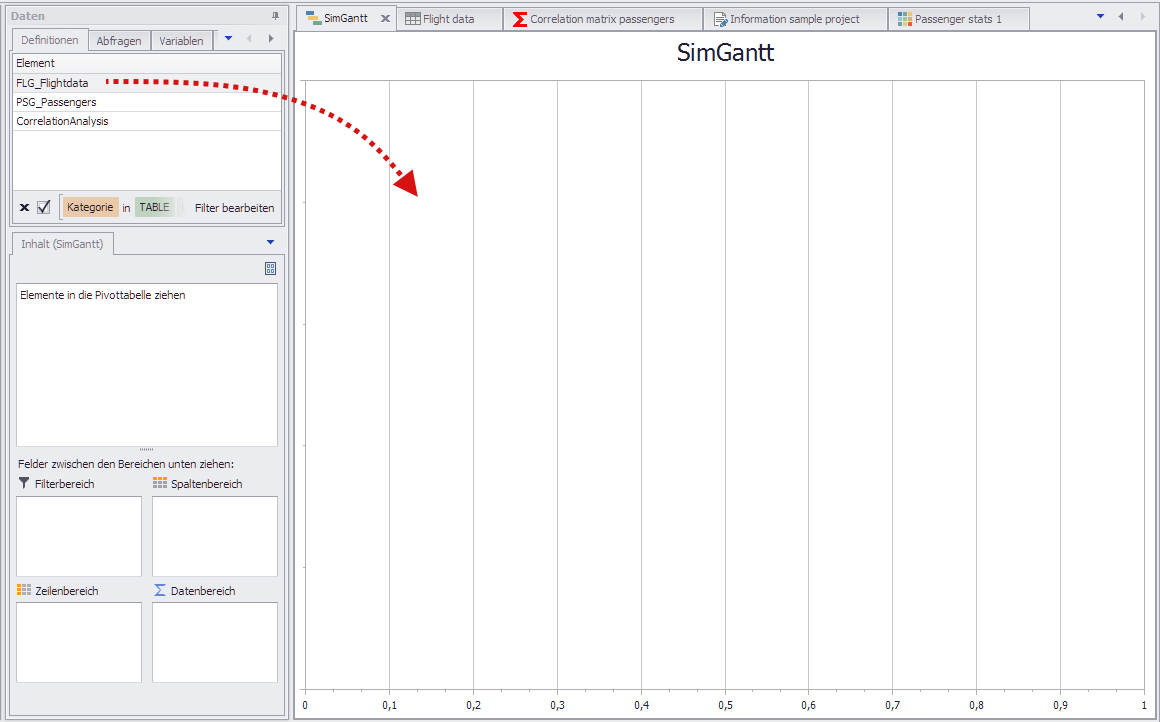
Abbildung 2 - Daten hinzufügen
Um Daten dem Plug-in SimGantt hinzuzufügen, ziehen Sie die gewünschte Datenrepräsentation einer Tabelle per Drag&Drop in den Arbeitsbereich (siehe Abbildung 2).
Anschließend erscheinen die in der Tabelle enthaltenen Spalten im Inhaltsbereich des Datenbereichs (siehe Abbildung 3) und können wiederum per Drag&Drop den darunter liegenden Pivotfeldern zugeordnet werden.
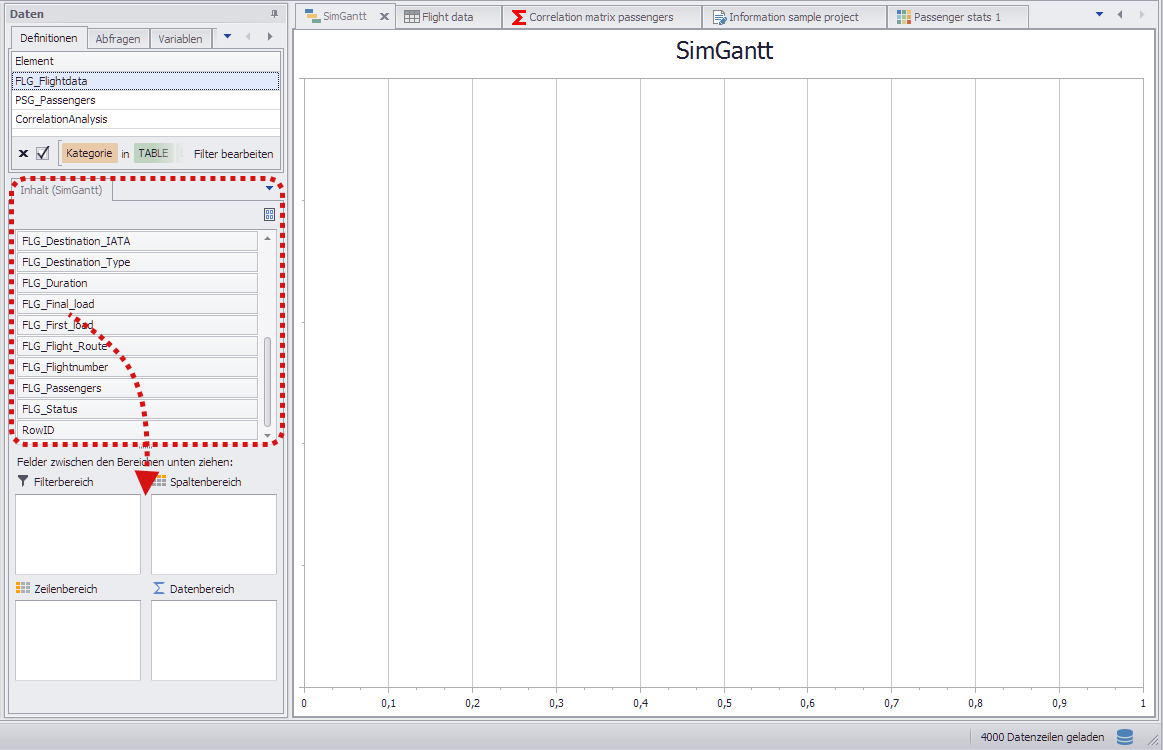
Abbildung 3 - Gefüllter Inhaltsbereich
|
Hinweis: Ab SimAssist Version 7 wird automatisch eine Spalte RowID hinzugefügt. In dieser Spalte wird von 0 an hochgezählt und kann dazu verwendet werden, um für jeden Datensatz in der Datenbank einen eigenen Balken im Diagramm zeichnen zu lassen.
|

Sobald die Daten an das Plug-in angebunden sind, können die Pivotfelder befüllt werden.
Zum Datenbereich der Pivot Felder müssen diejenigen Spalten hinzugefügt werden, die einen Zeitwert (DateTime) beinhalten (in diesem Beispiel den Start- und Landezeitpunkt eines Flugzeugs).
Dabei wird die als erstes hinzugefügte Spalte als Minimum, die weitere Spalte als Maximum in die Berechnung des Gantt-Diagramms einbezogen.
Die in den Zeilenbereich der Pivot Felder eingefügten Daten stellen die Beschriftung der Y-Achse im Diagramm dar (in diesem Beispiel der Zielflughafen) (siehe Abbildung 4).
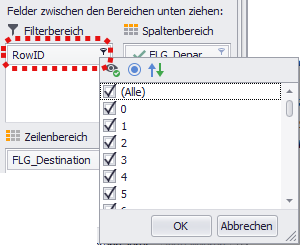
Über das Filtersymbol im Zeilenbereich (siehe Abbildung 5) können die Daten eingeschränkt werden (hier auf Kontinente).

Abbildung 4 - Daten hinzufügen

Abbildung 5 - Daten Filtern
Über den Spaltenbereich der Pivot Felder können Sie dem Gantt-Diagramm weitere Daten zuführen und dadurch zusätzlich Einfluss auf die Farbgebung der Balken des Diagramms nehmen.
In Abbildung 6 sind in der Legende die gefilterten Ziele aus Südamerika zu sehen (vgl. Abbildung 4). Ein Rechtsklick auf den Inhalt des Spaltenbereichs zeigt das Kontextmenü der Spalte.
Hier kann über einen Klick auf Farben ein Haken gesetzt werden.
Dadurch werden die Farben der Balken an den Inhalt der Spalte (FLG_Status ist hier der Status des jeweiligen Flugzeugs) angepasst und die Legende ändert sich (siehe Abbildung 7).
Die Darstellung im Arbeitsbereich ändert sich nur bezogen auf die Farbgebung der Balken. So kann ein weiteres Unterscheidungskriterium im Gantt-Diagramm hinzugefügt werden.
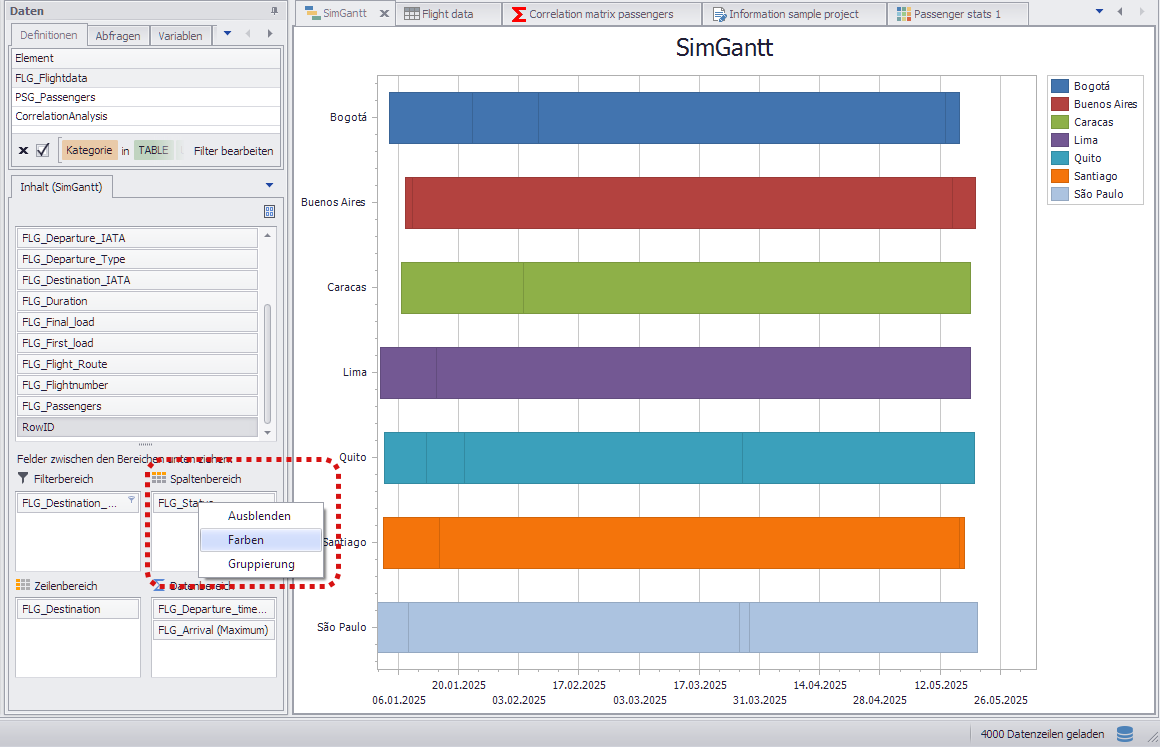
Abbildung 6 - Legende bezogen auf die Werte der Y-Achse
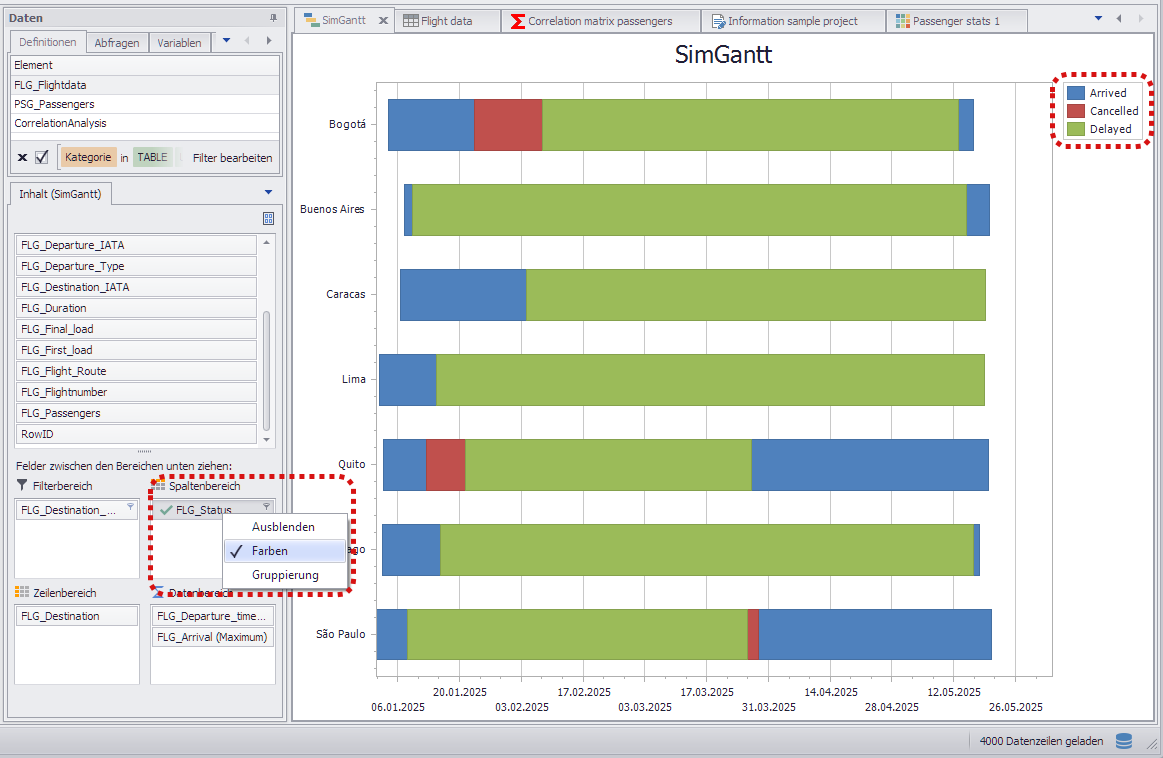
Abbildung 7 - Legende bezogen auf die Werte des Feldes Spaltenbereich
Über den Button Balken (siehe Abbildung 8) können zwei unterschiedliche Darstellungsarten für das Gantt-Diagramm ausgewählt werden.
Die erste Möglichkeit (Standardeinstellung) zeigt die Balken in einer Linie an.
Die zweite Anzeigemöglichkeit zeigt alle Balken untereinander. Hier sind keine Überschneidungen der Balken möglich, jedoch werden diese etwas dünner dargestellt.
|
Bitte beachten: In dieser Ansicht sind Überschneidungen möglich! |
Abbildung 8 - Gantt-Button |


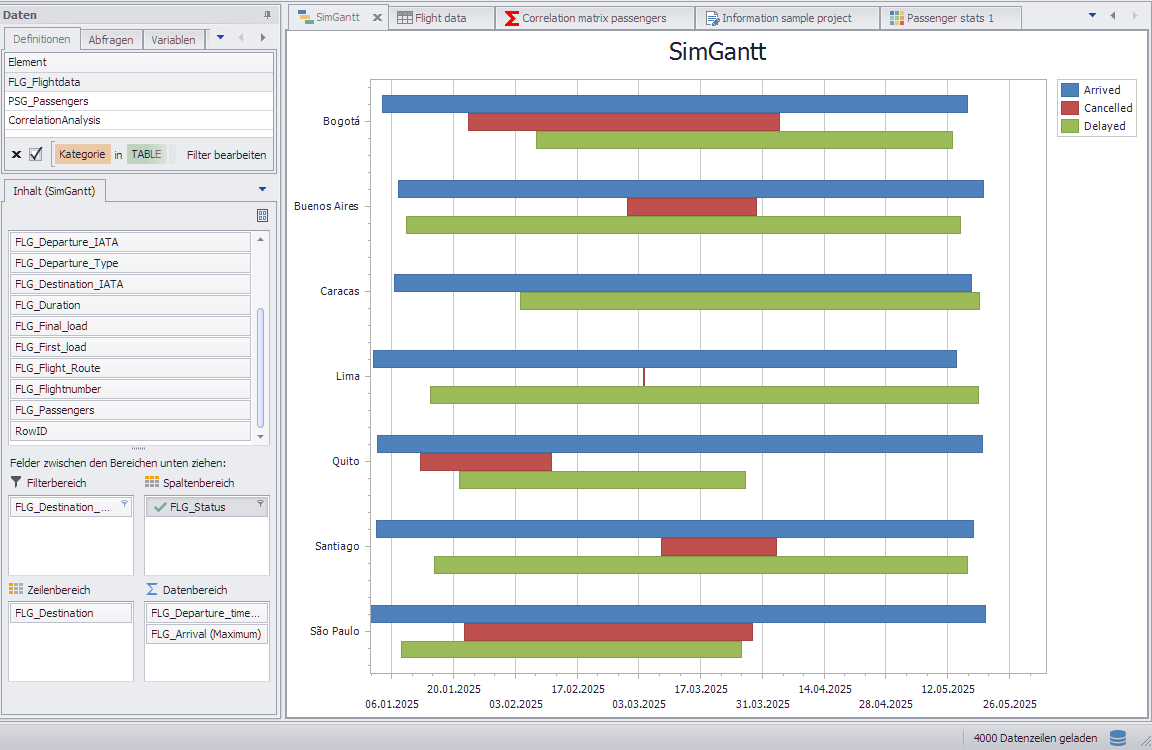
Abbildung 9 - Ergebnis
© SimPlan AG - AG Hanau HRB 6845 - info@simplan.de - www.simplan.de