Im Folgenden finden Sie die Anleitung zum Plug-in Konfidenzintervall.
Inhalt des Kapitels
1.3 Einordnung in die Gesamtsoftware
1.3.2 Verknüpfungen zu anderen Plug-ins
Das Plug-in Konfidenzintervall ermöglicht es Ihnen, zur Lageschätzung eines Parameters ein Konfidenzintervall zu erzeugen.
Über das Plug-in Konfidenzintervall können Sie präzise die Lage des Arithmetischen Mittels schätzen bzw. berechnen lassen. So ermittelt SimAssist folgende Werte:
•Standardabweichung
•Varianz
•Obere Grenze
•Untere Grenze
•Arithmetisches Mittel
•Eingabelänge
Zusätzlich erfolgt eine übersichtliche Visualisierung der Daten und Ergebnisse in Form eines Diagramms.
1.3. Einordnung in die Gesamtsoftware
Das Plug-in Konfidenzintervall ist Bestandteil des Moduls 2analyze, das darüber hinaus noch die Plug-ins Kategorisierung, Verteilungsanpassung, ABC Analyse und Korrelationsmatrix enthält.
Das Plug-in Konfidenzintervall steht Ihnen zur Verfügung, wenn Sie das Modul 2analyze für SimAssist lizenziert haben.
1.3.2 Verknüpfungen zu anderen Plug-ins
Das Plug-in Konfidenzintervall weist Verknüpfungen mit insgesamt drei weiteren Plug-ins auf.
Zunächst besteht eine Verbindung zum Plug-in Datenbankdefinition, welches als Datenquelle fungiert und damit den zu berechnenden Datenpool für die Kategorisierung bereitstellt.
Über das Plug-in SQL Ausdrücke kann der Datenpool per SQL Abfragen individuell spezifiziert werden, ebenso bzw. zusätzlich ist dies mit dem Plug-in Variablen möglich.

Abbildung 1 - Aufbau des Plug-ins Konfidenzintervall
Das Plug-in Konfidenzintervall besteht aus insgesamt drei verschiedenen Abschnitten. Zunächst ist am oberen Rand das Plug-in-Menü zu sehen, in dem das Konfidenzniveau angepasst werden kann.
Darunter angeordnet ist der Datenbereich, in dem die Pivot Tabelle und die Pivot Felder vorhanden sind. Hier können die Daten, die als Grundlage der Berechnung dienen sollen, dem Plug-in hinzugefügt werden.
Für genauere Informationen steht das Kapitel Pivot Felder zur Verfügung.
Den größten Teil des Plug-ins nimmt der Inhaltsbereich (Plug-in Fenster) ein. Dieser ist in die drei Tabs Histogramm, Detailansicht und Metadaten unterteilt.
Über das Menü des Plug-ins Konfidenzintervall können Sie zum einen das Konfidenzniveau festlegen – standardmäßig ist hier der für Konfidenzintervalle typische Wert von 0,95 eingetragen.
Mit den beiden Buttons können die Änderungen entweder angewandt oder verworfen werden.
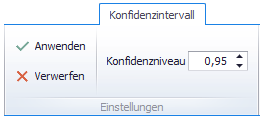
Abbildung 2 - Menü-Ausschnitt
Alle weiteren Buttons des Menüs und deren genaue Funktionsweise kann im Kapitel Pivot Diagramm nachgelesen werden.
Unter Optionen im Hauptmenü von SimAssist können Sie plug-in-spezifische Einstellungen vornehmen (siehe Kapitel Optionen). Für das Plug-in Konfidenzintervall stehen folgende Änderungsmöglichkeiten zur Verfügung:
Einstellung |
Beschreibung |
Diagramm |
|
Endwert anzeigen |
Legt den Standardwert fest, ob der Endwert für ein Intervall angezeigt werden soll oder nicht. Diese Einstellung wird beim Erzeugen einer neuen Plug-In Instanz angewendet. |
X-Achse zoomen |
Legt den Standardwert fest, ob das Zoomen des Diagramms entlang der X-Achse aktiviert ist oder nicht. Diese Einstellung wird beim Erzeugen einer neuen Plug-in Instanz angewendet. |
Y-Achse zoomen |
Legt den Standardwert fest, ob das Zoomen des Diagramms entlang der Y-Achse aktiviert ist oder nicht. Diese Einstellung wird beim Erzeugen einer neuen Plug-in Instanz angewendet. |
Gruppierung |
|
Intervalle ergänzen |
Legt fest, ob fehlende Intervalle ergänzt werden. |
Intervall-Typ |
Legt fest, wie numerische Werte oder Datumswerte einem Bereich zugewiesen werden. |
Maximale Intervall-Anzahl |
Legt die maximale Intervall-Anzahl fest, die durch die Gruppierung erstellt werden darf. |
Substring Modus |
Legt die Richtung der Teilzeichenfolgeoperation bei der Gruppierung alphanumerischer Werte fest. |
Pivot-Diagramm |
|
Orientierung |
Legt den Standardwert die Orientierung und Sichtbarkeit der beiden Elemente Diagramm und Pivot-Tabelle fest. Diese Einstellung wird beim Erzeugen einer neuen Plug-in Instanz angewendet. |
Vorlagen |
|
Standardvorlage |
Diese Vorlage wird einmalig beim Erstellen einer neuen Instanz angewendet. |
Da es sich im Fall des Plug-ins Konfidenzintervall um eine Intervall-Berechnung handelt, können nur numerische Werte dem Zeilenbereich der Pivot Felder hinzugefügt werden.
Um Daten dem Plug-in Konfidenzintervall hinzuzufügen, ziehen Sie die gewünschten Datenrepräsentationen, etwa eine Spalte einer Tabelle oder auch die ganze Tabelle, aus dem Definitionen-Tab des Datenbereichs in das Plug-in Fenster.
Daraufhin erscheinen die Spalten der Tabelle (oder nur eine Spalte) im Inhaltsbereich der Pivot Tabelle.
Aus dieser Auflistung können Sie nun die gewünschte Spalte in den Inhaltsbereich des Plug-ins ziehen. Die Berechnung des Konfidenzintervalls geschieht dann automatisch (siehe Abbildung 3).
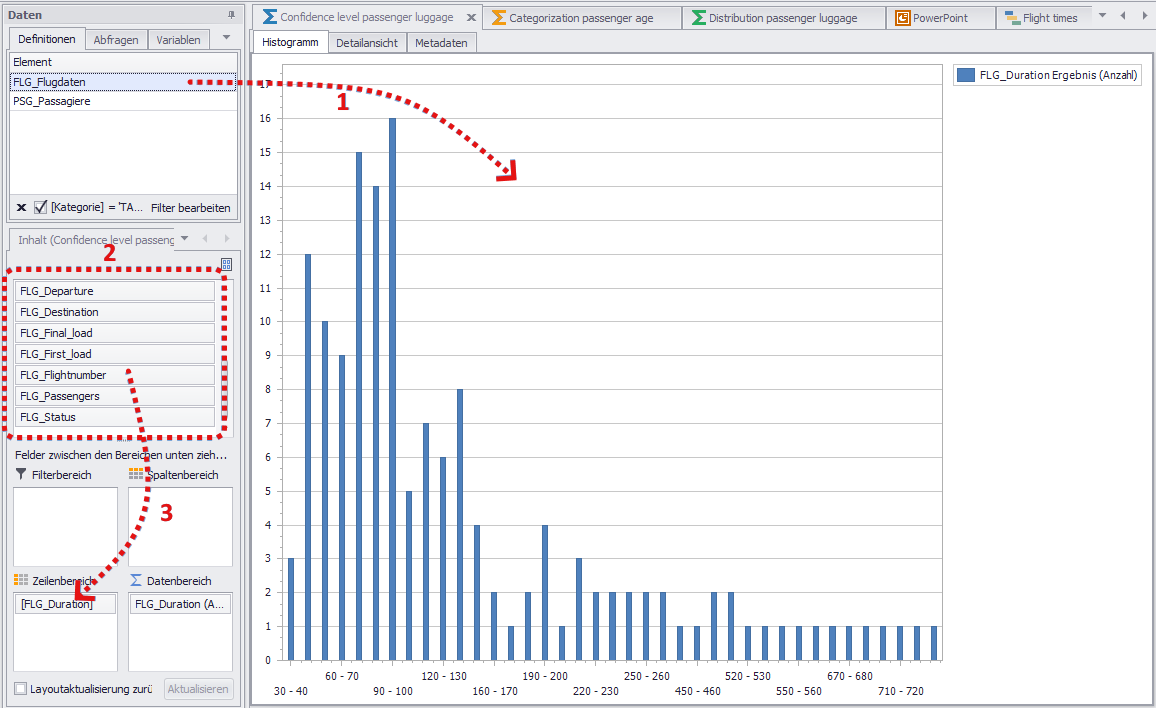
Abbildung 3 - Daten hinzufügen
1.Als ersten Schritt in der Verwendung des Plug-ins gilt es, das gewünschte Konfidenzniveau im Menü festzulegen.
2.Geben Sie dazu manuell einen Wert bis maximal 1,0 ein oder verwenden Sie die Pfeil-Symbole am rechten Rand des Feldes um den gewünschten Wert in Schritten von 0,01 einzustellen.
3.Anschließend müssen Sie Daten zum Plug-in hinzufügen (siehe Abschnitt Datenquellen)
4.Das Konfidenzintervall wird automatisch beim Hinzufügen der Daten zum Plug-in generiert.
Nach erfolgreicher Berechnung des Konfidenzintervalls wird eine Visualisierung in Form eines Diagramms erzeugt.
Im Reiter Histogramm wird ein Histogramm mit zugehöriger Legende angezeigt. Zusätzlich werden weitere Informationen angezeigt, wenn Sie den Mauszeiger über die einzelnen Balken des Histogramms bewegen.

Abbildung 4 - Histogramm
Im Reiter Detailansicht werden das Konfidenzintervall, die Varianz, die Standardabweichung und die Gesamtanzahl der Daten grafisch angezeigt.

Abbildung 5 - Detailansicht
Im Reiter Metadaten werden folgende Daten / Werte angezeigt (siehe Abbildung 6).
Die hier angezeigten Daten beziehen sich auf die (gesamten) Rohdaten, nicht auf die gefilterten Daten im Diagramm.
•Feldname •Standardabweichung •Varianz •Obere Grenze •Untere Grenze •Arithmetisches Mittel •Gesamtanzahl |
Abbildung 6 - Metadaten |

© SimPlan AG - AG Hanau HRB 6845 - info@simplan.de - www.simplan.de