Im Folgenden finden Sie die Anleitung zum Plug-in Kategorisierung sowie einen exemplarischen Anwendungsfall in einer ausführlichen Schritt-für-Schritt-Anleitung.
Inhalt des Kapitels
1.3 Einordnung in die Gesamtsoftware
1.3.2 Verknüpfungen zu anderen Plug-ins
Das Plug-in Kategorisierung ermöglicht es Ihnen, Daten in quantil-basierte Kategorien oder in Kategorien mit fester Länge unterteilen zu lassen.
Mit dem Plug-in Kategorisierung können Sie einen selbst zusammengestellten Datenpool aus numerischen Werten individuell in Kategorien unterteilen lassen.
Es stehen Ihnen folgende Kategorisierungsarten zur Verfügung:
•Intervallanzahl
•Intervalllänge
•Quantil
Dabei haben Sie die Möglichkeit, Einstellungen wie die Anzahl der Kategorien sowie die Länge der Intervalle festzulegen.
Sobald die Berechnung erfolgt ist, steht Ihnen sowohl die Anzeige der berechneten Intervalle als auch eine entsprechende Visualisierung in Form eines Diagramms zur Verfügung
Dieses kann anschließend mit dem Diagramm-Designer angepasst werden.
1.3. Einordnung in die Gesamtsoftware
Das Plug-in Kategorisierung ist Bestandteil des Moduls 2analyze, das darüber hinaus noch die Plug-ins Konfidenzintervall, Verteilungsanpassung, ABC Analyse und Korrelationsmatrix enthält.
Kategorisierung steht Ihnen zur Verfügung, wenn Sie das Modul 2analyze für SimAssist lizenziert haben.
1.3.2 Verknüpfungen zu anderen Plug-ins
Das Plug-in Kategorisierung weist Verknüpfungen mit insgesamt drei weiteren Plug-ins auf.
Zunächst besteht eine Verbindung zum Plug-in Datenbankdefinition, welches als Datenquelle fungiert und damit den zu berechnenden Datenpool für die Kategorisierung bereitstellt.
Über das Plug-in SQL Ausdrücke kann der Datenpool per SQL Abfragen individuell spezifiziert werden, ebenso bzw. zusätzlich ist dies mit dem Plug-in Variablen möglich.
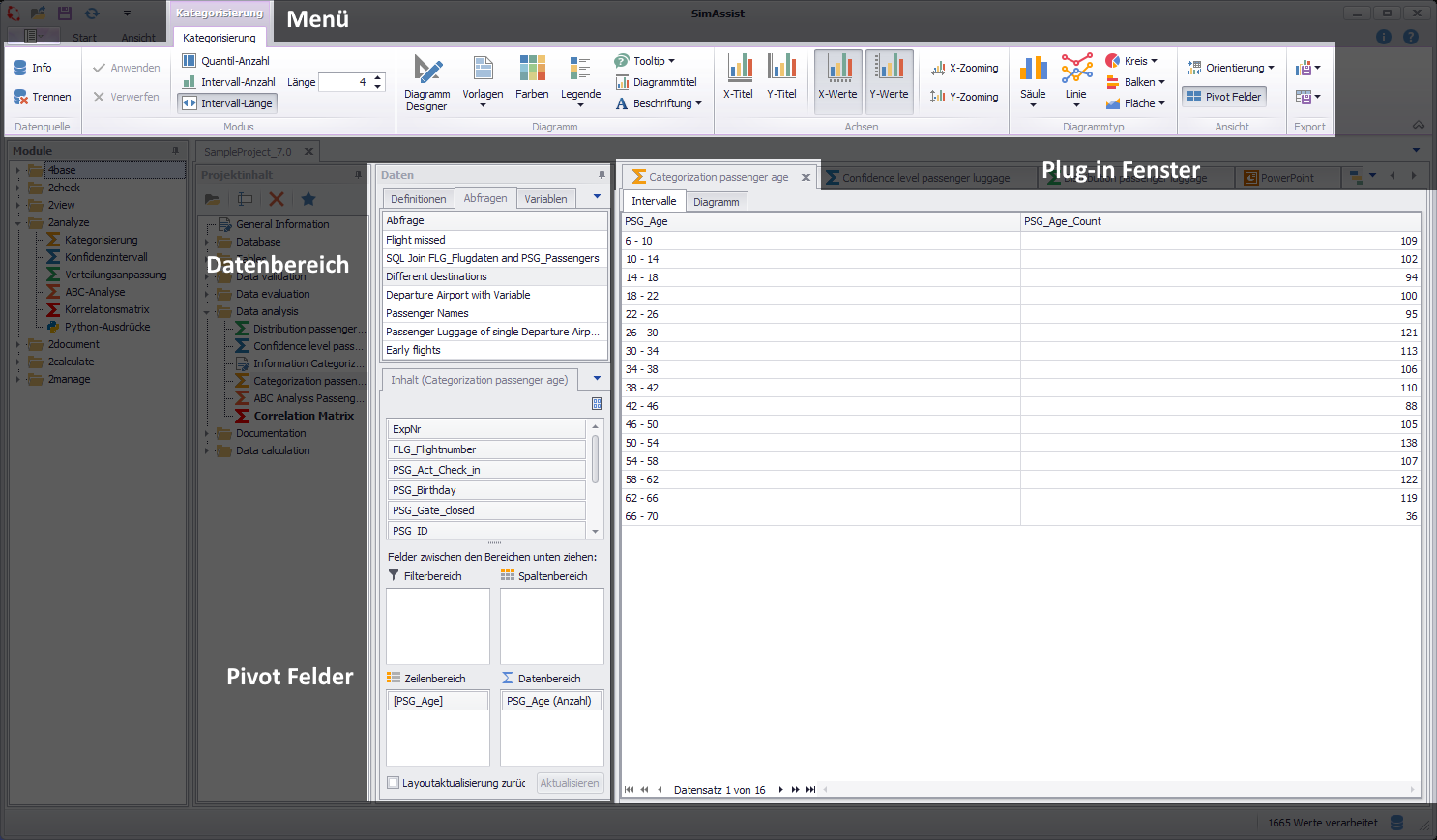
Abbildung 1 - Aufbau des Plug-ins Kategorisierung
Das Plug-in Kategorisierung weist einen 3-teiligen Aufbau auf.
Im oberen Bereich befindet sich das Plug-in Menü. Die vorhandenen Buttons sind in die Kategorien Datenquelle, Mode, Ansicht, Diagramm, Diagrammtyp, Achsen und Pivot unterteilt.
Das Menü des Plug-ins erscheint, sobald eine neue Instanz des Plug-ins in das Projektfenster gezogen wird. Es ist in das Menü der Rahmenanwendung integriert und erscheint als neuer Tab darin.
Der Datenbereich ist mit den in der verbundenen Datenquelle vorhandenen Daten gefüllt. Darunter sind die Pivot Felder angeordnet. Für genauere Informationen steht das Kapitel Pivot Felder zur Verfügung.
Die Buttons in den Feldern Datenquelle, Ansicht, Diagramm, Diagrammtyp, Achsen und Pivot sind dauerhaft vorhanden. Deren genaue Funktionsweise kann im Kapitel Pivot Diagramm nachgelesen werden.
Den größten Teil des Plug-in-Fensters nimmt die im rechten Abschnitt positionierte Intervall-Anzeige bzw. der Diagramm-Bereich ein.
Hier werden nach erfolgreicher Berechnung die Intervalle der Kategorisierung sowie eine entsprechende Visualisierung in Form eines Diagramms angezeigt.
Das Menü des Plug-ins Kategorisierung (siehe Abbildung 1, Kategorie Mode) ist in das Menü der Rahmenanwendung eingebettet.
Es unterscheidet sich je nach ausgewählter Kategorisierungsart (Quantil Anzahl, Intervall Anzahl oder Intervall Länge).
Mit den beiden linken Buttons können die Änderungen entweder angewandt oder verworfen werden.
Quantil Anzahl / Intervall Anzahl
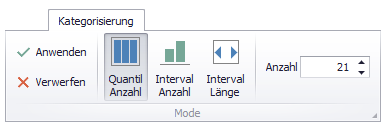
Abbildung 2 - Quantil Anzahl / Intervall Anzahl
Bei den Kategorisierungsarten Quantil Anzahl und Intervall Anzahl besteht die Möglichkeit, die Anzahl – in welche die Werte des Datenpools eingeteilt werden sollen – zu bestimmen (siehe Abbildung 2).
Sie können in das entsprechende Feld entweder manuell einen numerischen Wert eingeben oder Sie verwenden die Pfeilsymbole um die gewünschte Anzahl der Kategorien einzustellen.
Intervall Länge
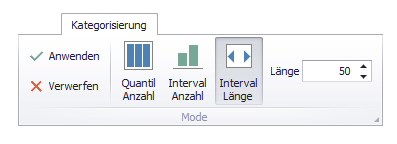
Abbildung 3 - Intervall Länge
Bei der Kategorisierungsart Intervall Länge kann die Länge der Intervalle bestimmt werden.
Auch hier können Sie in das entsprechende Feld entweder manuell einen numerischen Wert eingeben oder Sie verwenden die Pfeilsymbole um die gewünschte Länge einzustellen.
In diesem Modus ist (ab SimAssist Version 10.1) die Gruppierungsfunktion in den Pivotfeldern aktiv. Somit können z. B. Intervallgrenzen beliebig eingestellt werden.
Unter Optionen im Hauptmenü von SimAssist können Sie plug-in-spezifische Einstellungen vornehmen (siehe Kapitel Optionen). Für das Plug-in Kategorisierung stehen folgende Änderungsmöglichkeiten zur Verfügung:
Einstellung |
Beschreibung |
Diagramm |
|
Endwert anzeigen |
Legt den Standardwert fest, ob der Endwert für ein Intervall angezeigt werden soll oder nicht. Diese Einstellung wird beim Erzeugen einer neuen Plug-In Instanz angewendet. |
X-Achse zoomen |
Legt den Standardwert fest, ob das Zoomen des Diagramms entlang der X-Achse aktiviert ist oder nicht. Diese Einstellung wird beim Erzeugen einer neuen Plug-in Instanz angewendet. |
Y-Achse zoomen |
Legt den Standardwert fest, ob das Zoomen des Diagramms entlang der Y-Achse aktiviert ist oder nicht. Diese Einstellung wird beim Erzeugen einer neuen Plug-in Instanz angewendet. |
Gruppierung |
|
Intervalle ergänzen |
Legt fest, ob fehlende Intervalle ergänzt werden. |
Intervall-Typ |
Legt fest, wie numerische Werte oder Datumswerte einem Bereich zugewiesen werden. |
Maximale Intervall-Anzahl |
Legt die maximale Intervall-Anzahl fest, die durch die Gruppierung erstellt werden darf. |
Substring Modus |
Legt die Richtung der Teilzeichenfolgeoperation bei der Gruppierung alphanumerischer Werte fest. |
Pivot-Diagramm |
|
Orientierung |
Legt den Standardwert die Orientierung und Sichtbarkeit der beiden Elemente Diagramm und Pivot-Tabelle fest. Diese Einstellung wird beim Erzeugen einer neuen Plug-in Instanz angewendet. |
Vorlagen |
|
Standardvorlage |
Diese Vorlage wird einmalig beim Erstellen einer neuen Instanz angewendet. |
Da es sich im Fall des Plug-ins Kategorisierung um eine Berechnung zum Datenclustering handelt, können nur numerische Werte dem Bereich Datenquelle hinzugefügt werden.
Um Daten dem Plug-in Kategorisierung hinzuzufügen, ziehen Sie die gewünschten Datenrepräsentationen, etwa eine Spalte einer Tabelle, aus dem Datenbereich des Projektfensters in den Zeilenbereich der Pivot Felder.
Wird eine neue Spalte in den Zeilenbereich gezogen, so wird der alte Wert automatisch überschrieben.
1.Als ersten Schritt bei der Verwendung des Plug-ins gilt es eine Datenquelle an das Plug-in anzubinden. Ziehen Sie dazu die gewünschten Datenrepräsentationen in das Plug-in-Fenster.
2.Anschließend müssen Sie die gewünschte Kategorisierungsart wählen. Es stehen Ihnen dabei die Berechnung der Quantil-Anzahl, der Intervall-Anzahl sowie der Intervall-Länge zur Verfügung.
3.Nun können Sie über das Feld Anzahl einen Wert – im Fall der Berechnung der Intervall-Länge – eine Länge bestimmen und die Berechnung so an die eigenen Anforderungen anpassen.
4.Die Berechnung wird automatisch gestartet, sobald ein Wert / eine Spalte in das Plug-in-Fenster / in den Zeilenbereich gezogen wird.
5.Werden Änderungen über das Menü vorgenommen, so aktualisiert ein Klick auf Anwenden die vorliegenden Daten / Diagramme.
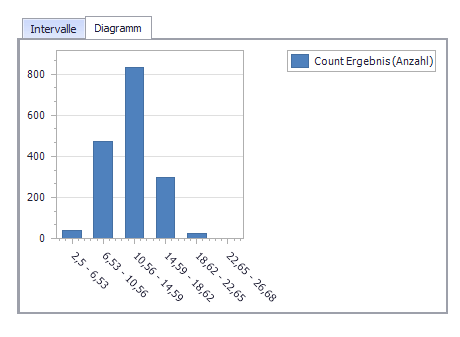
Nach erfolgreicher Berechnung der Kategorisierung erfolgt im unteren Bereich des Plug-in-Fensters die Anzeige der Intervalle sowie des entsprechenden Diagramms.
Über die Tableiste oberhalb der Anzeige können Sie zwischen beiden Darstellungsformen umschalten (siehe Abbildungen 4 und 5).
Die erstellten Diagramme können mit Hilfe des Diagramm-Designers individuell angepasst werden. Detaillierte Informationen zum Diagramm-Designer finden Sie im Abschnitt Pivot Diagramm.
Abbildung 4 - Intervalle |
Abbildung 5 - Diagramm |
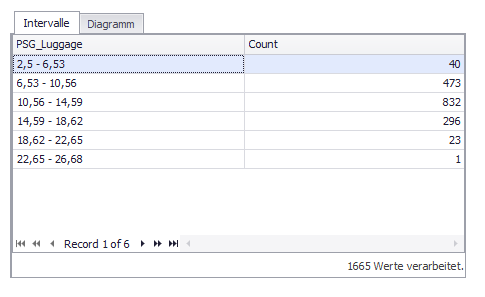
Unterhalb der Anzeige der Intervalle (siehe Abbildung 4) wird angegeben, wie viele Werte insgesamt in die Berechnung der Kategorisierung mit einbezogen wurden.
Im Folgenden finden Sie einen ausführlichen Anwendungsfall, der Ihnen exemplarisch die Bedienung und Funktionsweise des Plug-ins näher bringen soll.
Schritt 1
Zunächst muss eine Datenquelle an das Plug-in angebunden werden. Ziehen Sie dazu entweder einen kompletten Eintrag ihrer Datenbank in das Plug-in-Fenster oder wählen Sie eine einzelne Spalte aus.
Wird ein kompletter Eintrag ausgewählt, so erscheinen die darin enthaltenen Spalten im Inhaltsfenster der Pivot Tabelle (siehe Abbildung 6(1)).
Wird lediglich eine Spalte in das Plug-in-Fenster gezogen, wird die Pivot-Tabelle auch nur mit dieser Spalte befüllt (siehe Abbildung 6(2)).
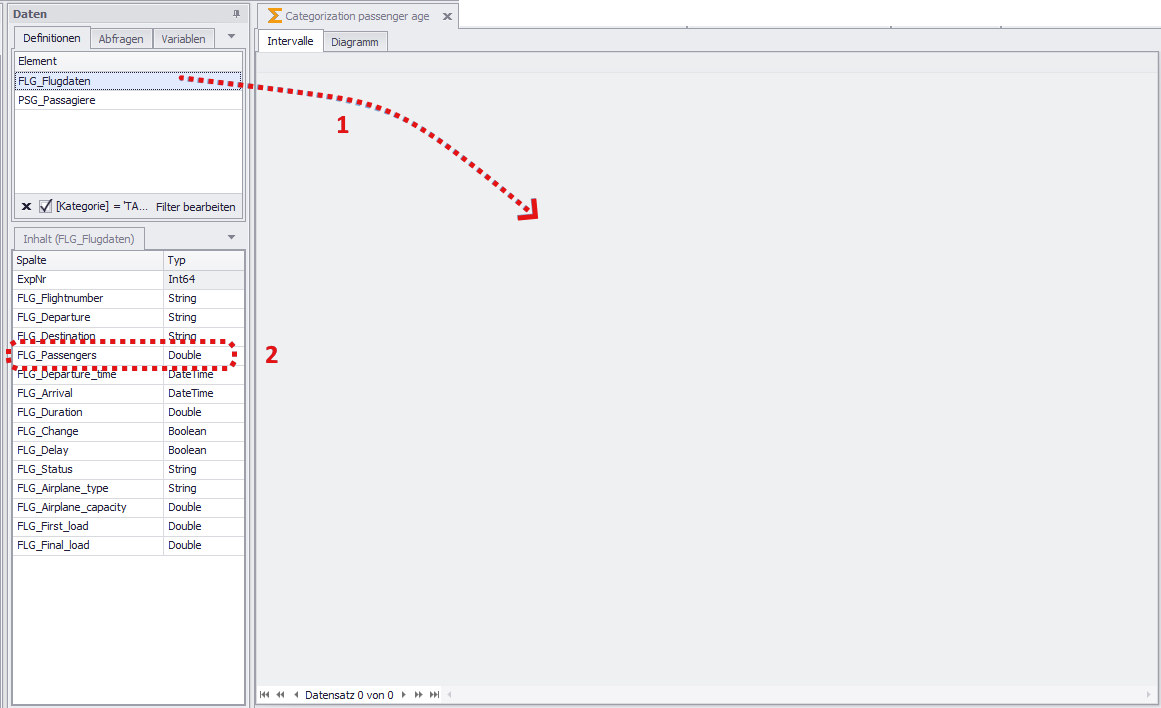
Abbildung 6 - Daten zum Plug-in hinzufügen
Schritt 2
Nachdem die Daten an das Plug-in angebunden wurden, kann im Menü des Plug-ins die Art der Kategorisierung festgelegt werden.
Es kann zwischen Quantil-Anzahl, Intervall-Anzahl und Intervall-Länge ausgewählt werden.
Bei Quantil- und Intervall-Anzahl kann jeweils die Anzahl über die Pfeil-Icons oder per Eingabe angegeben werden, bei der Intervall-Länge, die Länge des Intervalls.
Ein Klick auf Anwenden übernimmt die durchgeführten Änderungen (siehe Abbildung 7).
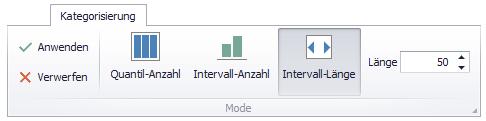
Abbildung 7 - Plug-in Menü
Schritt 3
Soll eine andere Spalte der Datenquelle kategorisiert werden, muss diese lediglich per Drag&Drop aus der Pivot Tabelle (wenn befüllt) nach unten in den Zeilenbereich gezogen werden.
Die Berechnung findet automatisch mit den vorgegebenen Einstellungen statt (siehe Abbildung 8).
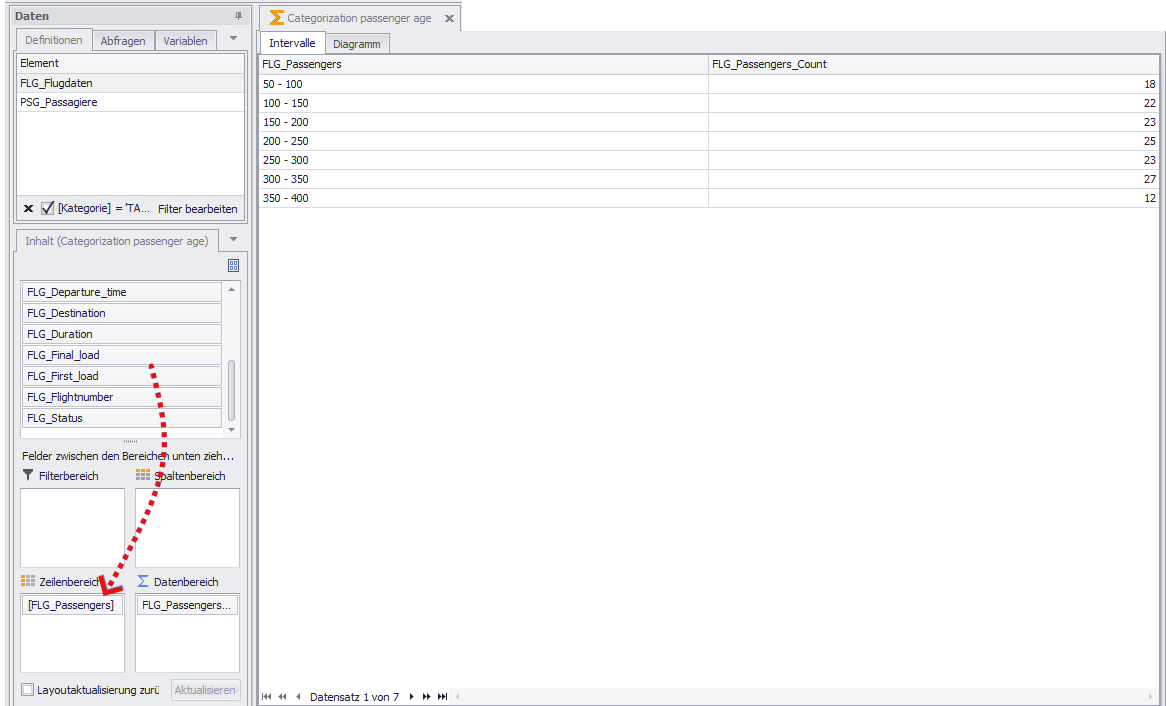
Abbildung 8 - Neue Kategorisierung
© SimPlan AG - AG Hanau HRB 6845 - info@simplan.de - www.simplan.de