Der folgende Abschnitt der Hilfe-Dokumentation zu SimAssist soll die häufigsten Fragen rund um die Software bündeln und schnelle Hilfe bei konkreten Problemstellungen bieten.
Inhalt des Kapitels
1.1 Gibt es eine Zurück/Undo-Funktion?
1.2 Gibt es einen Unterschied zwischen der Plug-in-Bibliothek und den Modulen?
1.3 Was ist der Unterschied zwischen Updates und Aktualisieren
1.4 Was sind SimAssist-Module?
1.5 Kann eine Projektdatei per Doppelklick geöffnet werden?
1.6 Wie stelle ich ein Backup wieder her?
2.1 Unerwünschte "~TMP"-Tabellen im Datenbereich bei Verbindung mit einer ACCESS-Datenbank
3.1 Automatisch generierte Seitenränder-Werte auf der Y-Achse anpassen
3.2 Prozentwerte von 0 - 100 auf der Y-Achse anzeigen
3.3 Textpattern für Beschriftungen
1.1 Gibt es eine Zurück/Undo-Funktion?
Nein, eine entsprechende Funktion ist aus technischen Gründen in SimAssist nicht realisierbar.
1.2 Gibt es einen Unterschied zwischen der Plug-in-Bibliothek und den Modulen?
Die Plug-in-Bibliothek stellt schlicht den Rahmen um die Module herum dar, sprich hier werden die einzelnen
Module mit ihren Plug-ins aufgelistet und von dort aus können die Plug-ins einem Projekt hinzugefügt werden.
1.3 Was ist der Unterschied zwischen Updates und Aktualisieren
Updates
Wird der Updates Button betätigt, öffnet sich ein Dialog, in dem verfügbare Plug-in-Updates installiert werden können. Damit dieser Button funktioniert, muss zuvor in den Optionen der Pfad zu dem entsprechenden Ordner gesetzt werden. |
Aktualisieren
Wird der Aktualisieren Button betätigt, wird das aktuell fokussierte Plug-in aktualisiert. Das heißt, alle Datenabfragen und Visualisierungen werden neu geladen. So kann zum Beispiel auf Änderungen in der Datenbank reagiert werden und diese in SimAssist dargestellt werden. |


1.4 Was sind SimAssist-Module?
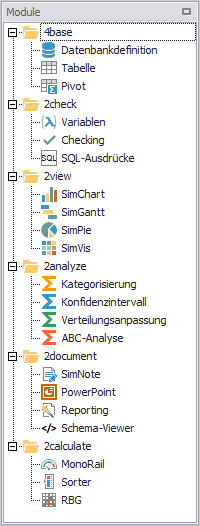
Abbildung 3 - SimAssist-Module |
Module gruppieren die einzelnen Plug-ins innerhalb der Software und sind in der Plug-in-Bibliothek (siehe Abbildung 3) aufgelistet. Zum Modul 2check gehören beispielsweise die Plug-ins: •Variablen •Checking •SQL Ausdrücke
Der Umfang der Plug-in-Bibliothek und damit der Module hängt von den Lizenzpaketen, die Sie erworben haben, ab. |
1.5 Kann eine Projektdatei per Doppelklick geöffnet werden?
Ja, das funktioniert seit der Version 2.1. Sofern keine Verknüpfung zu einer älteren SimAssist Version eingestellt ist, wird bei der Installation von SimAssist 2.1 diese Verknüpfung hergestellt.
Ist bereits eine SimAssist Version mit dem Dateityp *.simassist vorhanden, so wird diese nicht vom Installationssetup überschrieben, sondern muss vom Benutzer neu eingestellt werden.
1.6 Wie stelle ich ein Backup wieder her?
Um eine Backup-Datei wieder herzustellen (Projektname.simassist.bak) reicht es aus, die Endung *.bak aus dem Dateinamen zu entfernen
|
Bitte beachten: Dazu muss im Datei-Explorer die Option „Datei-Endungen anzeigen“ aktiviert sein! |

Anschließend kann die Projektdatei wieder mit SimAssist geöffnet werden (siehe auch Kapitel Ein Projekt anlegen)
2.1 Unerwünschte "~TMP"-Tabellen im Datenbereich bei Verbindung mit einer ACCESS-Datenbank
•Warum werden Tabellen angezeigt, die mit "~TMP" beginnen?
Dies sind Überbleibsel von gelöschten Tabellen. Wenn Sie beispielsweise SimAssist und ihre angebundene ACCESS-Datenbank gleichzeitig geöffnet haben, in ACCESS eine Tabelle löschen und SimAssist aktualisieren, wird Ihnen in SimAssist die gelöschte Tabelle mit "~TMP" beginnend angezeigt.
•Kann man solche Objekte nicht automatisch ausblenden?
Im Moment nicht. Es wird beim Auflisten der Dateninhalte das Datenbankschema abgerufen. "~TMP"-Tabellen werden dort unter dem Typ TABLE gelistet und sind nicht von herkömmlichen Tabellen (außer dem Namen) zu unterscheiden, weshalb sie mit aufgelistet werden.
•Wie kann ich diese Tabellen entfernen?
Ein Schließen der ACCESS-Datenbank sollte den internen Bereinigungsprozess ausführen, wodurch bei einer weiteren Aktualisierung von SimAssist diese Tabellen nicht mehr im Datenbereich erscheinen.
Es kann allerdings vorkommen, dass diese "~TMP"-Objekte immer noch im Datenbereich erscheinen. Navigieren Sie dazu in Ihrer ACCESS-Datenbank zum Reiter Datei und führen Datenbank komprimieren und reparieren aus.
2.2 Timestamps in SQLite-Datenbanken führen stellenweise zu Fehlern - wie kann das Problem umgangen werden?
SQLite besitzt keinen direkten Datentyp für Timestamps (siehe http://www.sqlite.org/datatype3.html).
Daher müssten Timestamps in SQLite speziell formatiert werden (siehe https://www.sqlite.org/lang_datefunc.html), damit sie als Timestamp interpretiert werden können.
Sofern Timestamps in SQLite-Datenbanken im falschen Format vorliegen, kann es in SimAssist unter anderem zu folgendem Fehler kommen:
---> System.Exception: Could not fill DataTable. SQLStatement: SELECT * FROM "TableName"
---> System.FormatException: String was not recognized as a valid DateTime.
3.1 Automatisch generierte Seitenränder-Werte auf der Y-Achse anpassen
Je nach Datenbeschaffenheit kann es vorkommen, dass die Darstellung auf der Y-Achse nicht bei 0 beginnt, sondern bei einem Wert darunter.
Hierfür ist die Einstellung Seitenränder zuständig. Diese kann im Diagramm-Designer unter Primäre AchseY - Eigenschaften - Verhalten - Bereich angepasst werden.
Hier können manuell die gewünschten Werte eingetragen werden (siehe Abbildung 2).
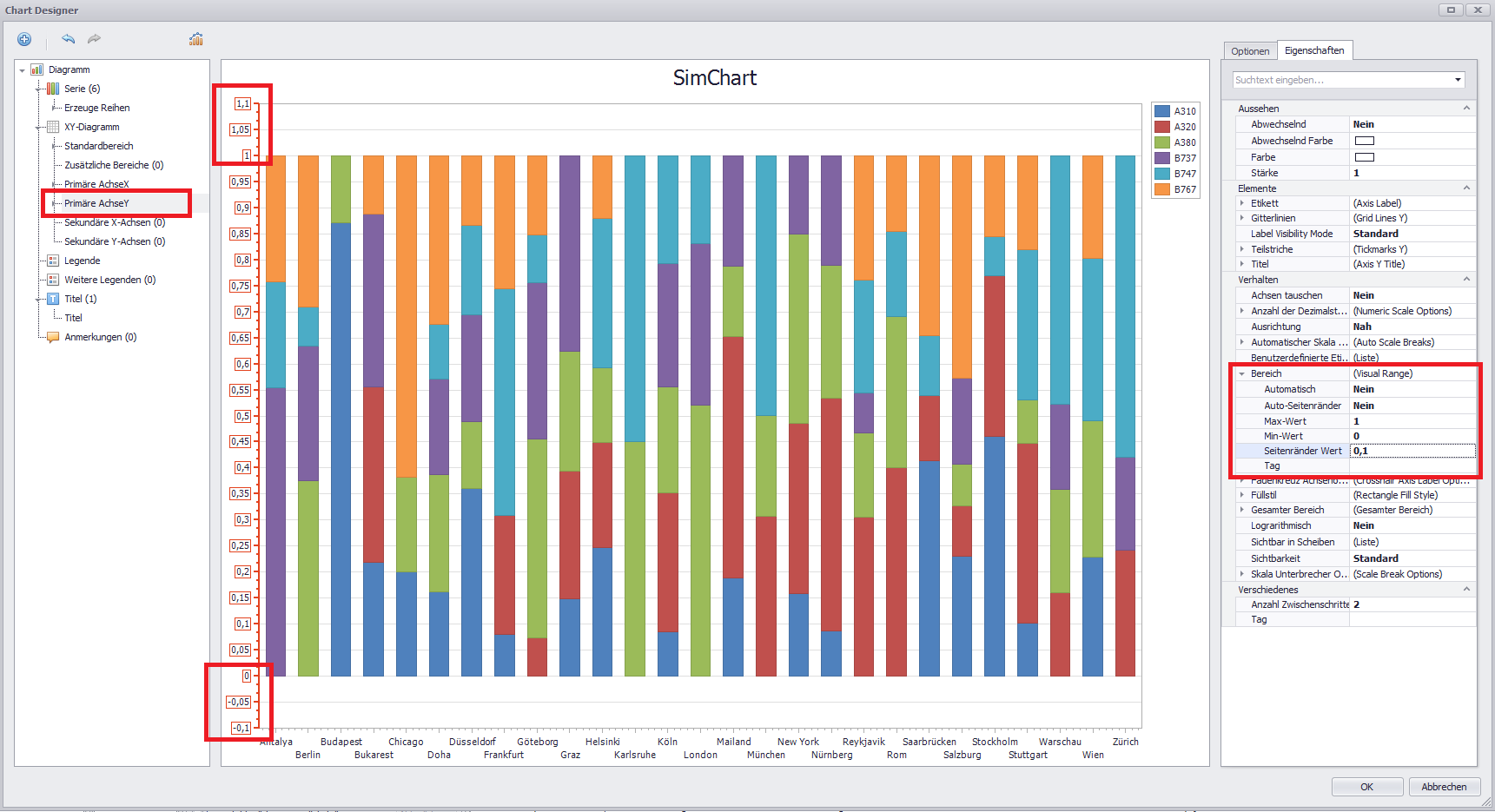
Abbildung 2 - Seitenrändereinstellungen im Diagramm-Designer
3.2 Prozentwerte von 0 - 100 auf der Y-Achse anzeigen
Die Standardeinstellung für die Beschriftung der Y-Achse von Diagrammen (beispielsweise 100% gestapelte Säule) liegt aktuell bei Werten zwischen 0 und 1.
Um die Darstellung der Y-Achse auf beispielsweise Prozentwerte zu ändern, muss das Textmuster im Diagramm Designer angepasst werden:
•Den Diagramm Designer über den Button im Menü des Plug-ins öffnen und auf der linken Seite den Eintrag „Primäre AchseY“ auswählen.
•Anschließend auf der rechten Seite den Tab „Eigenschaften“ fokussieren und unter „Elemente – Etikett – Textmuster“ auf den Button mit den drei Punkten am Ende der Zeile klicken.
•Dadurch öffnet sich ein neues Fenster, in dem beliebige Textmuster für die Beschriftung der Y-Achse eingegeben werden können (siehe Abbildung 1)
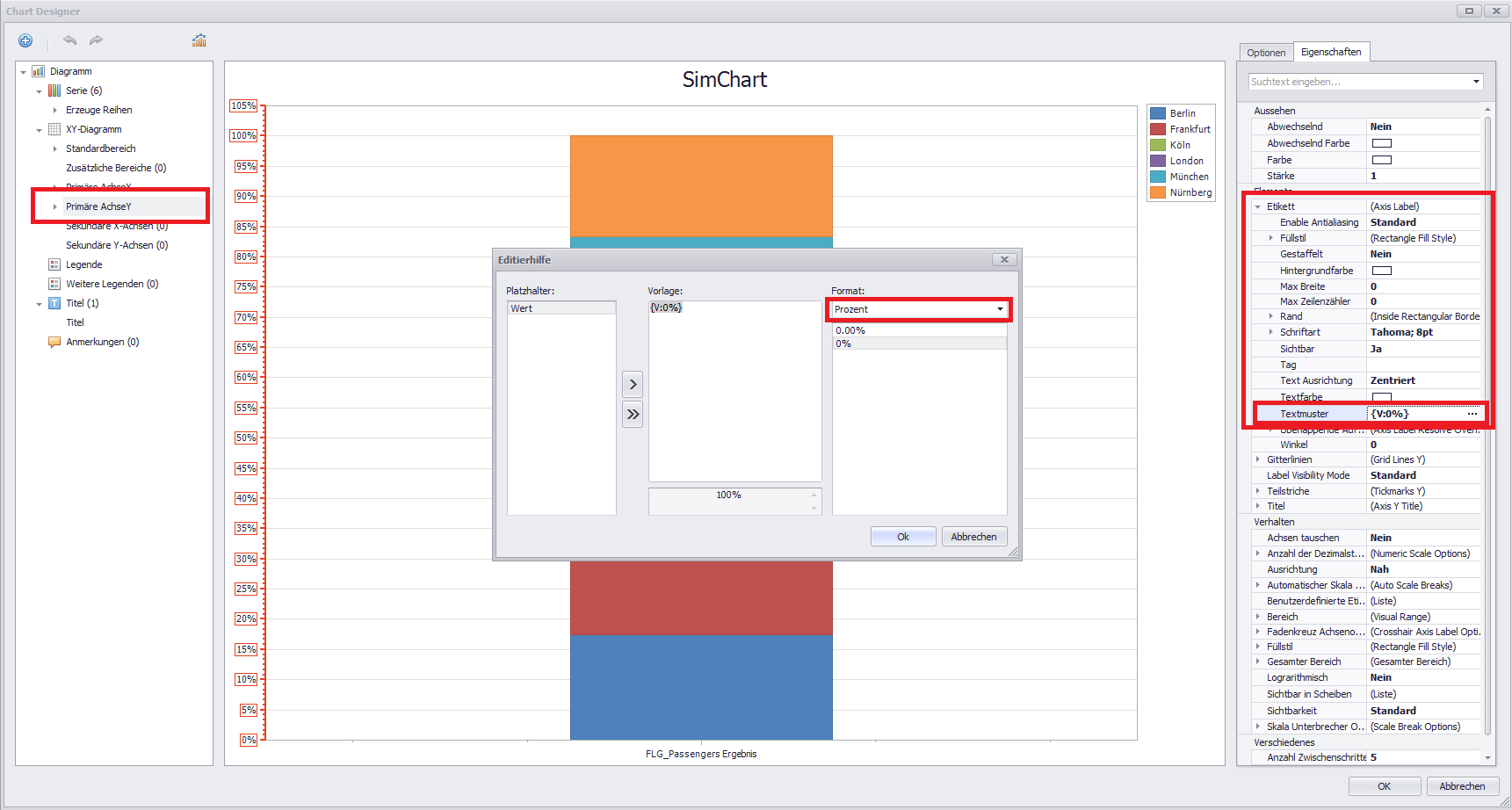
Abbildung 1 - Diagramm Designer Textmuster Y-Achse
3.3 Textpattern für Beschriftungen
Die nachfolgende Tabelle zeigt eine Übersicht über einstellbare Pattern für Beschriftungen:
Pattern |
Beschreibung |
{S} |
Displays the name of the series |
{A} |
Displays a series point argument |
{V} |
Displays series point values |
Pie (Donut) series specific placeholders |
|
{VP} |
Displays series point values as percentages. |
{TV} |
Displays a total group value. |
Stacked series specific placeholders |
|
{VP} |
Displays series point values as percentages. |
{G} |
Displays the name of a stacked group. |
{TV} |
Displays a total group value. |
Bubble series specific placeholders |
|
{W} |
Displays the weight. |
Range series specific placeholders |
|
{V1} |
Displays the first value. |
{V2} |
Displays the second value. |
{VD} |
Displays the duration between the first and second data point values formatted using a common time format (e.g. HH:MM:SS for date time values and #.## for numeric values). |
{VDTD} |
Displays the duration between the first and second date-time data point values in days. |
{VDTH} |
Displays the duration between the first and second date-time data point values in hours. |
{VDTM} |
Displays the duration between the first and second date-time data point values in minutes. |
{VDTS} |
Displays the duration between the first and second date-time data point values in seconds. |
{VDTMS} |
Displays the duration between the first and second date-time data point values in milliseconds. |
Financial series specific placeholders |
|
{OV} |
Displays the open value. |
{HV} |
Displays the high value. |
{LV} |
Displays the low value. |
{CV} |
Displays the close value. |
4.1 Die manuell erstellten SimNote-Vorlagen lassen sich nicht scrollen - wie kann das Problem behoben werden?
Fügen Sie dem PANEL Ihrer XML-Vorlage die Eigenschaft <AUTOSCROLL>True</AUTOSCROLL> hinzu.
Damit stellen Sie sicher, dass der gesamte Inhalt Ihrer Vorlage per Scrollbalken erreichbar bleibt.
© SimPlan AG - AG Hanau HRB 6845 - info@simplan.de - www.simplan.de