Im Folgenden finden Sie die Anleitung zum Plug-in SimTarget.
Das Plug-in SimTarget normiert Parameter und Leistungsindikatoren innerhalb ihres Wertebereichs und berechnet daraus einen Zielfunktionswert.
In der Zielfunktion werden dabei verschiedene Gewichtungen der einzelnen Parameter bzw. Leistungsindikatoren berücksichtigt.
Die Konstellationen der Einflussgrößen können anhand des Zielfunktionswerts sortiert und farblich hervorgehoben werden.
Inhalte
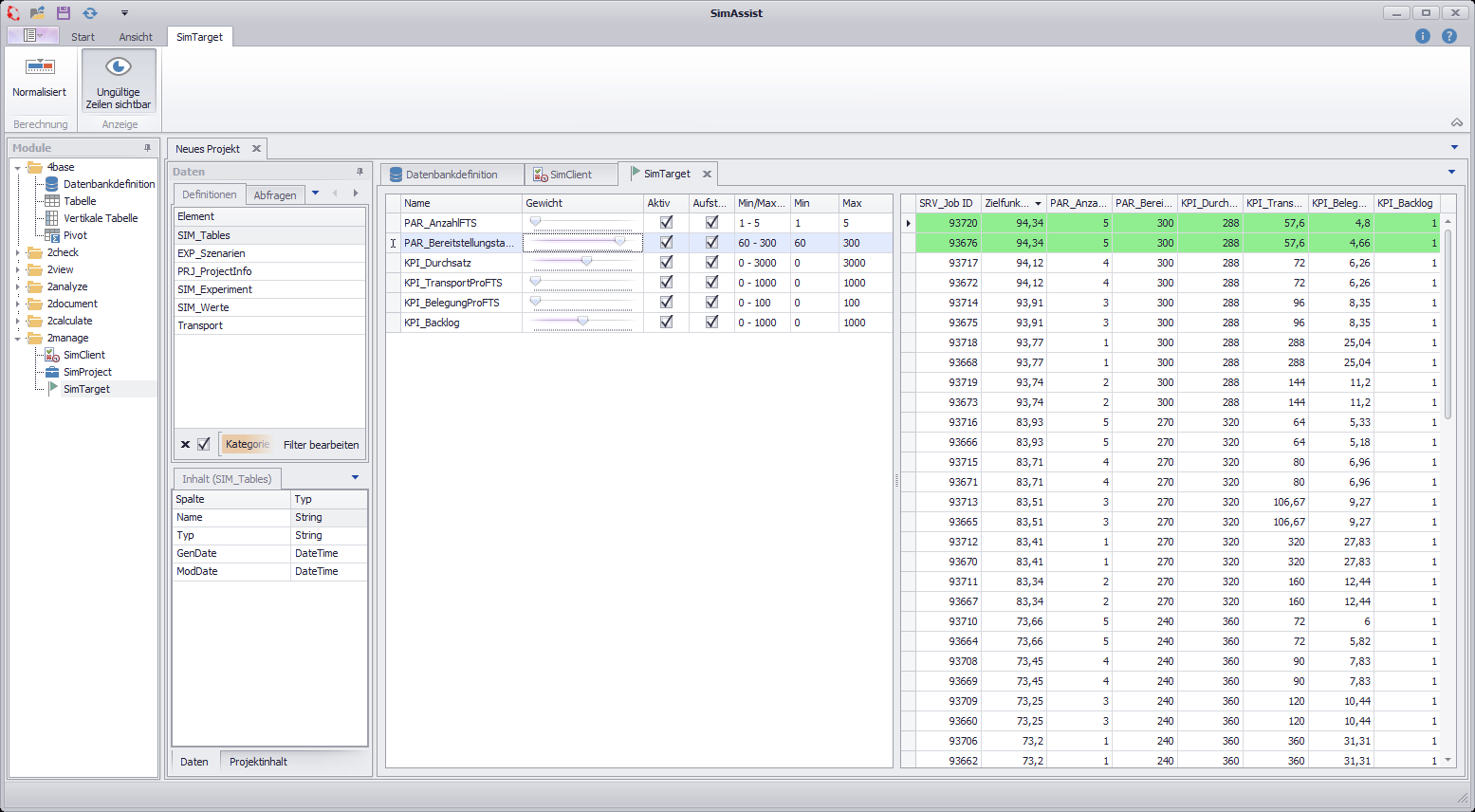
Abbildung 1 - Übersicht
Der Aufbau des Plug-ins ist in drei Teile gegliedert: Menü, Parameter und Ergebnistabelle. Nachfolgend werden die einzelnen Bereiche kurz erklärt.
Button |
Beschreibung |
|
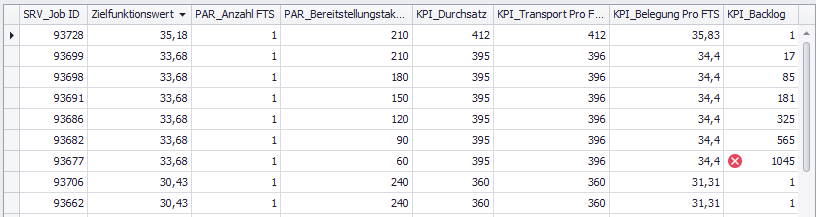
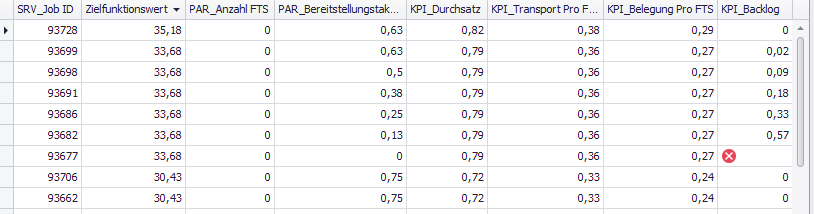
Mit Hilfe des Buttons Normalisiert können Parameterwerte mit einem Klick zwischen 0 und 1 normalisiert werden, wie in Abbildung 2 und 3 zu sehen.
Abbildung 2 - Ergebnistabelle
Abbildung 3 - Ergebnistabelle normalisiert |
|
Die automatische Neuberechnung der Zielfunktionswerte nach einer Änderung der Einstellung (Gewicht, Min-/Max-Bereich, Normalisierung) kann über die globalen Optionen deaktiviert werden. Daraufhin wird ein weiterer Button Neu berechnen eingeblendet, mit dem eine manuelle Berechnung gestartet werden kann. Diese Option ist vor allem bei großen Datenmengen mit einer längeren Berechnungszeit sinnvoll. |


Grundlage für die Verwendung von SimTarget ist das Plug-in SimClient, welches als Datenquelle verwendet wird. Dabei werden die Ergebnisse der Experimente, welche mit SimClient durchgeführt wurden in SimTarget weiterverwendet.
Sobald die Daten angebunden wurden, werden alle verfügbaren Parameter und KPIs untereinander aufgelistet. Nachfolgend werden die verfügbaren Spalten aus Abbildung 4 aufgelistet und erklärt:
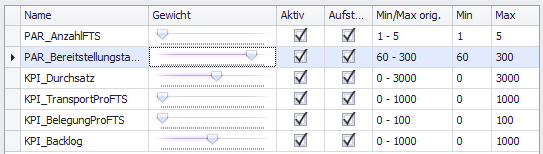
Abbildung 4 - Parameter
Name |
Beschreibung |
||||
Name |
Name des Parameters oder KPI aus der Datenbank |
||||
Gewicht |
Über den Regler der Spalte „Gewicht“ kann eine Gewichtung des jeweiligen Parameters/KPI zwischen 0 und 100 eingestellt werden. Wird ein Gewichtungsfaktor über den Regler auf den Wert „0“ gesetzt, so wird auch der Name des Parameters/KPI ausgegraut dargestellt. Änderungen am Gewichtungsfaktor werden automatisch übernommen und die Ergebnistabelle automatisch aktualisiert. |
||||
Aktiv |
Über die Checkbox „Aktiv“ können einzelne Einträge aktiviert/deaktiviert werden. |
||||
Aufsteigend |
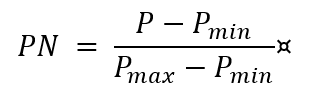
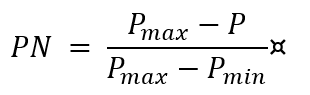
Ein Parameter ist als „Aufsteigend“ gekennzeichnet (Checkbox aktiv), wenn seine Steigerung positiv in die Berechnung des Zielfunktionswerts eingeht. Im Umkehrschluss geht die Steigerung eines nicht aufsteigenden Parameters negativ in die Zielfunktion ein. Die Eigenschaft nimmt Einfluss auf die Berechnung der Normierung eines Parameters PN aus dem Parameterwert P und Min- und Max-Wert (Pmin, Pmax) des Parameters, wie Gleichungen 1 und 2 zeigen:
|
||||
Min/Max orig. |
Jeweiliger Min/Max Wert aus den Einstellungen in der Datenbank. Dieser kann nicht verändert werden. |
||||
Min / Max |
Initial der Min- bzw. Max-Wert aus der Datenbank für den jeweiligen Parameter/KPI. Dieser kann durch Benutzereingabe angepasst werden. Wird durch die Anpassung des Wertes ein Wert in den Ergebnissen unter- oder überschritten, wird dies in der Tabelle durch ein Auch diese Änderungen werden automatisch übernommen und die Ergebnistabelle automatisch aktualisiert. Wird vom Benutzer kein Min/Max Wert angegeben, wird der kleinste und größte tatsächlich vorkommende Wert automatisch als Grenze gesetzt. |
 gekennzeichnet.
Vollständige Ergebnisse der Berechnungen sowie die „ServerJobID“ und der „Zielfunktionswert“ werden in einer Tabelle dargestellt.
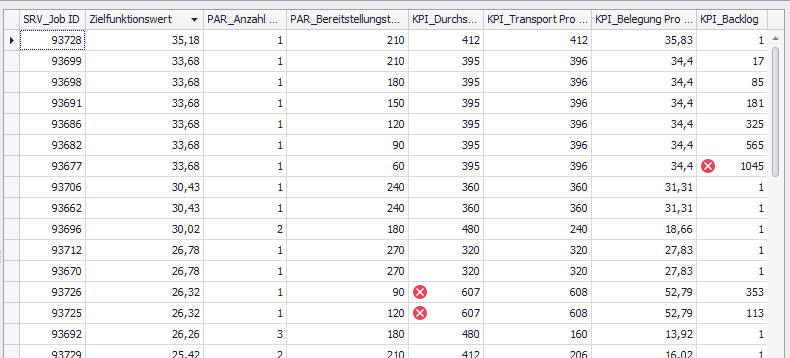
Abbildung 5 - Ergebnistabelle
Die Tabelle ist standardmäßig nach der Spalte „Zielfunktionswert“ in absteigender Reihenfolge sortiert.
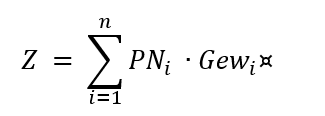
Der Zielfunktionswert Z berechnet sich aus den normierten Parametern/KPIs PNi und den zugehörigen Gewichten Gewi anhand folgender Gleichung:
Alle Zahlenwerte sind automatisch mit zwei Nachkommastellen dargestellt, wobei diese Darstellung über das Kontextmenü der jeweiligen Spalte über den Punkt „Anzahl der Nachkommastellen“ angepasst werden kann.
Zusätzlich können über den Punkt „Bedingte Formatierung“ im Kontextmenü der Spalten Regeln definiert werden, nach welchen die jeweiligen Zellen der Spalten eingefärbt werden sollen.
Über das Kontextmenü der Spalte „Zielfunktionswert“ steht die Option „Erweiterte bedingte Formatierung“ zur Verfügung. Mit Hilfe des Dialoges kann schnell eine Formatierung der Ergebnistabelle durchgeführt werden.
Dabei kann die Abweichung zum Maximal-Wert als Zahl angegeben werden sowie die Farbe, die für die Markierung der Tabelle verwendet werden soll (vgl. nachstehende Abbildungen).
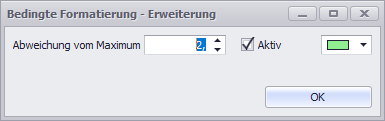
Abbildung 6 - Erweiterte bedingte Formatierung
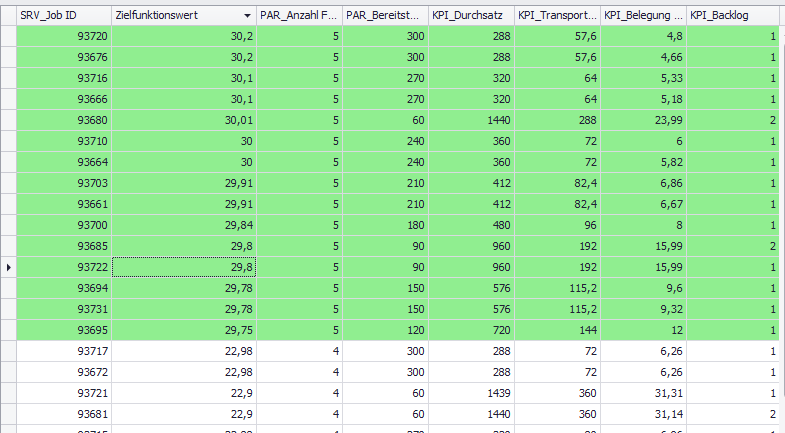
Abbildung 7 - Ergebnistabelle formatiert
Nachfolgende Abbildung zeigt die globalen Optionen. Dort kann die Option Auto-Berechnung aktiviert oder deaktiviert werden.
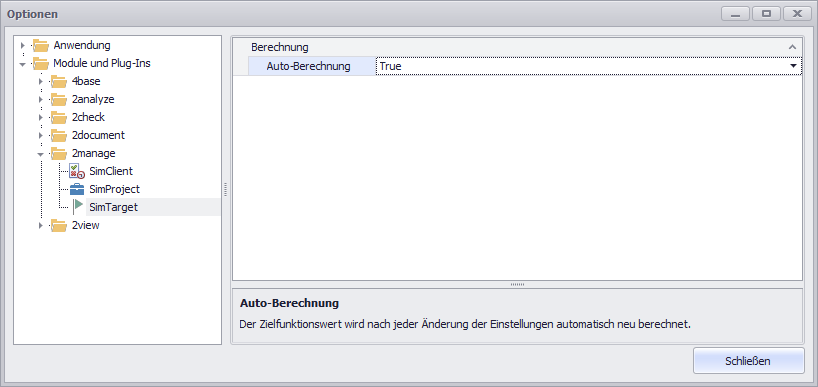
Abbildung 8 - Globale Optionen
Grundlage für die Verwendung von SimTarget ist das Plug-in SimClient, welches als Datenquelle per Drag&Drop angebunden und verwendet wird.
Dabei werden die Ergebnisse der Experimente, welche mit SimClient durchgeführt wurden in SimTarget weiterverwendet.
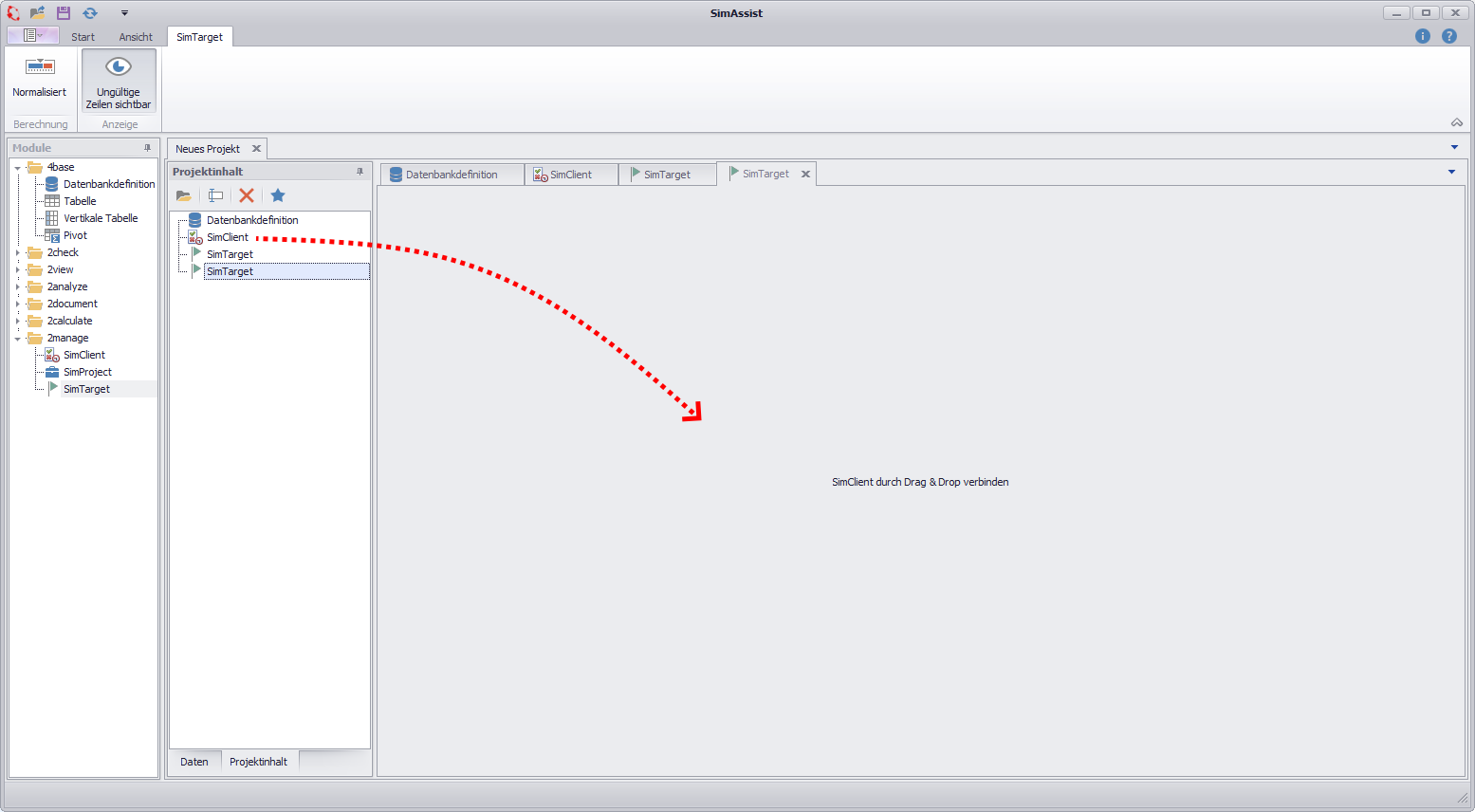
Abbildung 9 - Datenanbindung
© SimPlan AG - AG Hanau HRB 6845 - info@simplan.de - www.simplan.de