Im Folgenden finden Sie die Anleitung zum Plug-in SimPie.
Inhalt des Kapitels
1.3 Einordnung in die Gesamtsoftware
1.3.2 Verknüpfungen zu anderen Plug-ins
2. Interface, Aufbau und Optionen
Das Plug-in SimPie ermöglicht es Ihnen, komplexe Daten in einem oder mehreren übersichtlichen und dynamischen Tortendiagramm(en) zu visualisieren und so die Auswertung zu vereinfachen.
SimPie stellt Ihre Daten in einem mehrdimensionalen Kuchendiagramm dar - Sie können die Aufteilung der enthaltenen Daten individuell bestimmen und so genau festlegen, wie die Visualisierung erfolgen soll.
Das Tool erlaubt es Ihnen auf einen Blick zu erkennen, wie sich die Verteilung Ihrer Daten gestaltet. Über die Pivot-Felder und den Diagramm Designer kann das Diagramm umfangreich angepasst werden.
1.3. Einordnung in die Gesamtsoftware
Das Plug-in SimPie ist Bestandteil des Moduls 2view, das darüber hinaus noch die Plug-ins SimChart, SimGantt und SimVis enthält.
SimPie steht Ihnen zur Verfügung, wenn Sie das Modul 2view für SimAssist lizenziert haben.
1.3.2. Verknüpfungen zu anderen Plug-ins
Das Plug-in SimPie weist Verknüpfungen mit insgesamt fünf weiteren Plug-ins auf.
Zunächst besteht eine Verbindung zum Plug-in Datenbankdefinition, welches als Datenquelle fungiert und damit den zu berechnenden Datenpool für die Verteilungen bereitstellt.
Über das Plug-in SQL Ausdrücke kann der Datenpool per SQL Abfragen individuell spezifiziert werden.
Schließlich besteht die Möglichkeit, die Datenquelle durch die Anwendung von Variablen noch weiter zu spezifizieren.
Die vierte Verknüpfung stellt die Anbindung an das Powerpoint-Plug-in dar, mit dessen Hilfe die Grafiken und Tabellen, die in SimPie generiert werden, in eine Powerpoint-Präsentation exportiert werden können.
Die Anbindung an das Reporting-Plug-in stellt die fünfte Verknüpfung dar.
2. Interface, Aufbau und Optionen
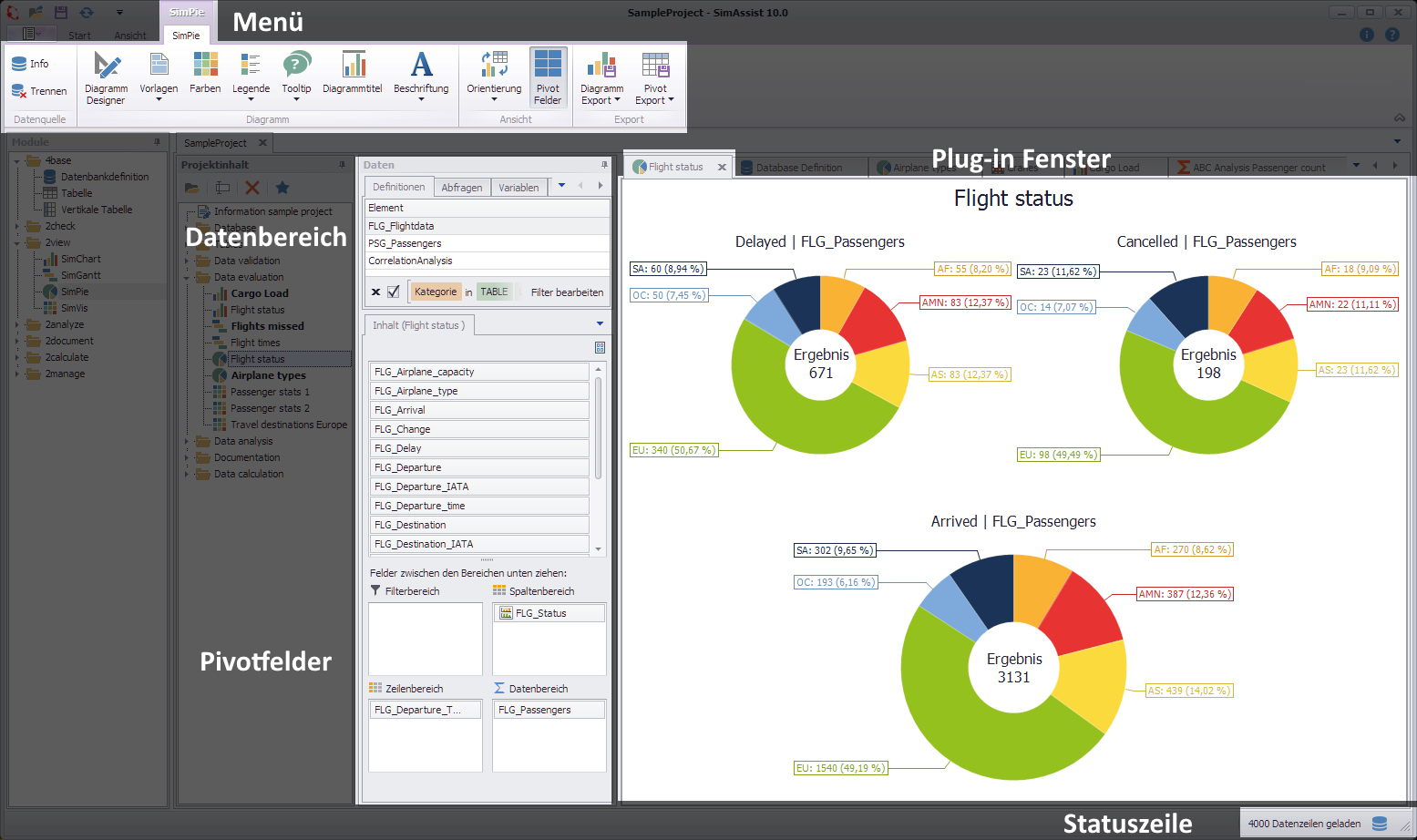
Abbildung 1 - Aufbau des Plug-ins SimPie
Das Plug-in SimPie ist in vier Bereiche untergliedert. Zunächst ist zentral angeordnet im Plug-in Fenster die über ein (oder mehrere) Tortendiagramm realisierte Visualisierung der Daten zu sehen.
Im oberen Bereich befindet sich das Menü des Plug-ins, in dem die wichtigsten Funktionen des Plug-ins zur Verfügung stehen.
Über den Diagramm Designer können die erstellten Diagramme detailliert angepasst werden.
Auf der Linken Seite finden sich im Datenbereich die zuvor hinzugefügten Daten aus der angebundenen Datenbank.
Darunter befinden sich die Pivot Felder, welche durch Befüllen mit Daten aus dem Datenbereich die Diagramme erzeugen.
Unter Optionen im Hauptmenü von SimAssist können Sie plug-in-spezifische Einstellungen vornehmen (siehe Kapitel Optionen). Für das Plug-in SimPie stehen folgende Änderungsmöglichkeiten zur Verfügung:
Einstellung |
Beschreibung |
Diagramm |
|
Endwert anzeigen |
Legt den Standardwert fest, ob der Endwert für ein Intervall angezeigt werden soll oder nicht. Diese Einstellung wird beim Erzeugen einer neuen Plug-In Instanz angewendet. |
X-Achse zoomen |
Legt den Standardwert fest, ob das Zoomen des Diagramms entlang der X-Achse aktiviert ist oder nicht. Diese Einstellung wird beim Erzeugen einer neuen Plug-in Instanz angewendet. |
Y-Achse zoomen |
Legt den Standardwert fest, ob das Zoomen des Diagramms entlang der Y-Achse aktiviert ist oder nicht. Diese Einstellung wird beim Erzeugen einer neuen Plug-in Instanz angewendet. |
Gruppierung |
|
Intervalle ergänzen |
Legt fest, ob fehlende Intervalle ergänzt werden. |
Intervall-Typ |
Legt fest, wie numerische Werte oder Datumswerte einem Bereich zugewiesen werden. |
Maximale Intervall-Anzahl |
Legt die maximale Intervall-Anzahl fest, die durch die Gruppierung erstellt werden darf. |
Substring Modus |
Legt die Richtung der Teilzeichenfolgeoperation bei der Gruppierung alphanumerischer Werte fest. |
Pivot-Diagramm |
|
Orientierung |
Legt den Standardwert die Orientierung und Sichtbarkeit der beiden Elemente Diagramm und Pivottabelle fest. Diese Einstellung wird beim Erzeugen einer neuen Plug-in Instanz angewendet. |
Vorlagen |
|
Standardvorlage |
Diese Vorlage wird einmalig beim Erstellen einer neuen Instanz angewendet. |
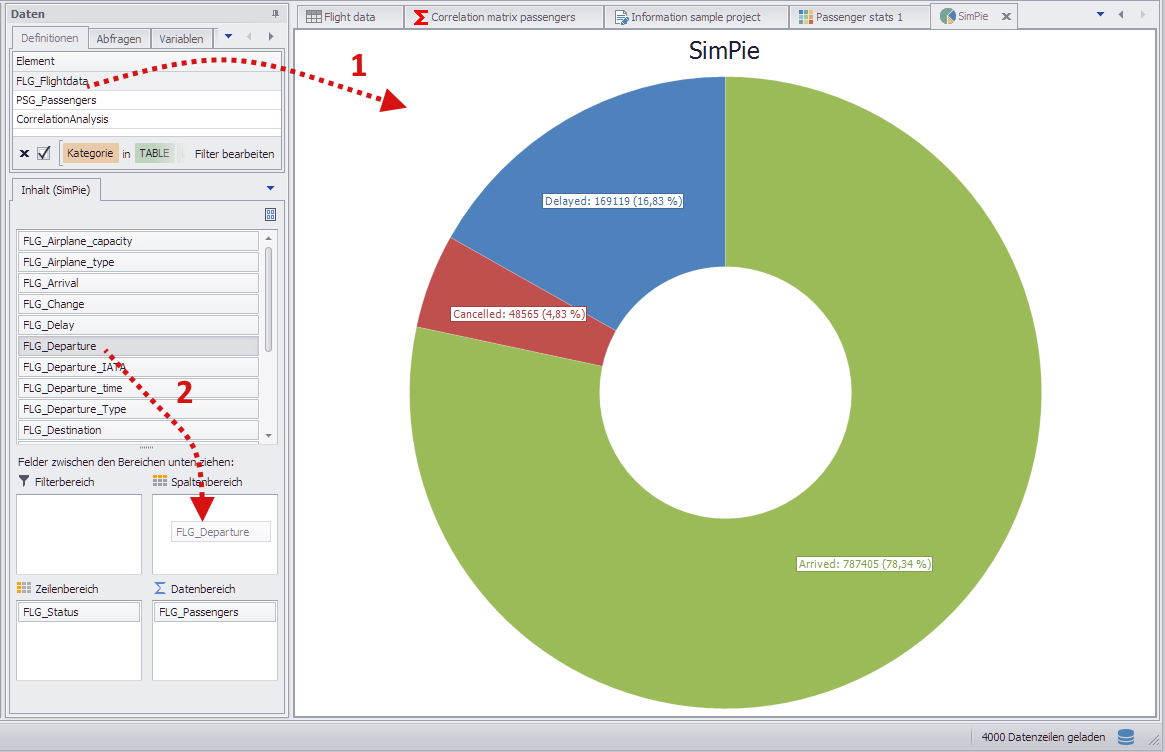
Abbildung 2 - Daten zu SimPie hinzufügen
Um dem Plug-in Daten hinzuzufügen, muss zunächst eine Datenbank an das Plug-in angebunden werden (siehe Abbildung 2 [1]).
Durch diesen Schritt wird der Inhaltsbereich mit den Spalten aus der Datenbank befüllt. Jetzt können die Spalten auf die Pivot Felder verteilt werden (siehe Abbildung 2 [2]).
Dabei gibt es mehrere Möglichkeiten, die im Folgenden beispielhaft aufgezeigt werden.
In diesem Beispiel sind die Spalten folgendermaßen auf die Pivot-Felder verteilt (siehe Abbildung 3).
•FLG_Departure im Spaltenbereich
•FLG_Status im Zeilenbereich
•FLG_Passengers im Datenbereich
Im Spaltenbereich befindet sich die Spalte mit den Start-Flughäfen (gefiltert nach 3 Flughäfen) , daher werden auch insgesamt 3 Pie-Diagramme dargestellt.
Die Unterteilung der einzelnen Diagramme findet über die Spalte FLG_Status im Feld Zeilenbereich statt.
Die Spalte FLG_Passengers im Datenbereich stellt die eigentlichen Daten für die Auswertung zur Verfügung.
Über die Filter-Icons der jeweiligen Pivot Felder kann die Darstellung zusätzlich beeinflusst werden.
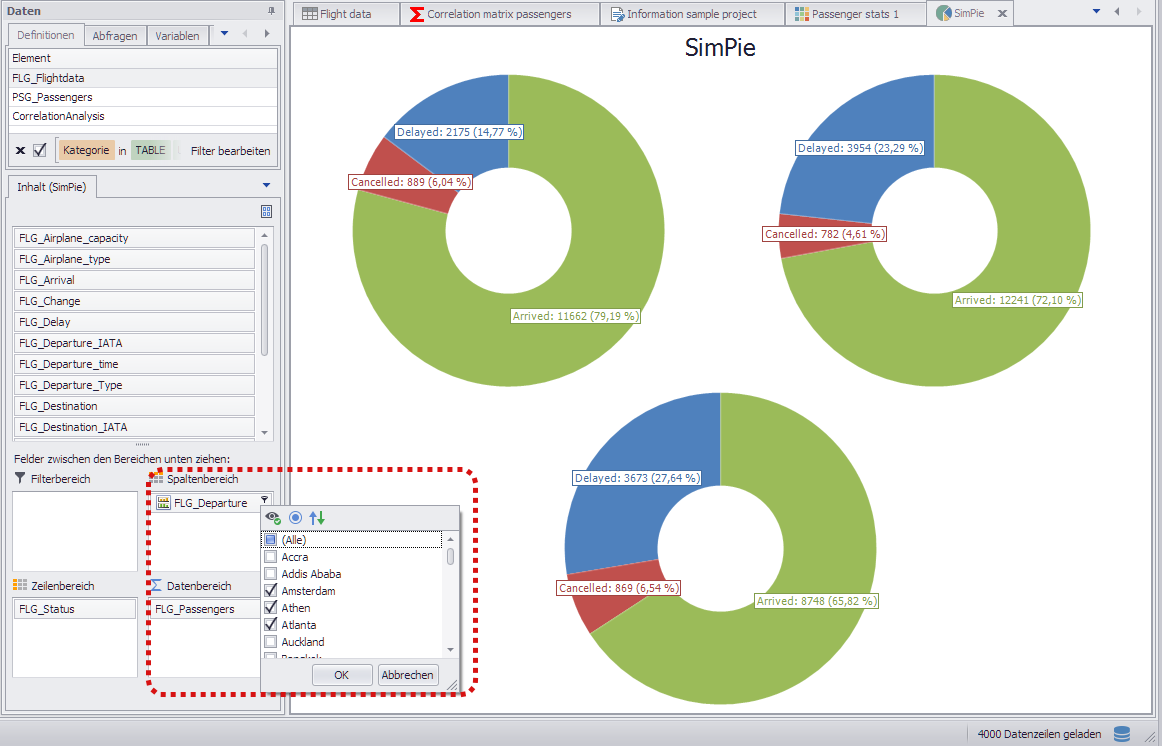
Abbildung 3 - Datenverteilung Beispiel 1
In diesem Beispiel wurden die gleichen Spalten verwendet, wie auch schon in Beispiel 1.
Allerdings wurden die Spalten anders auf die Pivot Felder verteilt:
•FLG_Status im Spaltenbereich
•FLG_Departure im Zeilenbereich
•FLG_Passengers im Datenbereich
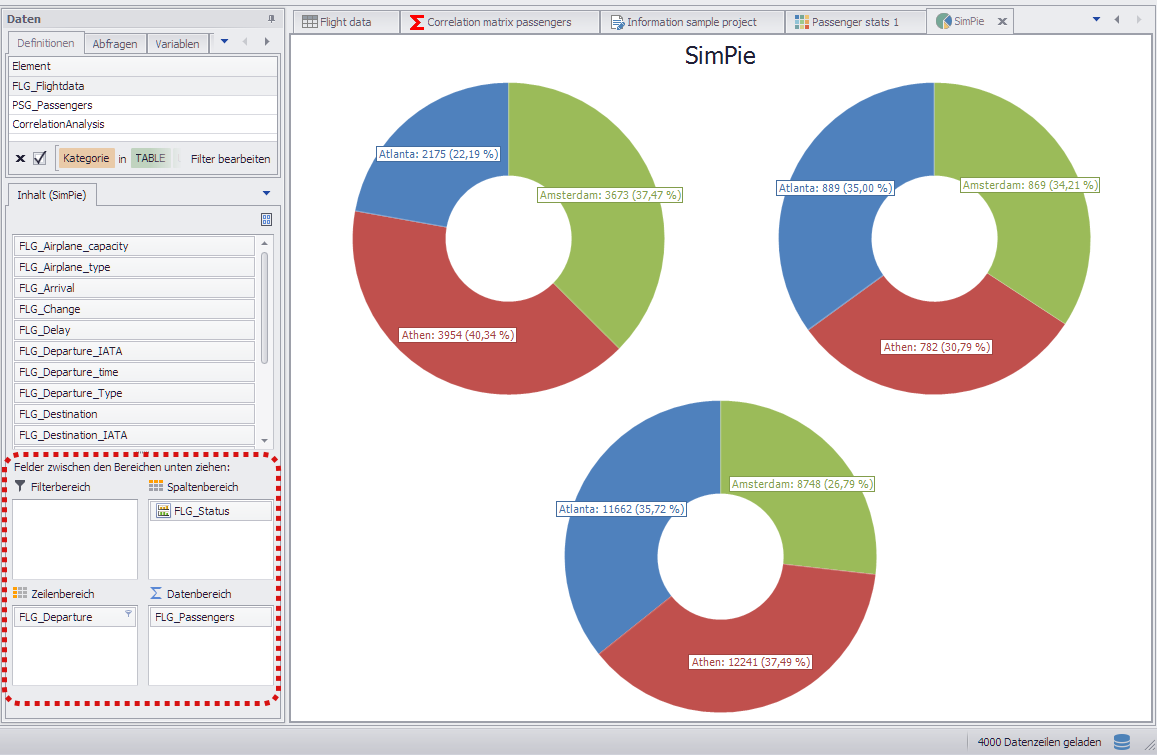
Abbildung 4 - Datenverteilung Beispiel 2
In diesem Beispiel sind die Spalten folgendermaßen auf die Pivot-Felder verteilt (siehe Abbildung 5).
•FLG_Departure und FLG_Status im Zeilenbereich
•FLG_Passengers im Datenbereich
Werden im Zeilenbereich der Pivot Felder mehrere Spalten verwendet, so entsteht eine geschachtelte Anzeige des Kreisdiagramms.
Die Reihenfolge der Spalten im Zeilenbereich spielt dabei ebenfalls eine Rolle und kann einfach per Drag&Drop geändert werden.
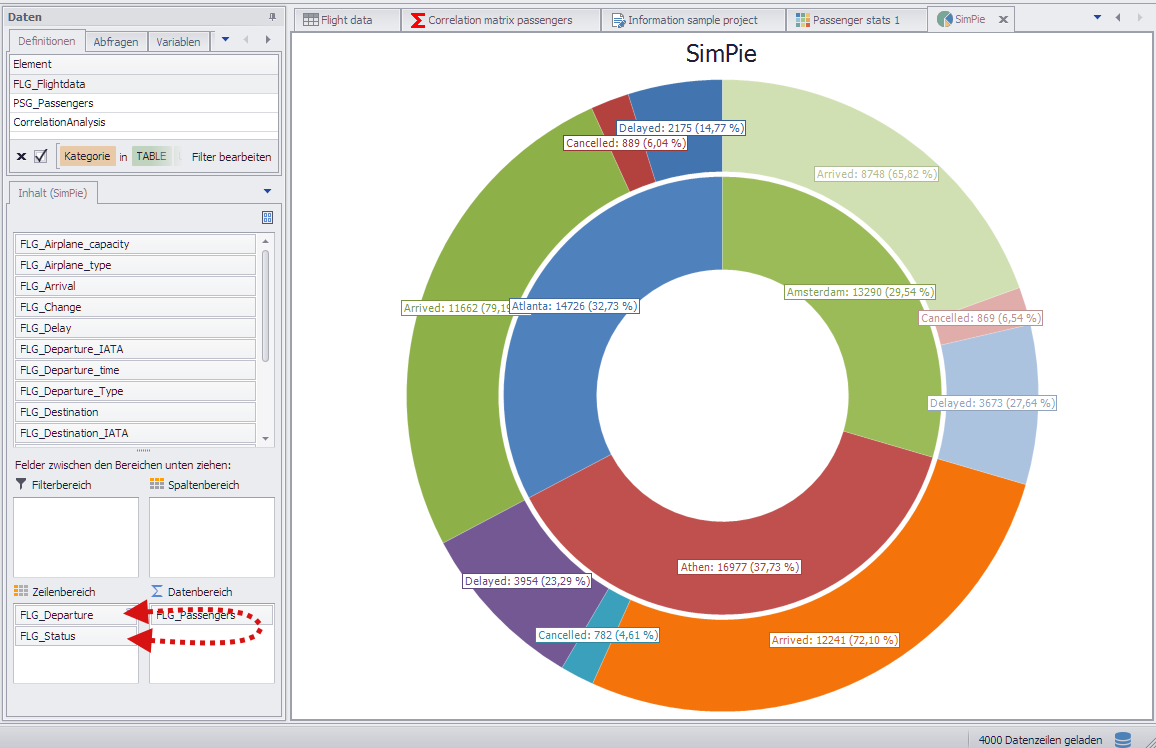
Abbildung 5 - Datenverteilung Beispiel 3
© SimPlan AG - AG Hanau HRB 6845 - info@simplan.de - www.simplan.de