In diesem Abschnitt werden einzelnen Editoren, welche zum Beispiel über die Ribbonbar aufgerufen werden können, aufgelistet und erklärt:
Inhalte
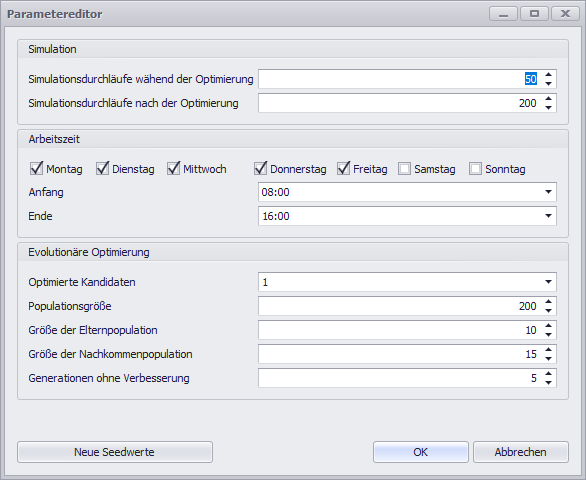
Abbildung 1 - Parametereditor |
Nachfolgende Tabelle listet die Einstellungsmöglichkeiten im Parametereditor auf und erklärt diese:
|
||||||||||||||||||||||||||
Nachfolgende Tabelle listet die Buttons in den Editoren auf und erklärt diese:
Button |
Funktion |
|
Setzt neue Werte für den Ausgangspunkt der Zufallszahlenströme (nur im Parametereditor) Hinweis: Da das Ergebnis der Simulation/Optimierung nicht gespeichert wird, muss der Button Neue Seedwerte betätigt werden, um neue Ergebnisse zu erzielen. Wird der Button nicht geklickt und eine neue Berechnung gestartet, wird mit dem gleichen Zufallszahlenstrom gerechnet. |
|
Der Button Neu legt einen neuen Eintrag für eine Formel oder eine Verteilung an |
|
Der Button Kopieren kopiert die im Editor ausgewählte Formel oder Verteilung |
|
Der Button Löschen löscht die im Editor ausgewählte(n) Formel(n) oder Verteilung(en) |
|
Der Button Importieren öffnet den Windows-Explorer, um eine oder mehrere Verteilungen im XML-Format zu importieren (nur Verteilungseditor) |
|
Der Button Exportieren öffnet den Windows-Explorer, um eine oder mehrere Verteilungen im XML-Format zu exportieren (nur Verteilungseditor) |
|
Der Button Anwenden auf Auswahl wendet die im Editor ausgewählte Formel oder Verteilung auf die in der Projektplan-Ansicht ausgewählten Elemente an. Nachdem eine Formel/Verteilung angewendet wurde, ist diese über das Dropdown der jeweiligen Spalte verfügbar (siehe Konfigurationsansicht). |
|
Der Button Anwenden auf alle wendet die im Editor ausgewählte Formel oder Verteilung auf alle Elemente in der Projektplan-Ansicht an. Nachdem eine Formel/Verteilung angewendet wurde, ist diese über das Dropdown der jeweiligen Spalte verfügbar (siehe Konfigurationsansicht). |




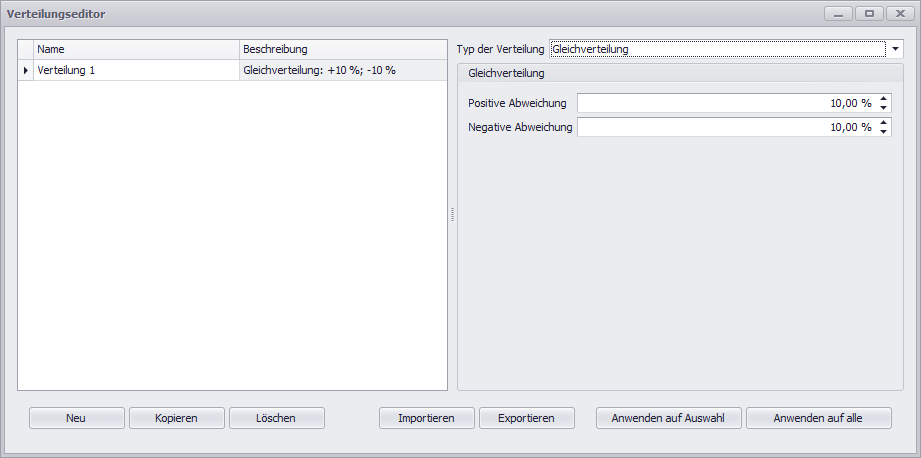
Abbildung 3 - Verteilungseditor
Mit Hilfe des Verteilungseditors können Verteilungen erstellt und angewendet werden. Dabei stehen die folgenden Verteilungen zur Auswahl:
•Normalverteilung
•Gleichverteilung
•Diskrete Verteilung
Auf der linken Seite werden die erstellten Verteilungen aufgelistet, auf der rechten Seite des Editors können diese parametriert werden.
|
Hinweis Normalverteilung und die Diskrete Verteilung können nicht mit Formeln kombiniert werden. |

Je nach Auswahl im Dropdown des Editors werden andere Eingabemöglichkeiten angezeigt:
Abbildung 4 - Eingabemaske Normalverteilung |
Die Zeiteinheit für die Normalverteilung kann über ein Dropdown ausgewählt werden
Werte für den Mittelwert und die Standardabweichung können entweder per Tastatureingabe oder mit Hilfe der Pfeile angegeben werden. |
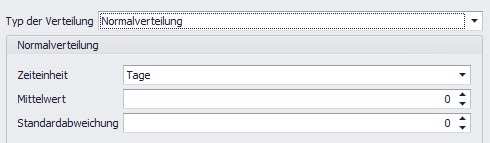

Abbildung 5 - Eingabemaske Gleichverteilung |
Bei der Gleichverteilung können die jeweiligen Abweichungen (positiv und negativ) in % angegeben werden. |
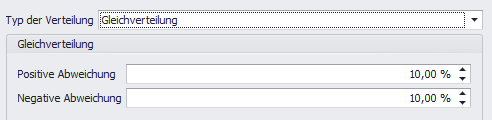
Abbildung 6 - Eingabemaske Diskrete Verteilung |
Die Zeiteinheit kann über das Dropdown ausgewählt werden:
Bei der Diskreten Verteilung kann die Dauer einer Aufgabe und dazu eine Häufigkeit angegeben werden.
Anschließend wir die Wahrscheinlichkeit des Auftretens berechnet. |
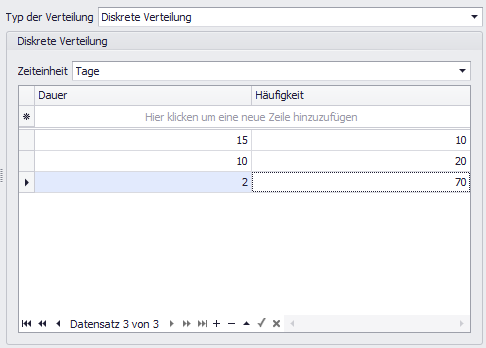
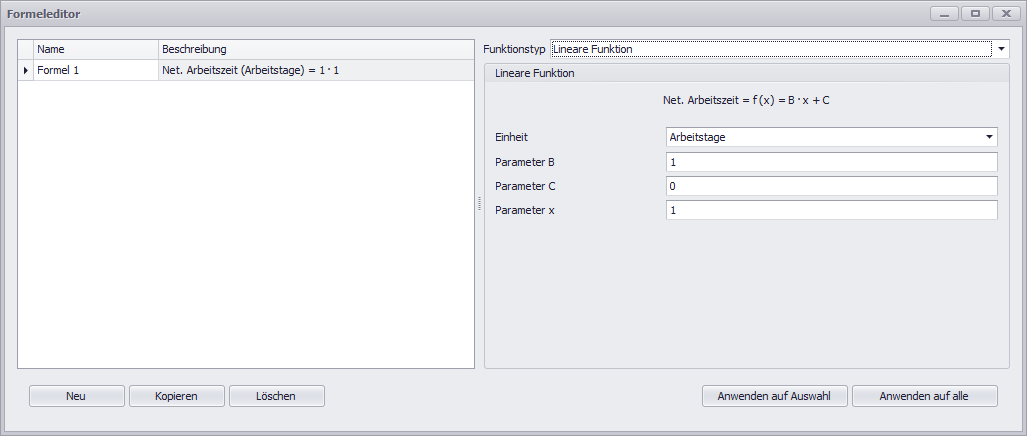
Abbildung 7 - Formeleditor
Formeln werden verwendet, um die Arbeitsdauer einzelner Aufgaben in Abhängigkeit von äußeren Variablen zu berechnen.
Mit Hilfe des Formeleditors können Formeln erstellt und angewendet werden. Dabei stehen die folgenden Formeln zur Auswahl:
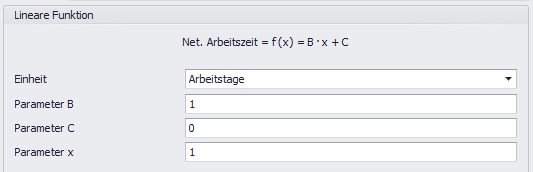
•Lineare Funktion
•Exponentialfunktion
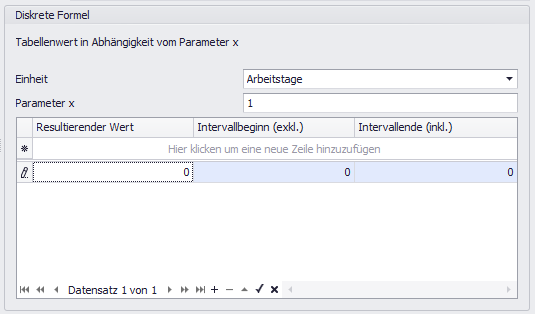
•Diskrete Formel
Je nach Auswahl im Dropdown des Editors werden für die jeweilige Formel andere Parametrierungsmöglichkeiten angezeigt:
Über das Dropdown Einheit kann zwischen folgenden Einheiten gewählt werden:
•Arbeitsstunden
•Arbeitstage
•Arbeitswochen
•Wahrscheinlichkeit (= Wiederholwahrscheinlichkeit)
Die jeweiligen Parameter der Funktion können über die Eingabefelder spezifiziert werden.

Nutzung von Variablen
Im Formeleditor können auch Variablen verwendet werden, welche über das Plug-in Variablen angelegt wurden.
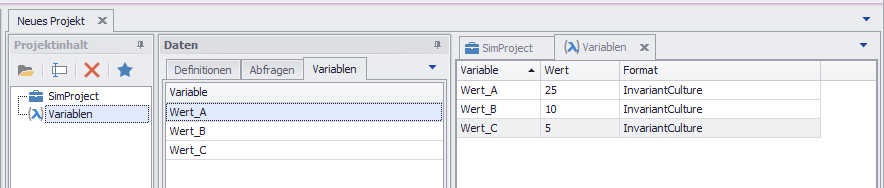
Abbildung 11 - Variablen Plug-in
|
Hinweis Es können ausschließlich Variablen vom Typ Zahl verwendet werden. |
Diese können, nachdem sie angelegt wurden, entweder per Drag&Drop aus dem Reiter Variablen im Datenbereich in den Formeleditor auf die entsprechende Zeile gezogen werden, oder per Texteingabe referenziert werden.
Bei beiden Varianten werden die Werte automatisch auf korrekte Eingaben überprüft.
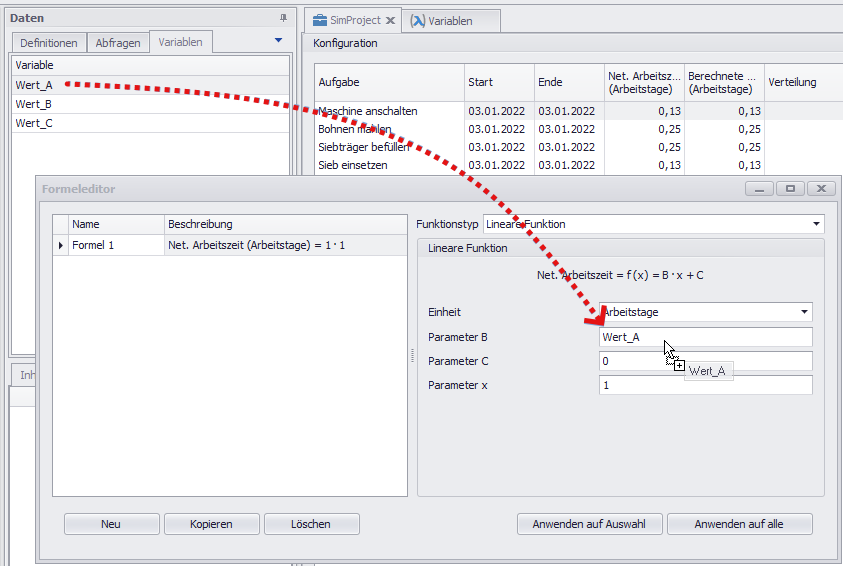
Abbildung 12 - Variablen zu Formeln hinzufügen
Abbildung 13 - Notizeneditor |
Im Bereich Links werden alle Verlinkungen aufgelistet. Verlinkungen können dabei sowohl Internet Links (https://www.simplan.de/) als auch Verlinkungen auf Dateien/Ordner sein. Mit einem einfachen Mausklick können die Links jederzeit abgerufen werden. Neue Links können auch per Drag&Drop auf die freie Fläche im Bereich Links hinzugefügt werden.
Über das Textfeld können neue Links eingegeben werden und mit dem Button Neu zur Liste hinzugefügt werden. Im Bereich Notizen kann per Texteingabe eine neue Notiz hinzugefügt werden Ein Klick auf den Button OK speichert die Änderungen und schließt den Editor. |

© SimPlan AG - AG Hanau HRB 6845 - info@simplan.de - www.simplan.de