In diesem Abschnitt werden die Oberfläche des Plug-ins SimProject und der verwendete Algorithmus beschrieben.
Inhalt
Mit Hilfe des Plug-ins SimProject können Projektpläne aus Microsoft Project eingelesen, parametriert und anschließend simuliert und optimiert werden. Abbildung 1 zeigt die Benutzeroberfläche des Plug-ins, mit importiertem Projektplan.
Im obersten Bereich des Plug-in-Fensters befindet sich das Menü, in dem zum Beispiel ein neuer Projektplan eingelesen werden kann.
Darunter im mittleren Bereich befindet die Konfigurationsansicht, in der, wie auch in MS Project, der eingelesene Projektplan einmal als Liste und einmal als Gantt-Chart dargestellt ist.
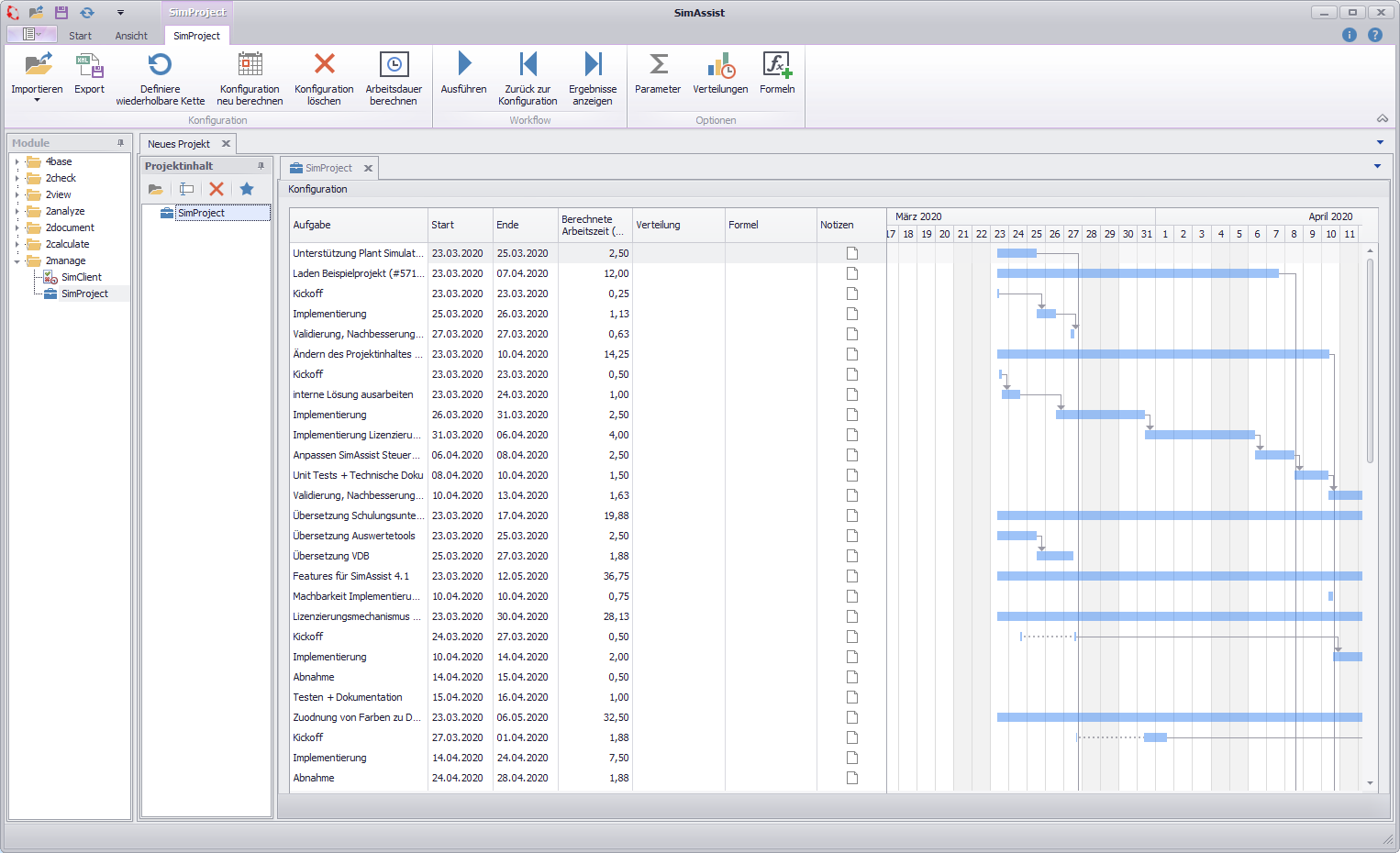
Abbildung 1 - Übersicht
|
Hinweis Wird ein MS Project Projektplan neu eingelesen, wird versucht, eine Zuordnung zwischen neuen und alten Aufgaben herzustellen und Einstellungen (z. B. Verteilungen, Formeln) von den alten auf die neuen Aufgaben zu übertragen. Für diese Zuordnung wird eine sogenannte GUID verwendet. Zusätzlich zur GUID wird auch der „Pfad“ einer Aufgabe gespeichert. Dieser Pfad setzt sich aus dem Namen der Aufgabe und den Namen aller übergeordneten Sammelaufgaben im eingelesenen Plan zusammen. Der Pfad muss eindeutig sein (ansonsten erscheint eine Fehlermeldung beim Einlesen des Plans). Beim Einlesen wird die Zuordnung zuerst anhand der GUID und anschließend anhand des Pfads versucht. Speichert man in MS Project über „Speichern unter“, so vergibt MS Project für alle Aufgaben neue GUIDs. Durch das zusätzliches Speichern des Pfades für jede Aufgabe stellt das aber kein Problem dar. Werden jedoch neue Namen für Aufgaben vergeben und anschließend die Funktion Speichern unter verwendet, gehen die Einstellungen verloren |

|
Hinweis Urlaubszeiten werden aus MS Project Plänen übernommen. Wird eine bestehende Aufgabe durch einen Urlaub aufgeteilt, so wird die Aufteilung in der grafischen Ansicht des Projektplans gepunktet dargestellt:
|

|
Hinweis In MS Project definierte Sammelaufgaben werden nicht angezeigt, um die wiederholbaren Ketten besser hervorzuheben. |
Zur Optimierung der Aufgabenreihenfolge wird ein genetischer Algorithmus genutzt.
Anfangs werden abhängig vom Parameter Populationsgröße (siehe Optionen - Editoren 1. Parametereditor) mehrere zufällige Reihenfolgen gebildet und deren Fitness evaluiert.
Erfüllt eine Reihenfolge die im Projektplan definierten Vorgänger-/Nachfolgerbeziehungen nicht, erhält sie eine negative Fitness.
Ansonsten wird ein Projektplan mit dieser Aufgabenreihenfolge erstellt und simuliert. Je kürzer die durchschnittliche Projektdauer der Simulationsläufe ist, desto höher wird die Fitness der Reihenfolge bewertet.
Im genetischen Algorithmus werden die „fittesten“ Reihenfolgen zu neuen Reihenfolgen kombiniert und durch zufällige „Mutationen“ abgeändert.
Die Fitness der neu gebildeten Reihenfolgen wird anschließend ebenfalls evaluiert. Am Ende einer Optimierungsiteration werden die „fittesten“ Reihenfolgen gespeichert und die Optimierungsschleife startet erneut.
Die Optimierung endet, wenn nach einer bestimmten Anzahl von Iterationen keine Verbesserung der „fittesten“ Reihenfolgen gefunden wurde.
Diese werden dann als Ergebnis ausgegeben und zur Erhöhung der statistischen Sicherheit erneut simuliert.
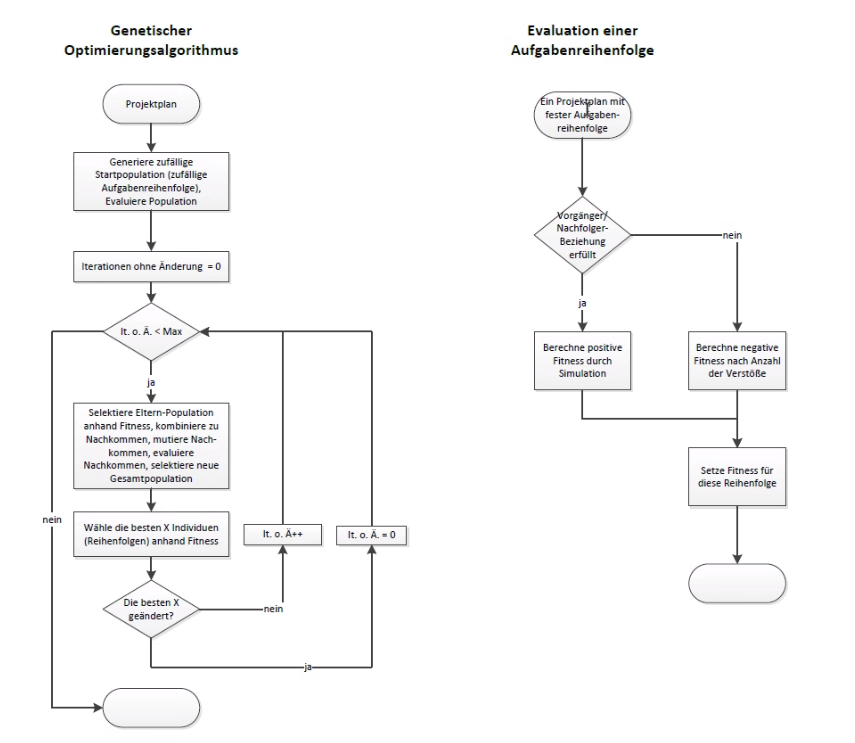
Abbildung 2 - Verwendeter Algorithmus
© SimPlan AG - AG Hanau HRB 6845 - info@simplan.de - www.simplan.de