In diesem Abschnitt werden Buttons in der Ribbonbar des Plug-ins beschrieben und deren Funktionen erklärt.
Button |
Funktion |
||
|
Über den Button Importieren können MS Project Projektpläne importiert werden. Um eine *.mpp-Datei importieren zu können, ist eine Lizenz für Microsoft Project nötig. Der Import aus einer XML-Datei funktioniert aktuell nur, wenn die XML-Datei zuvor aus dem SimProject Plug-in heraus exportiert wurde, da nur dann die benötigte Struktur vorhanden ist. |
||
|
Der Button Export öffnet den Windows-Explorer und exportiert den geladenen Projektplan als XML-Datei. |
||
|
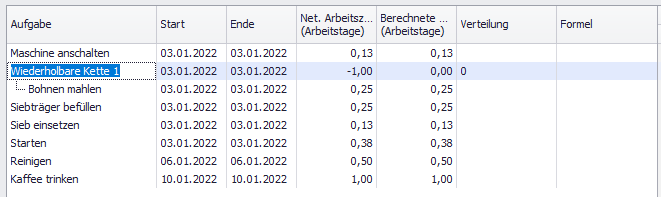
Über den Button Definiere wiederholbar Kette kann eine solche erstellt und parametriert werden. Eine wiederholbare Kette dient als Parameter für die Simulation. Um eine solche Kette zu erstellen, müssen die gewünschten Elemente ausgewählt werden und anschließend der Button Definiere wiederholbare Kette betätigt werden. Eine Mehrfachauswahl von Elementen ist durch Gedrückthalten der STRG-Taste möglich (Tastenkombination: STRG + SHIFT + Pfeiltasten). Die Darstellung der Kette ist in Abbildung 1 zu sehen In der Spalte Verteilung wird automatisch der Wert 0 eingetragen. Hier muss durch den Benutzer die Wahrscheinlichkeit (Wert zwischen 0 und 1) eingetragen werden. Beispiel: Verteilung: 0,5 --> Mit einer Wahrscheinlichkeit von 50% werden die Elemente der Wiederholbaren Kette erneut durchgeführt.
Abbildung 1 - Wiederholbare Kette
Über einen Klick auf den Namen der Wiederholbaren Kette kann dieser angepasst werden. Über einen Rechtsklick öffnet sich das Kontextmenü, hier kann das Element ein- und ausgeklappt und gelöscht werden.
Abbildung 2 - Element umbenennen
Für das Erstellen und Verwenden einer wiederholbaren Kette gilt es folgende Voraussetzungen zu beachten: •Die Bestandteile der Kette müssen miteinander verbunden sein (Vorgänger-Nachfolger-Beziehung) •Das erste Element der Kette darf mehrere Vorgänger haben •Das letzte Element der Kette darf mehrere Nachfolger haben •Zwischenelemente der Kette dürfen nur jeweils einen Vorgänger und einen Nachfolger haben •Zwischenelemente dürfen keine Abzweigungen aufweisen |
||
|
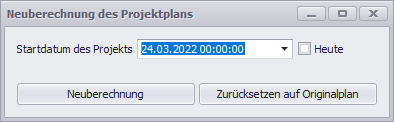
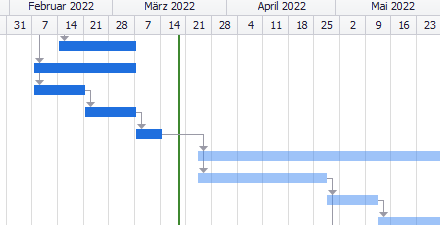
Führt eine Neuberechnung des geladenen Projektplans mit gewähltem Startdatum durch. Die grüne Linie der grafischen Darstellung markiert das heutige Datum.
Folgende Eigenschaften gelten für bereits abgeschlossene Aufgaben im Projektplan: •abgeschlossene Aufgaben werden dunkelblau markiert •abgeschlossene Aufgaben haben in Simulation eine konstante Dauer •abgeschlossene Aufgaben bleiben bei der Reihenfolgeoptimierung unberücksichtigt •Ergebnisreihenfolge: zuerst alle abgeschlossenen Aufgaben, dann die restlichen in optimaler Anordnung
Für den Abgeschlossen-Status von Aufgaben sind die folgenden Festlegungen getroffen: •Aufgaben sind entweder zu 0 oder 100% abgeschlossen •Keine Übernahme des Abgeschlossen-Status aus MS-Project •Als abgeschlossen gelten alle Aufgaben, die vor dem gewählten Datum enden •Wiederholbare Ketten sind abgeschlossen, wenn alle Elemente vor dem gewählten Datum enden •Angefangene aber unbeendete Aufgaben werden bei der Neuberechnung von vorn begonnen |
||
|
Löscht die aktuell geladene Konfiguration (Projektplan) |
||
|
Startet die Berechnung der Arbeitsdauer und aktualisiert anschließend die Spalte Berechnete Arbeitszeit (Arbeitstage). Voraussetzung für die Berechnung der Arbeitsdauer ist das verwenden einer definierten Formel in der Spalte Formel |
||
|
Startet die Simulation des Projektplans |
||
|
Wechsel zur Konfigurationsansicht |
||
|
Wechsel zur Ergebnisansicht |
||
|
Öffnet den Parametereditor. Details dazu finden sich im Kapitel Optionen - Editoren im Abschnitt Parametereditor |
||
|
Öffnet den Verteilungseditor. Details dazu finden sich Kapitel Optionen - Editoren im Abschnitt Verteilungseditor |
||
|
Öffnet den Formeleditor. Details dazu finden sich im Kapitel Optionen - Editoren im Abschnitt Formeleditor |






© SimPlan AG - AG Hanau HRB 6845 - info@simplan.de - www.simplan.de