Um SimAssist aktiv verwenden zu können, ist eine gültige Lizenz erforderlich.
Sollte keine gültige Lizenz gefunden werden, befindet sich die Anwendung im sogenannten Readonly Modus und Sie können SimAssist nur lesend anwenden.
Wie eine Lizenz für SimAssist ausgeliehen werden kann, wird im Kapitel Menü im Punkt Sidebar-Menü - Lizenz ausleihen beschrieben.
Um eine Lizenz einzurichten, öffnen Sie zunächst über das Hauptmenü die Optionen und navigieren anschließend zu Anwendung und schließlich Lizenz (siehe Abbildung 1).
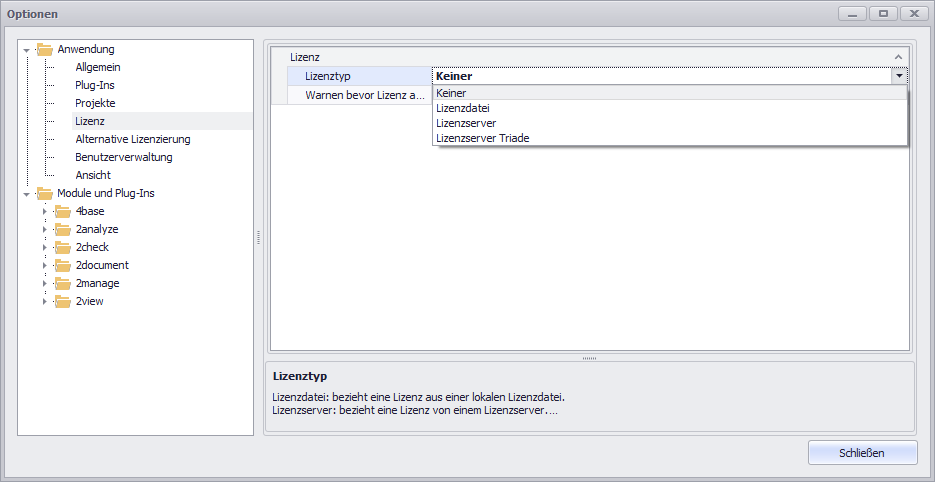
Abbildung 1 - Lizenztyp wählen
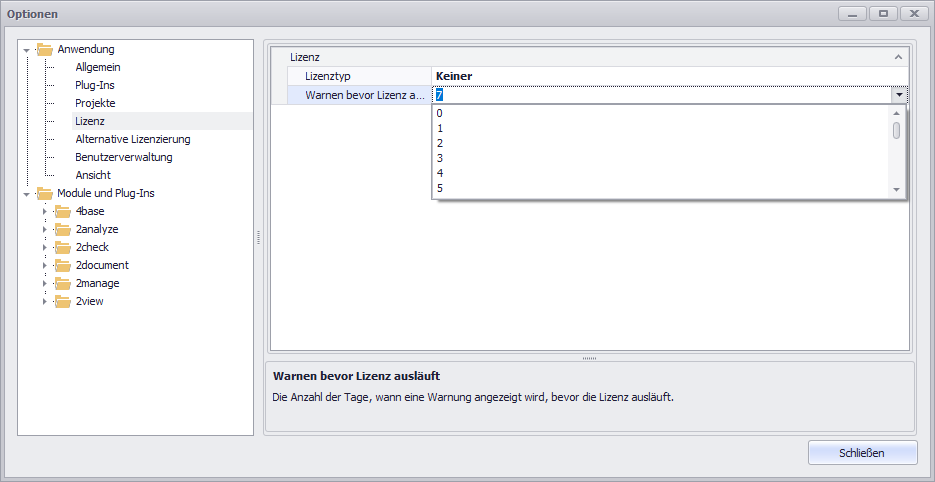
Abbildung 2 - Warnung vor Ablauf der Lizenz
Hier können Sie nun den gewünschten Lizenz Typ auswählen, es stehen Lizenzdatei, Lizenzserver und Lizenzserver Triade zur Verfügung.
Außerdem kann hier eingestellt werden, wie viele Tage (max. 30) vor dem Ablauf einer ausgeliehenen (Server-) Lizenz eine Info-Meldung angezeigt werden soll (siehe Abbildung 2).
Je nach Lizenz Typ sind unterschiedliche, weitere Einstellungen notwendig – für den Lizenz Typ Lizenzdatei muss etwa der Pfad zur entsprechenden Lizenzdatei angegeben werden.
Um einen Pfad anzugeben, klicken Sie in die Zeile des Lizenzpfades und anschließend auf den Button mit den drei Punkten am Ende der Zeile.
Dieser öffnet den Windows-Explorer, über welchen Sie eine gültige Lizenzdatei auswählen können.
Falls Sie einen Lizenzserver nutzen möchten, müssen Sie die Verbindungsdaten zu diesem angeben.
Konkret ist die Angabe des Ports sowie die Serveradresse notwendig. Sollten Sie eine Lizenzserver Triade nutzen wollen, müssen Sie die Verbindungsdaten für jeden der drei Server eintragen.
Nach dem Einrichten der Lizenz ist ein Neustart der Anwendung nötig, anschließend ist SimAssist bereit für den aktiven Einsatz.
Sobald SimAssist mit einem Lizenzserver verbunden ist, erscheint im unteren Bereich des Einstellungsdialog eine Liste, mit den zu aktivierenden Modulen.
Aus dieser Liste können die Module ausgewählt werden, die lizenziert werden sollen (siehe Abbildung 3).
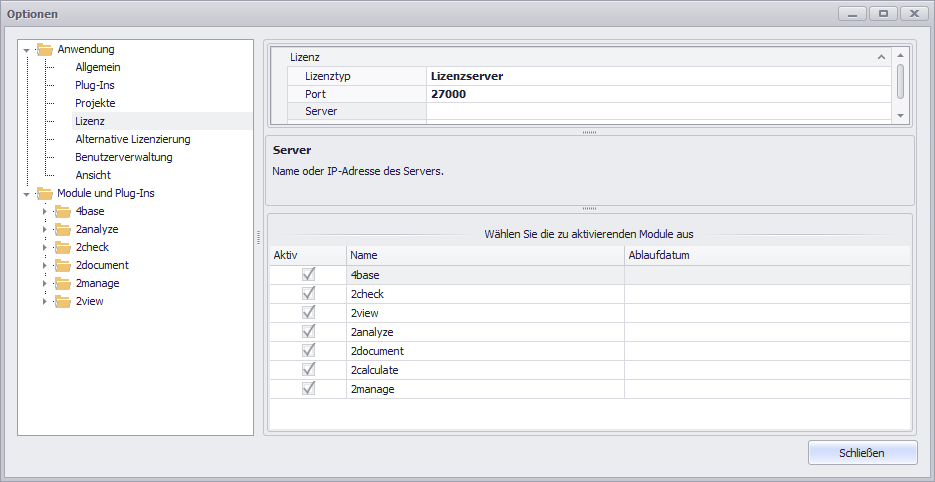
Abbildung 3 - Lizenzserver Einstellungen mit Modulliste
Wird ein Modul durch entfernen des entsprechenden Haken deaktiviert, wird, bei entsprechender Verbindung zum Lizenzserver, dieses Modul in der Modulbibliothek deaktiviert.
Es bleibt in der Modulbibliothek erhalten, kann aber nicht mehr verwendet werden. Die Einstellungsmöglichkeiten für die deaktivierten Module werden aus den Optionen entfernt (siehe Abbildung 4).
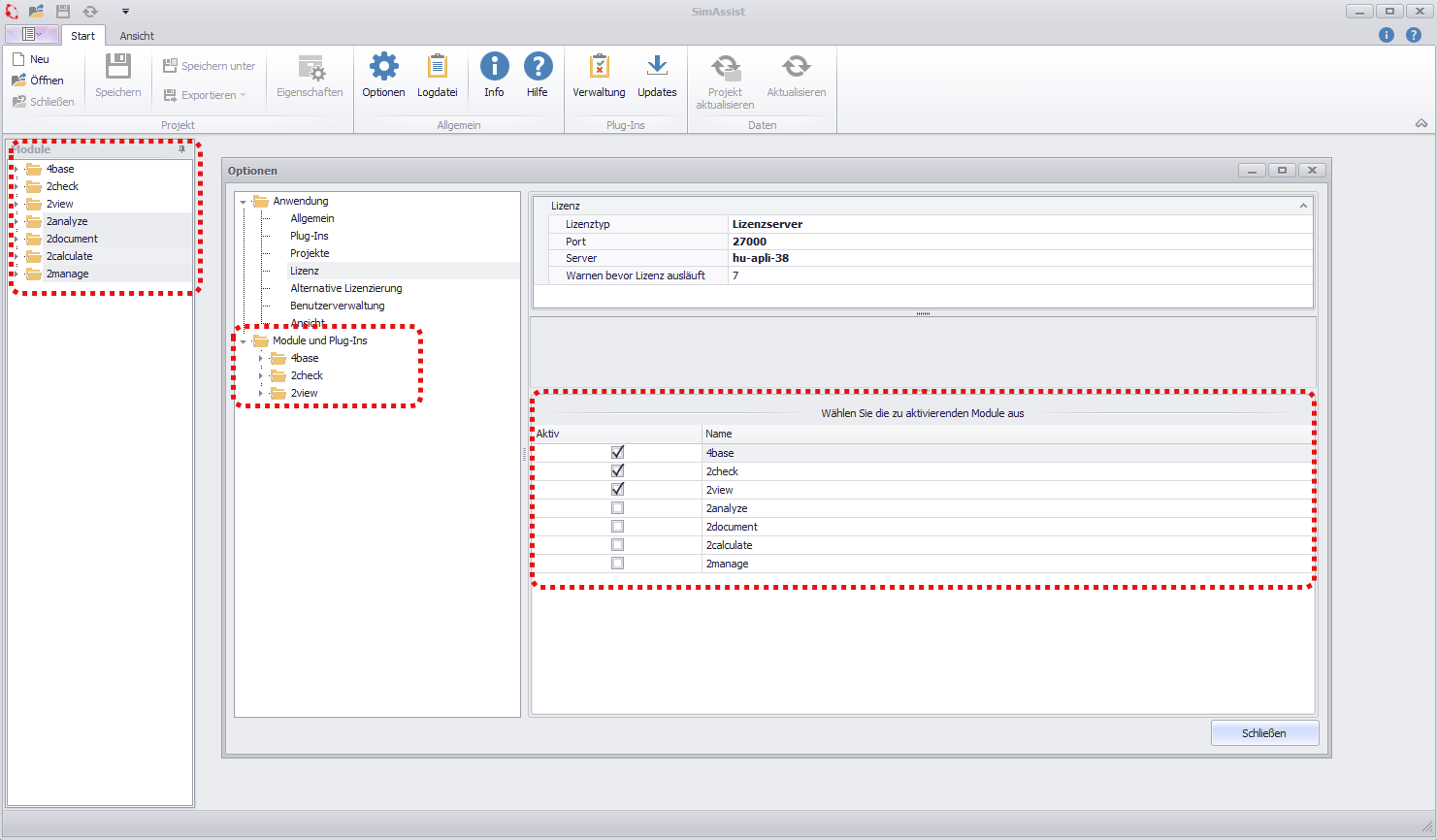
Abbildung 4 - Aktive und deaktivierte Module
© SimPlan AG - AG Hanau HRB 6845 - info@simplan.de - www.simplan.de