Um ein bereits zuvor erstelltes Projekt zu öffnen, steht über den Button Öffnen (siehe Abbildung 1) im Hauptmenü der Anwendung ein Auswahldialog zur Verfügung.

Abbildung 1 - Projekt öffnen
Der Auswahldialog, siehe Abbildung 2, listet sämtliche Projekte auf, die im Projektverzeichnis gefunden werden konnten.
Per Doppelklick auf die Bezeichnung eines Projekts wird dieses geladen und das Projekt ist bereit zur Bearbeitung.
Zusätzlich zur alphabetischen Auflistung sämtlicher Projekte im Projektverzeichnis unter dem Tab Projekte können Sie über den Tab Zuletzt verwendete Projekte auch diejenigen Projekte anzeigen lassen, mit denen Sie zuletzt gearbeitet haben.
Gerade bei einer großen Anzahl an Projekten im Projektverzeichnis ist diese Funktion sehr hilfreich. Der Auswahldialog bietet eine schnelle Möglichkeit, das Projektverzeichnis im Windows-Explorer zu öffnen.
Klicken Sie hierzu einfach auf den Button mit den drei Punkten im oberen, markierten Bereich der Abbildung 2.
Plug-ins nach Bedarf berechnen
Im unteren Bereich des Dialogs gibt es über ein Dropdown die Möglichkeit, den Lademodus zu bestimmen. Dabei kann zwischen folgenden Modi gewählt werden
•Vor Datenbankzugriff anhalten: Möglichkeit, das Laden des Projekts zu pausieren, bevor auf die im Projekt angebundene Datenbank zugegriffen wird.
•Keine Plug-ins laden: Das Projekt wird ohne Plug-ins geladen.
•Nur Favoriten laden: Es werden nur die Plug-ins geladen, die im Projekt als Favorit markiert wurden. Dabei werden auch alle von einem als Favorit markierten Plug-in abhängigen Plug-ins geladen.
•Alle Plug-ins laden: Normaler Ladevorgang, bei dem das gesamte Projekt geladen wird.
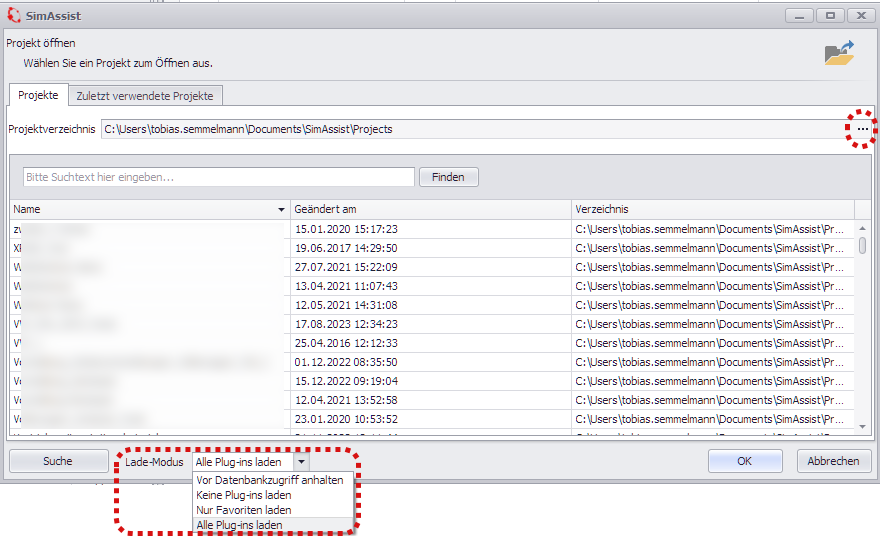
Abbildung 2 - Auswahldialog zum Öffnen von Projekten
Die Tabelle, welche die einzelnen Projekte auflistet, ist individuell anpassbar. So besitzt sie ein Spalten-Kontextmenü, welches über einen Rechtsklick auf die Kopfzeile aufgerufen werden kann.
Im Kontextmenü stehen Optionen wie Sortieren, Gruppieren oder auch die Spaltenauswahl zur Verfügung. Über die Funktion Spaltenauswahl können der Tabelle weitere Spalten und damit Informationen hinzugefügt werden.
So besteht die Möglichkeit, zusätzlich die Core-Version (sprich die SimAssist-Version mit der das Projekt erstellt wurde) anzuzeigen.
Hierzu reicht es aus, die gewünschte Spalte aus dem Anpassen-Fenster in die Tabelle zu ziehen.
Während ein Projekt geladen wird, wird ein Dialog angezeigt, in dem Informationen zu bereits geladenen Plug-ins sowie eine Auflistung der Plug-ins die gerade laden, angezeigt (siehe Abbildung 3).
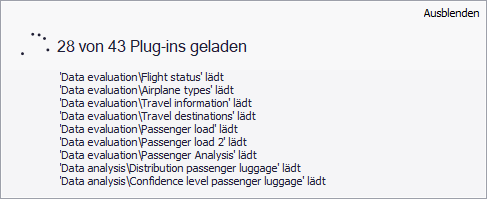
Abbildung 3 - Ladedialog
Beim Laden von Projekten kann es zu Problemen kommen, wenn die im Projekt gespeicherten Informationen zu Datenbankverbindungen nicht mehr aktuell sind.
In diesem Fall wären die Berechnungen in den Plug-in-Instanzen, welche Daten der betroffenen Datenbanken verwenden, nicht ausführbar.
Um dieses Problem zu umgehen, erkennt SimAssist bereits beim Laden eines Projektes, ob sämtliche Datenbankverbindungen noch aktuell sind und funktionieren.
Sollte eine fehlerhafte Datenbankverbindung erkannt werden, stoppt SimAssist den Ladevorgang und zeigt den auf Abbildung 4 zu sehenden Hinweis.
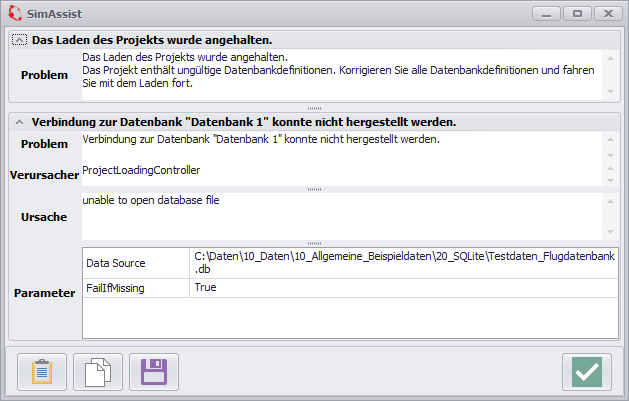
Abbildung 4 - Hinweis auf fehlerhafte Datenbankverbindung
Sobald Sie den Hinweis bestätigt haben, schaltet SimAssist in einen Korrekturmodus und aktiviert automatisch den Tab mit der betroffenen Datenbankdefinition.
So sehen Sie sofort, welche Datenbank nicht erreicht werden kann und können die Verbindungsdaten korrigieren (siehe Abbildung 5).
Sobald Sie die Datenbankverbindung korrigiert haben, ist es notwendig, die Änderungen über einen Klick auf Änderungen übernehmen zu speichern, anschließend ist die Datenbank wieder einsatzbereit.
Um SimAssist mitzuteilen, dass das Problem mit der Datenverbindung behoben wurde, ist anschließend noch ein Klick auf Laden fortsetzen im Hauptmenü notwendig und Ihr Projekt wird daraufhin vollständig geladen.
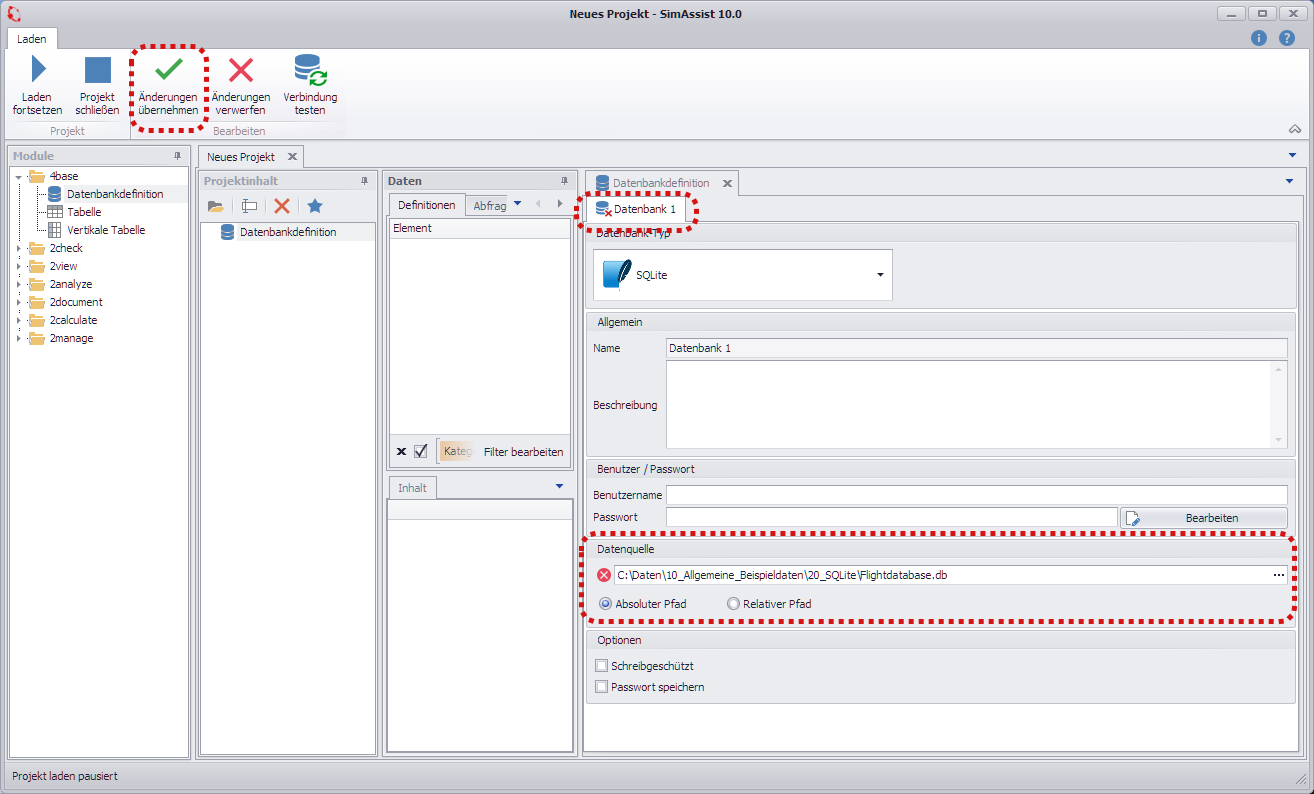
Abbildung 5 - Datenbankverbindung korrigieren
Wenn Sie das Korrigieren der Datenverbindung überspringen möchten, können Sie den ebenfalls auf Abbildung 5 zu sehenden Button Laden abbrechen betätigen.
Dadurch wird das Projekt zwar geöffnet, aber keine der Berechnungen geladen – diese müssten manuell gestartet werden.
© SimPlan AG - AG Hanau HRB 6845 - info@simplan.de - www.simplan.de