Inhalt des Kapitels
Sämtliche Auswertungen in SimAssist finden innerhalb von Projekten statt.
Projekte stellen damit den Rahmen dar, mit dem Sie Ihre Arbeit mit SimAssist strukturieren können – beispielsweise ist es sinnvoll für die Auswertung von mehreren Experimenten auch mehrere SimAssist-Projekte anzulegen.
Die nachfolgenden Kapitel sollen einen Überblick über die Projektverwaltung geben.
Autosave Funktion
Ab SimAssist Version 5.0 steht in den allgemeinen Optionen eine Autosave Funktion zur Verfügung (siehe Abbildung 1 - Auto-Wiederherstellung).
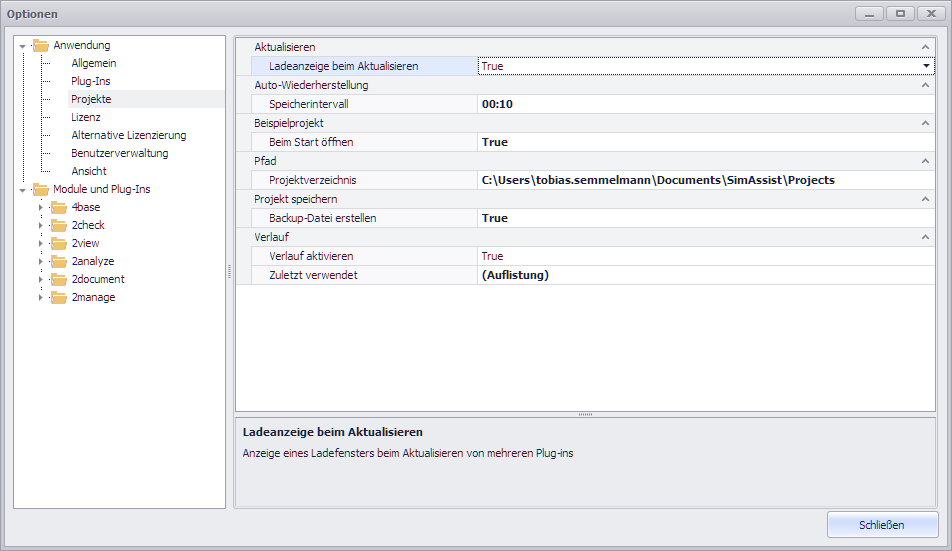
Abbildung 1 - Autosave in den Optionen parametrieren
Diese ermöglicht es dem Benutzer einzustellen, dass SimAssist zu festgelegten Intervallen das Projekt automatisch abspeichert. Folgende Kriterien wurden bei der Umsetzung der Funktion berücksichtigt:
1.Feedback zum Autosave wird über die Statusleiste ausgegeben (für ca. 5 Sekunden):

2.Dateiformat für die Autosave-Datei: *.SIMASSIST-Datei.
3.Falls das Projekt mit einem Passwort verschlüsselt wurde, werden die Autosave-Dateien mit dem gleichen Passwort verschlüsselt.
4.Plug-ins, die ihre Daten nicht oder nicht vollständig in der *.SIMASSIST-Datei ablegen, werden beim Autosave nicht berücksichtigt.
5.Speicherort für die Autosave-Dateien ist der TEMP-Ordner (%TEMP%).
6.Ist eine Autosave-Datei vorhanden, wir diese beim Öffnen eines Projekts angezeigt. Der Nutzer kann wählen, ob entweder die Autosave-Datei oder ein anderes Projekt geöffnet werden soll. Wird die Autosave-Datei nicht geöffnet, wird diese verworfen (siehe Abbildung 2).

Abbildung 2 - Autosave-Datei laden
Wird dieser Dialog vom Benutzer geschlossen, kann er, solange die aktuelle SimAssist Instanz geöffnet ist, über den Button Projekte wiederherstellen geöffnet werden.
7.Autosave-Dateien werden beim Schließen des Projekts ohne weitere Rückfragen gelöscht.
8.Eventuelle Fehler beim Löschen der Autosave-Dateien werden protokolliert, also in die SimAssist Logdatei geschrieben, jedoch nicht angezeigt.
9.Eventuelle Fehler beim Erstellen der Autosave-Datei werden protokolliert. Statt der Meldung aus Punkt 1 wird der Text „Autosave fehlgeschlagen“ für 5 Sekunden in der Statusleiste angezeigt.
10.Andere Instanzen suchen nicht aktiv nach alten Autosave-Dateien, um diese zu löschen. Dies erfolgt durch den Anwender bzw. das System durch Löschen des TEMP-Verzeichnisses.
11.Falls ein Autosave Vorgang gescheitert ist, wird weiterhin versucht das Autosave im eingestellten Intervall auszuführen.
12.Um den Autosave Mechanismus zu deaktivieren, genügt es, die Dauer "00:00" einzustellen.
Beispielprojekt
Seit SimAssist Version 3.0 wird bei der Installation ein Beispielprojekt inkl. Datenbank (SQLite) mitgeliefert.
Es beinhaltet zu jedem Plug-in aus dem Standardumfang von SimAssist ein Beispiel, sowie kurze Erklärungen zu den einzelnen Plug-ins.
Das Projekt wird beim ersten Start von SimAssist geöffnet und mitsamt Datenbank an folgendem Speicherort abgelegt: C:\Users\Public\Documents\SimAssist
Über den Dialog in Abbildung 4 kann das Verhalten des Beispielprojekts beim Start von SimAssist festgelegt werden.

Abbildung 3 - Dialog Beispielprojekt laden
© SimPlan AG - AG Hanau HRB 6845 - info@simplan.de - www.simplan.de