Im Folgenden finden Sie die Anleitung zum Plug-in RBG.
Inhalt des Kapitels
1.3 Einordnung in die Gesamtsoftware
1.3.2 Verknüpfungen zu anderen Plug-ins
Die Leistung von technischen Komponenten wie z. B. Regalbediengeräte, Hebern oder Verteilwagen werden durch sogenannte Referenzspiele ermittelt.
Diese sind einerseits definiert über die technischen Daten der Komponenten und anderseits über die definierten Anfahrpositionen innerhalb eines Referenzspiels.
Das Plug-in Cranes bietet die Möglichkeit diese Spielzeitberechnungen, grafisch unterstützt, schnell durchführen und einfach gegenüberstellen zu können.
RBG ist als Plug-in in SimAssist eingebunden. Dem modularen Grundgedanken entsprechend steht die volle Funktionalität des SimAssist-Hauptmenüs zur Verfügung und es können beispielsweise mehrere Instanzen des Plug-ins angelegt werden
oder das Projekt gespeichert und zu einem späteren Zeitpunkt wieder geöffnet werden. Auch eine Anbindung an die PowerPoint- und die Reporting-Schnittstelle zur Dokumentation ist vorhanden.
1.3 Einordnung in die Gesamtsoftware
Das Plug-in RBG ist Bestandteil des Moduls 2calculate, das darüber hinaus noch die Plug-ins Monorail und Sorter enthält.
RBG steht Ihnen demnach zur Verfügung, wenn sie das Modul 2calculate für SimAssist lizenziert haben.
1.3.2 Verknüpfungen zu anderen Plug-ins
Das Plug-in RBG bietet eine Verknüpfung zu den Plug-ins PowerPoint und Reporting. So können die Ergebnisse der Berechnung aus dem RBG-Plug-in in eine Präsentation oder in einen Report überführt werden.
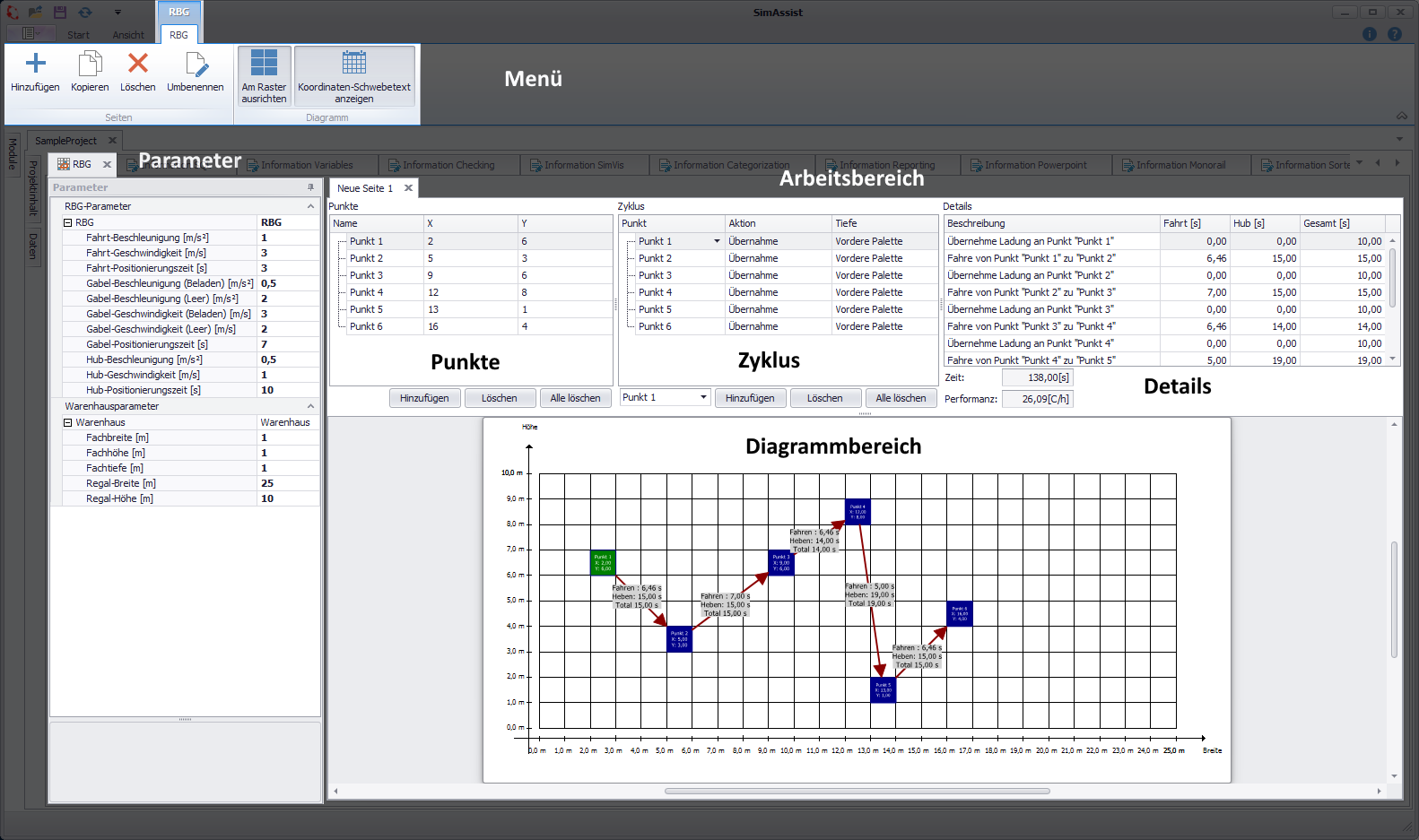
Abbildung 1 - Interface RBG
Der Aufbau des Plug-ins RBG ist in 3 Bereiche gegliedert (siehe Abbildung 1). Im oberen Bereich befindet sich das Menü. Die einzelnen Buttons werden im Verlauf dieser Hilfe genauer erklärt.
Darunter befindet sich der Bereich Parameter, in dem benutzerdefinierte Parameter für das RBG und das Warenhaus angegeben werden können.
Den größten Teil des Plug-ins nimmt der Arbeitsbereich ein. Dieser kann einen oder mehrere Tabs (Neue Seite 1) enthalten. Jeder dieser Tabs ist unterteilt in die Elemente Punkte, Zyklus und Details.
Im unteren Bereich des Arbeitsbereichs befindet sich der Diagrammbereich mit der Visualisierung der erstellten Punkte.
Dieser Bereich ist interaktiv, d. h. es können über das Kontextmenü ebenfalls weitere Punkte hinzugefügt oder bestehende bearbeitet werden.
Nachfolgend werden die einzelnen Bedienelemente aufgelistet und erklärt.
In untenstehender Tabelle werden die Buttons des Menüs (siehe Abbildung 2) aufgelistet und erklärt.
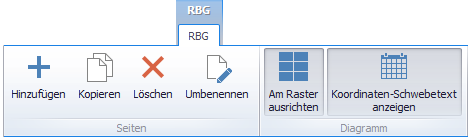
Abbildung 2 - RBG Menü
Button |
Beschreibung |
|
Fügt einen neuen Tab zum Arbeitsbereich hinzu |
|
Kopiert den aktuell ausgewählten Tab im Arbeitsbereich und fügt diesen hinzu |
|
Löscht den aktuell ausgewählten Tab aus dem Arbeitsbereich |
|
Öffnet einen Dialog zum Umbenennen des aktuell ausgewählten Tabs |
|
Aktiviert/Deaktiviert die Ausrichtung der Elemente am Raster im Diagrammbereich |
|
Aktiviert/Deaktiviert das Anzeigen von Koordinaten der Elemente im Diagrammbereich |


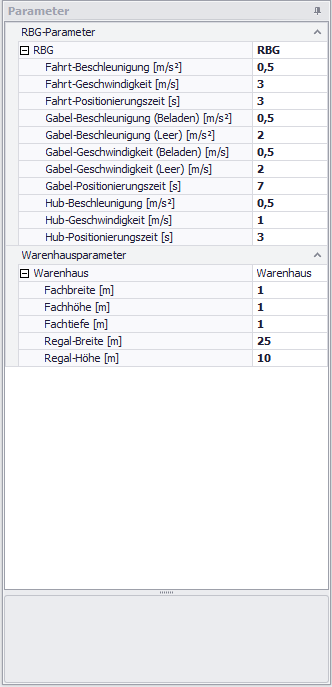
In untenstehender Tabelle werden die Einträge des Feldes Parameter (siehe Abbildung 3) aufgelistet und erklärt.
Abbildung 3 - Parameter |
|
||||||||||||||||||||||||||||||||||||||||||
In diesem Abschnitt können über den Button Hinzufügen Punkte erstellt werden und anschließend deren Koordinaten in den Spalten X und Y eingetragen werden (siehe Abbildung 4).
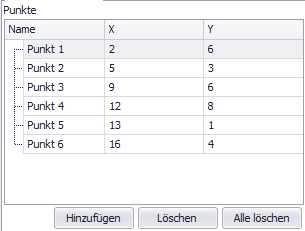
Abbildung 4 - Punkte hinzufügen
Im Abschnitt Zyklus können aus vorhandenen Punkten Zyklen erstellt werden. Dazu wählt man zunächst den gewünschten Punkt aus dem Dropdownfeld aus und klickt anschließend auf den Button Hinzufügen.
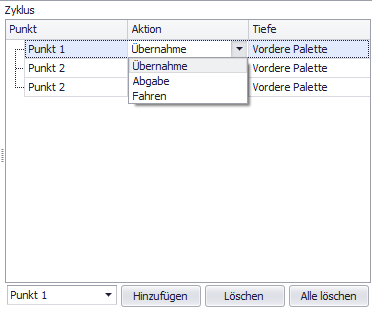
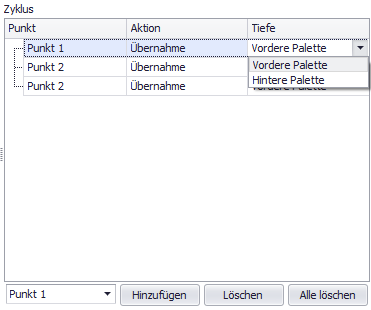
Über die Dropdowns in der Spalten Aktion und Tiefe lässt sich der jeweilige Zyklus konfigurieren (siehe Abbildungen 5a und 5b). Sobald ein Zyklus angelegt wird, erscheint der zugehörige Punkt im Diagrammbereich.
Abbildung 5 - Zyklus hinzufügen |
Abbildung 5a - Aktion festlegen |
Abbildung 5b - Tiefe festlegen |

In diesem Bereich werden die Details der angelegten Zyklen sowie die Zeiten für Fahr- und Hub-Vorgänge tabellarisch aufgelistet. Darunter werden die Kennzahlen Gesamtzeit und Performanz dargestellt (siehe Abbildung 6).
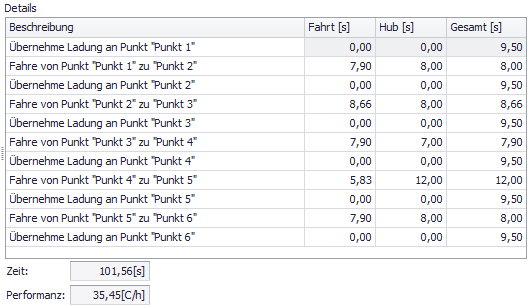
Abbildung 6 - Details
Im Diagrammbereich wird ein interaktives Diagramm angezeigt.
Durch Gedrückthalten der Maustaste kann das Diagramm beliebig verschoben werden, mit gedrückter [STRG]-Taste und durch gleichzeitiges Bewegen des Mausrades kann in das Diagramm hinein- bzw. herausgezoomt werden.
Ein Diagramm kann auf zwei Arten erstellt werden. Einmal, wie in 3.3.2 Zyklus beschrieben und einmal über das Kontextmenü des Diagramms (siehe Abbildungen 7).
Klickt man auf den Eintrag Fahrt/Übernahme/Übergabe hinzufügen, wird dieser an der Stelle des Cursors der Maus zum Diagramm hinzugefügt und in die Listen in den Bereichen Punkte, Zyklus und Details um den hinzugefügten Punkt erweitert.
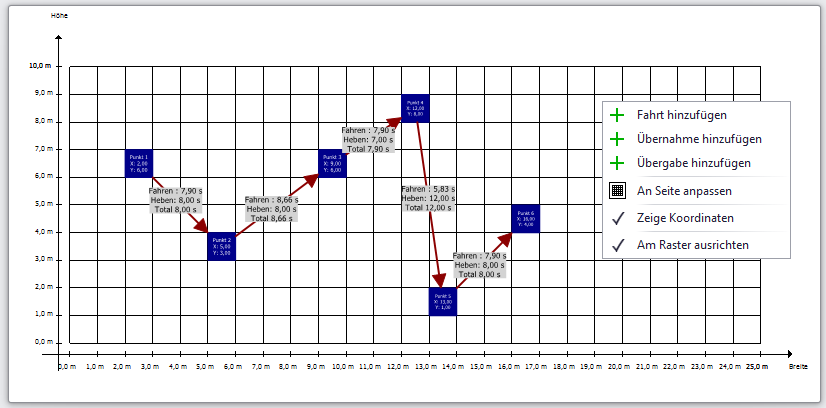
Abbildung 7 - Punkt über Kontextmenü hinzufügen
Klickt man mit der rechten Maustaste auf einen Punkt, können weitere Aktionen durchgeführt werden (siehe Abbildung 8).
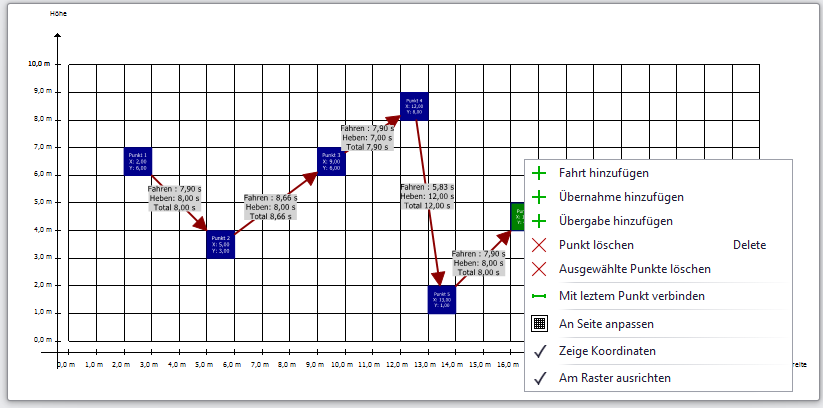
Abbildung 8 - Kontextmenü eines Punktes
© SimPlan AG - AG Hanau HRB 6845 - info@simplan.de - www.simplan.de