Installationshinweise für Python
Um eine reibungslose Arbeitsweise mit dem Plug-in Python Ausdrücke zu gewährleisten, müssen einige Voraussetzungen erfüllt sein, die im Folgenden erläutert werden.
Inhalt des Kapitels
1. Python Installer herunterladen
2. Python konfigurieren und installieren
3. Python überprüfen und benötigte Pakete installieren
1. Python Installer herunterladen
•Download der aktuellen Python Installation (empfohlene Version: Python 3.10)
|
Hinweis Die Installationshinweise basieren auf der Python Version 3.9.6, da dies zum Zeitpunkt der Erstellung der Hilfe die aktuellste Python Version war. |

2. Python konfigurieren und installieren
•Nachdem der Installer heruntergeladen wurde, diesen per Doppelklick auf die *.EXE ausführen
•Checkbox „Add Python 3.9 to PATH“ aktivieren
•„Customize installation“ auswählen, um fortzufahren
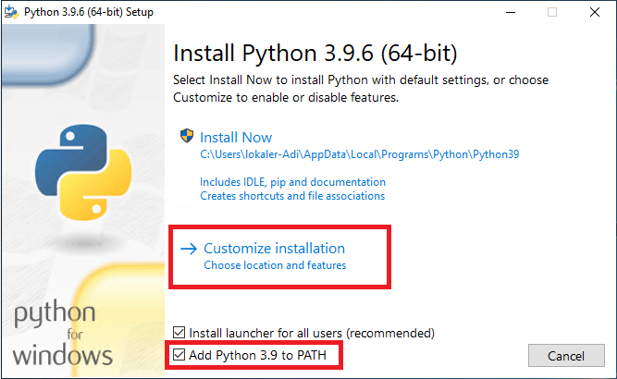
Abbildung 1 - Python Installer
•Optionale Features, wie in der Default-Einstellung, beibehalten
•Klick auf „Next“ um fortzufahren
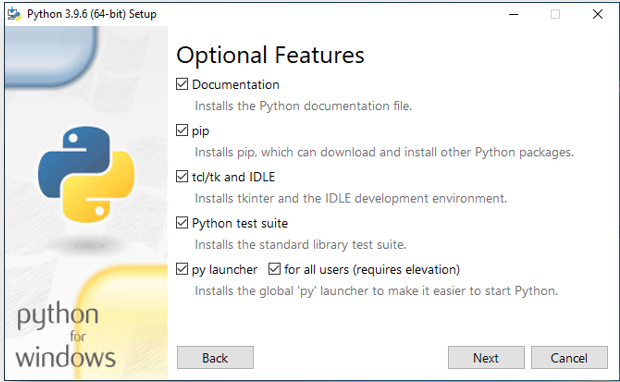
Abbildung 2 - Python installer
•Erweiterte Optionen wie im Screenshot zu sehen auswählen
oPfad zur Installation sollte automatisch "C:\Program Files\Python39" lauten
oPfad wird später in SimAssist benötigt
•Klick auf Install, um Python zu installieren
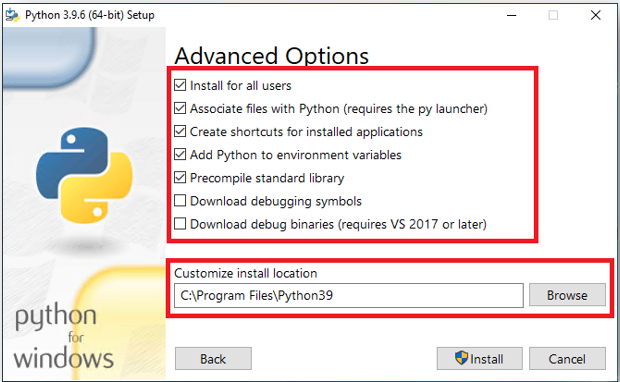
Abbildung 3 - Python installer
•Nach erfolgreicher Installation kann die Option Disable Path length limit optional gewählt werden
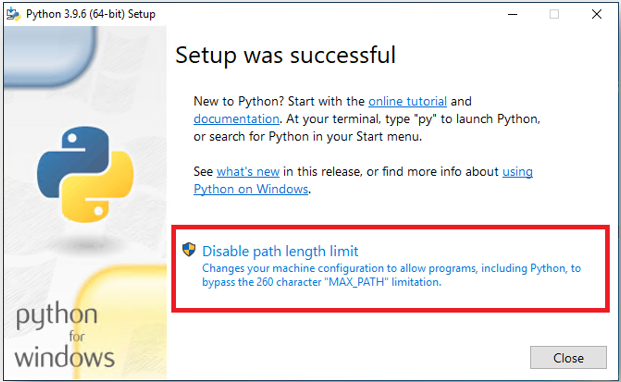
Abbildung 4 - Python installer
3. Python überprüfen und benötigte Pakete installieren
•Die Kommandozeile als Administrator öffnen und nacheinander folgende Befehle eingeben:
•where python
ozeigt den Pfad, in dem Python installiert ist
osollte "C:\Program Files\Python39" lauten
•python -m pip install --upgrade pip
oüberprüft die installierte Python Version und aktualisiert diese gegebenenfalls
•pip install -r path\to\requirements.txt
oinstalliert alle Pakete, die sich in der Datei “requirements.txt” befinden
oDabei muss im Befehl der Pfad zu dieser Datei angegeben werden
oBeispiel: pip install -r C:\Users\tobias.semmelmann\Desktop\requirements.txt
•Nach erfolgreicher Python Installation muss für die korrekte Ausführung der Python Skripte noch das Tool Graphviz installiert werden:
•Download je nach Betriebssystem
•Option Add Graphviz to the system PATH for all users wählen, ansonsten Standardeinstellungen
•Nach Installation PC neu starten
•Test in Kommandozeile: Befehl: where dot sollte Ergebnis liefern
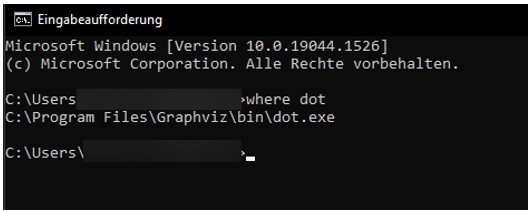
Abbildung 5 - Graphviz Installation prüfen
•Falls der Befehl where dot kein Ergebnis liefert:
•Entweder Graphviz neu installieren
•Oder „Dieser PC“ -> Rechtsklick -> Eigenschaften -> Erweiterte Systemeinstellungen -> Erweitert -> Umgebungsvariablen -> Systemvariablen -> Path -> Bearbeiten -> Neu
-> "C:\Program Files\Graphviz\bin" (Installationspfad verwenden) hinzufügen -> PC neu starten
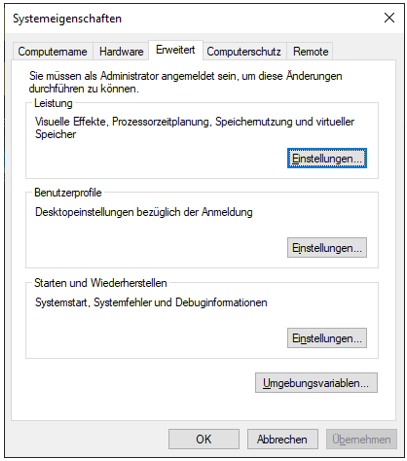
Abbildung 6 - Graphviz Installation prüfen
Nachdem alle Schritte erfolgreich ausgeführt wurden, ist das Python-Ausdrücke Plug-in einsatzbereit.
© SimPlan AG - AG Hanau HRB 6845 - info@simplan.de - www.simplan.de