Im Folgenden finden Sie die Anleitung zum Plug-in Korrelationsmatrix sowie einen exemplarischen Anwendungsfall in einer ausführlichen Schritt-für-Schritt-Anleitung.
Inhalt des Kapitels
1.3 Einordnung in die Gesamtsoftware
1.3.2 Verknüpfungen zu anderen Plug-ins
Definition
In der Stochastik ist die Korrelationsmatrix eine symmetrische und positiv semidefinite Matrix, die die Korrelation zwischen den Komponenten eines Zufallsvektors erfasst.
Die Korrelationsmatrix kann aus der Varianz-Kovarianzmatrix erhalten werden und umgekehrt.
Die Korrelationsmatrix als Matrix aller paarweisen Korrelationskoeffizienten der Elemente eines Zufallsvektors |
|
enthält Informationen über die Korrelationen zwischen seinen Komponenten: |

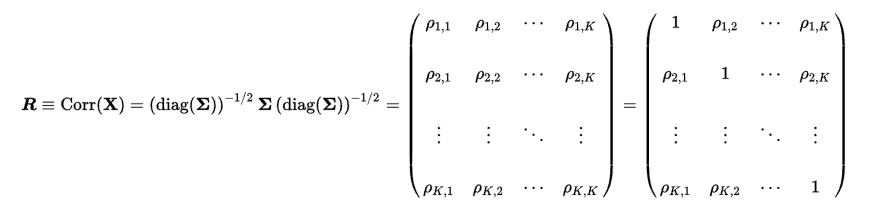
mit den (Produkt-Moment)-Korrelationskoeffizienten |
|
und der Varianz-Kovarianzmatrix |
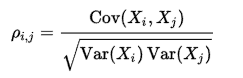

Eigenschaften
Sind alle Komponenten des Zufallsvektors |
|
linear unabhängig, so ist |
|
positiv definiert. |


Auf der Hauptdiagonale wird die Korrelation der Größen mit sich selbst berechnet. Da der Zusammenhang der Größen strikt linear ist, ist die Korrelation auf der Hauptdiagonalen immer 1.
Schätzung
Eine Schätzung der Korrelationsmatrix erhält man durch die Verwendung der empirischen Korrelationskoeffizienten 
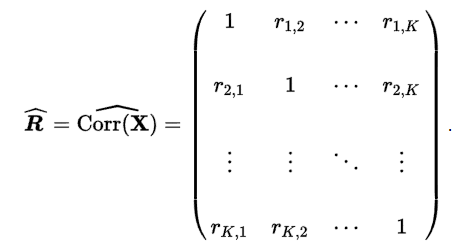
Das Plug-in stellt die Daten einer Korrelationsanalyse grafisch dar. Dabei kann die Auswahl der Matrixspalten durch den Benutzer definiert und die grafische Darstellung anschließend formatiert werden.
|
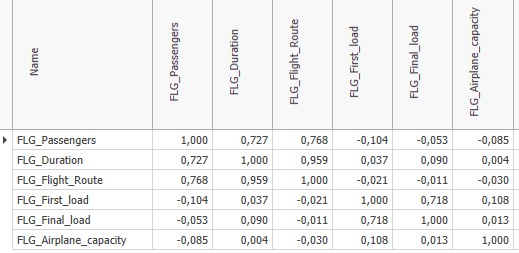
Hinweis: Um mit dem Plug-in arbeiten zu können, muss die verwendete Datenquelle im passenden Format vorliegen. Abbildung 1 zeigt eine solche Tabelle.
Abbildung 1 - Korrelationsanalyse Tabelle |


1.3 Einordnung in die Gesamtsoftware
Das Plug-in Korrelationsmatrix ist Bestandteil des Moduls 2analyze, das darüber hinaus noch die Plug-ins Kategorisierung, Konfidenzintervall, Verteilungsanpassung und ABC Analyse enthält.
Die Korrelationsmatrix steht Ihnen zur Verfügung, wenn Sie das Modul 2analyze für SimAssist lizenziert haben.
1.3.2 Verknüpfungen zu anderen Plug-ins
Das Plug-in Korrelationsmatrix weist Verknüpfungen mit insgesamt vier weiteren Plug-ins auf.
Zunächst besteht eine Verbindung zum Plug-in Datenbankdefinition, welches als Datenquelle fungiert und damit den zu berechnenden Datenpool für die Analyse bereitstellt.
Über das Plug-in SQL Ausdrücke kann der Datenpool per SQL Abfragen individuell spezifiziert werden.
Es besteht die Möglichkeit, das Diagramm in ein Reporting-Dokument zu exportieren und dort beispielsweise in die Projektdokumentation zu integrieren.
Außerdem kann das Diagramm mit Hilfe des PowerPoint Plug-ins in eine PowerPoint Präsentation exportiert werden.
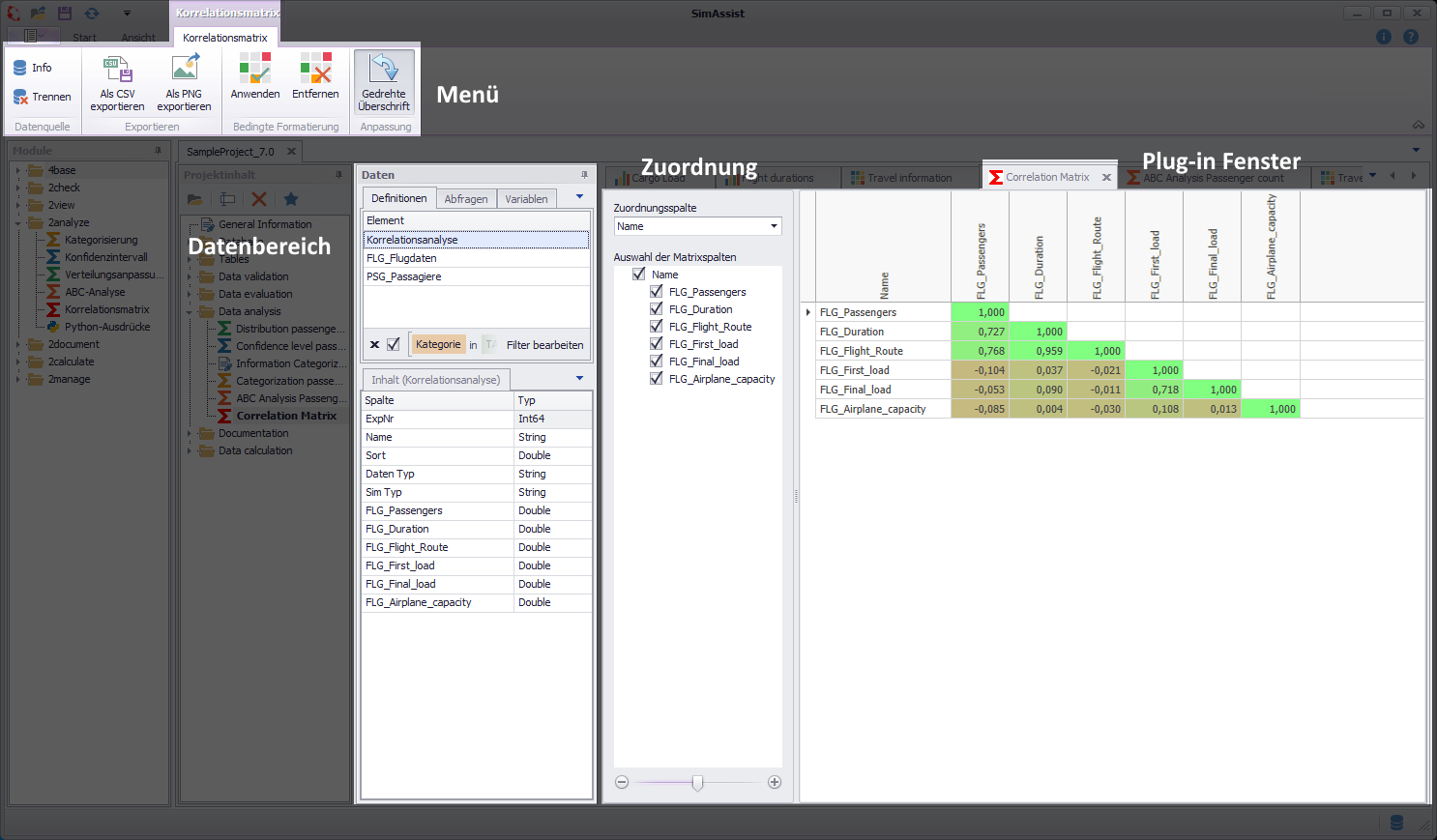
Abbildung 2 - Aufbau
Das Plug-in Korrelationsmatrix besteht aus insgesamt drei verschiedenen Abschnitten. Zunächst ist am oberen Rand das Plug-in-Menü zu sehen, in dem das diverse Einstellungen getätigt werden können.
Darunter links angeordnet ist der Datenbereich. Hier können die Daten, die als Grundlage der Berechnung dienen sollen, dem Plug-in hinzugefügt werden. Für genauere Informationen steht das Kapitel Pivot Felder zur Verfügung.
Den größten Teil des Plug-ins nimmt der Inhaltsbereich (Plug-in Fenster) ein. Hier werden die Ergebnisse der Berechnung in grafischer Form dargestellt.
Im Bereich Zuordnung kann die Spalte aus der Datenquelle, die für die Darstellung verwendet werden soll, ausgewählt werden.
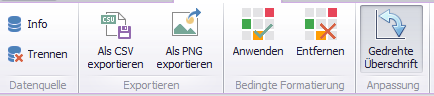
Abbildung 3 - Menü
In der nachfolgenden Tabelle sind die einzelnen Buttons aus dem Menü erklärt:
Button |
Erklärung |
|
Zeigt einen Dialog an, in dem die aktuell verbundene Datenquelle, Tabelle und verwendete SQL-Abfrage aufgelistet sind
|
|
Trennt die Verbindung zur aktuellen Datenquelle |
|
Öffnet einen Dialog, in dem der Export in eine *.CSV-Datei parametriert werden kann
|
|
Öffnet den Windows-Explorer, um das aktuelle Diagramm als *.PNG-Datei zu speichern |
|
Wendet die in den Optionen parametrierte, bedingte Formatierung auf das aktuelle Diagramm an.
|
|
Entfernt die bedingte Formatierung aus dem aktuellen Diagramm
|
|
Dreht die Spaltenüberschrift um 90°, sodass bei mehreren Spaltenüberschriften diese besser lesbar sind.
|


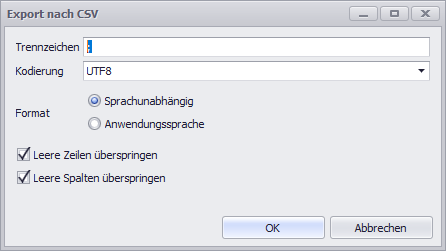


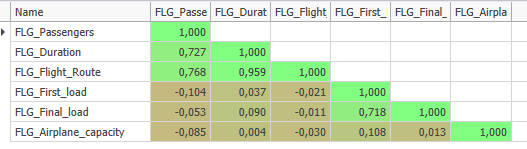


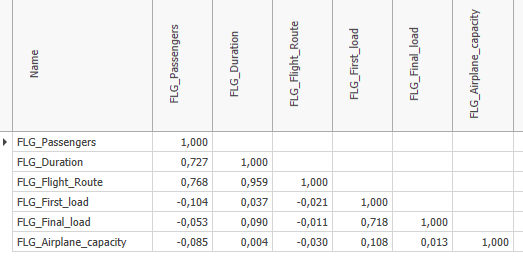

Abbildung 4 - Optionen
In den allgemeinen SimAssist Optionen (siehe Abbildung 4) können einige Einstellungen für das Plug-in getätigt werden.
Nachstehende Tabelle gibt eine Übersicht über die Einstellungsmöglichkeiten:
Option |
Beschreibung |
||
Allgemein |
|||
Anzeige der vollständigen Matrix |
Anzeige der vollständigen Matrix (Abbildung 5 "false") oder nur einer Seite der Diagonalen (Abbildung 6 "true")
|
||
Zahl der Nachkommastellen |
Die Korrelationskoeffizienten werden auf die hier angegebene Anzahl an Nachkommastellen gerundet (Defaultwert: 3) |
||
Bedingte Formatierung |
|||
Farbe des Maximalwerts |
Setzt die Farbe für den Korrelationskoeffizienten 1, sofern die Bedingte Formatierung aktiv ist. Farben können als RBG-Farbwerte angegeben, oder über das Dropdown ausgewählt werden. |
||
Farbe des Minimalwerts |
Setzt die Farbe für den Korrelationskoeffizienten -1, sofern die Bedingte Formatierung aktiv ist. Farben können als RBG-Farbwerte angegeben, oder über das Dropdown ausgewählt werden. |
||
Farbe des mittleren Werts |
Setzt die Farbe für den Korrelationskoeffizienten 0, sofern die Bedingte Formatierung aktiv ist. Farben können als RBG-Farbwerte angegeben, oder über das Dropdown ausgewählt werden. |
||
Zunächst müssen (passend formatierte) Daten zum Plug-in hinzugefügt werden. Das Hinzufügen einer Datenquelle zum Plug-in funktioniert per Drag&Drop aus dem Datenbereich (siehe Abbildung 7).
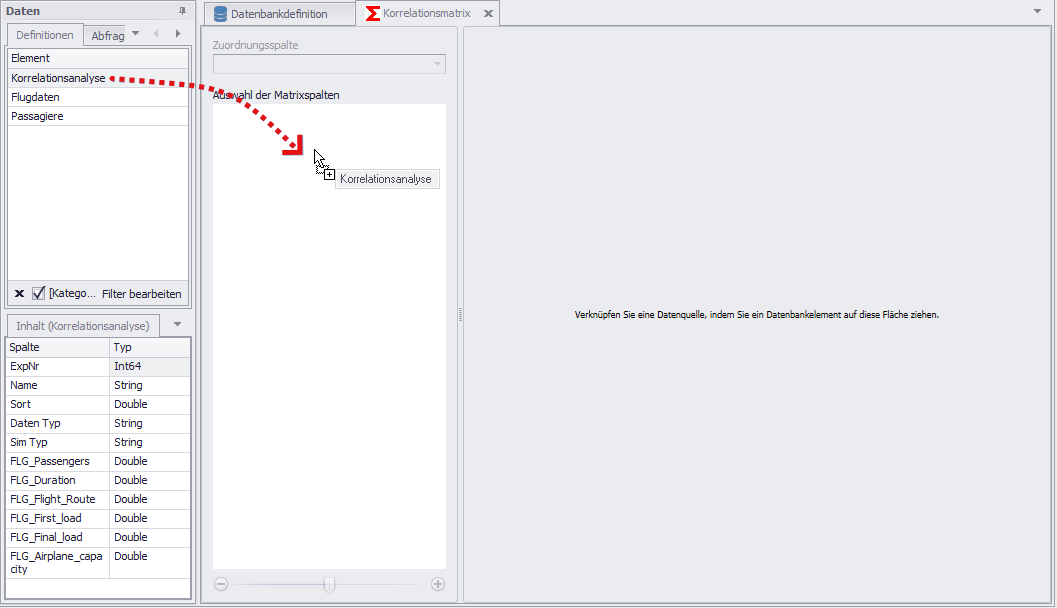
Abbildung 7 - Daten hinzufügen
Nachdem die Daten an das Plug-in angebunden wurden, stehen die entsprechenden im Dropdown Zuordnungsspalte zur Verfügung (siehe Abbildung 8).
Über dieses Dropdown muss nun die Spalte ausgewählt werden, in der sich die Daten der Korrelationsmatrix befinden (in diesem Beispiel die Spalte Name)
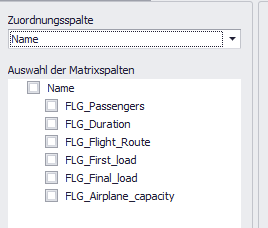
Abbildung 8 - Dropdown Zuordnungsspalte
Jetzt kann per Setzen von Haken in den entsprechenden Checkboxen die Korrelationsmatrix aufgebaut werden. Per Mausklick können Spalten zur Matrix hinzugefügt oder entfernt werden.
Ein Klick auf die Zuordnungsspalte (hier: Name) wählt automatisch alle verfügbaren Spalten aus.
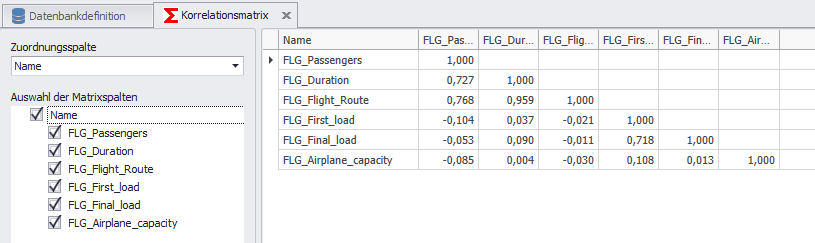
Abbildung 9 - Spaltenauswahl
Die Korrelationsmatrix wird genutzt, um einen ersten Einblick über einfache Beziehungen zwischen Parametern zu bekommen. Die Werte in den Zellen geben an, in welchem Bezug die Parameter sich zueinander verhalten.
Das bedeutet bei einem Wert von „1“, dass der eine Wert größer wird, wenn auch der andere sich erhöht.
Bei einem Wert von „-1“ verhält es sich umgekehrt, hier sinkt der Wert des einen Parameters, wenn der andere steigt, und umgekehrt.
In diesem Beispiel weisen die Daten aus den Spalten FLG_Passengers und FLG_Flight_Route eine positive Korrelation auf:
Das bedeutet, je länger die Flugstrecke (FLG_Flight_Route), desto größer ist die Anzahl der Passagiere auf dem jeweiligen Flug (siehe Abbildung 10).
Mit Hilfe des Buttons Anwenden aus der Kategorie Bedingte Formatierung im Menü kann die Korrelationsmatrix farblich hervorgehoben werden. Die jeweiligen Farben können in den Optionen definiert werden.

Abbildung 10 - Auswertung Korrelationsmatrix
Über diese Beziehungen können aus der Korrelationsmatrix erste, einfache Rückschlüsse auf das System gezogen werden. Dadurch ist es möglich logisches Systemverhalten zu validieren, aber auch unerwartetes zu entdecken.
© SimPlan AG - AG Hanau HRB 6845 - info@simplan.de - www.simplan.de