In diesem Abschnitt werden einzelnen Spalten in der Konfigurationsansicht aufgelistet und erklärt:
Spaltenüberschrift |
Funktion |
|||||||||||||||||||
|
Listet die aus dem Projektplan geladenen Aufgaben auf |
|||||||||||||||||||
|
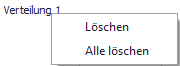
Zeigt die im Projektplan angegebene Startzeit der jeweiligen Aufgabe an. Über das Kontextmenü (Rechtsklick auf die Spaltenüberschrift) kann unter anderem das gewünschte Datumsformat eingestellt werden. |
|||||||||||||||||||
|
Zeigt die im Projektplan angegebene Endzeit der jeweiligen Aufgabe an Über das Kontextmenü (Rechtsklick auf die Spaltenüberschrift) kann unter anderem das gewünschte Datumsformat eingestellt werden. |
|||||||||||||||||||
|
Hier wird die im Projektplan angegebene Arbeitszeit in Tagen ausgelesen und angegeben (Spalte ist standardmäßig ausgeblendet). Über das Kontextmenü der Spalte können sowohl die Zeiteinheit (Stunden/Tage/Wochen) als auch die Anzahl der Nachkommastellen parametriert werden. |
|||||||||||||||||||
|
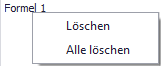
Die berechnete Arbeitszeit (in Tagen) ergibt sich aus der verwendeten Formel (siehe auch Kapitel Optionen - Editoren Abschnitt Formeleditor). Wird in der Spalte Formel eine solche angegeben, wird die Originaldauer (Net. Arbeitszeit(Arbeitstage)) ignoriert. Um den Inhalt der Spalte zu aktualisieren kann entweder der Button Arbeitsdauer berechnen aus dem Menü oder der Eintrag Neu berechnen aus dem Kontextmenü verwendet werden. Durch die (Neu-)Berechnung der Arbeitszeit wird auch die Anzeige des Projektplans rechts aktualisiert. Über das Kontextmenü kann außerdem sowohl die Zeiteinheit (Stunden/Tage/Wochen) als auch die Anzahl der Nachkommastellen parametriert werden. |
|||||||||||||||||||
|
Zusätzlich können Gleichverteilungen direkt durch eine Texteingabe in der jeweiligen Zelle definiert werden:
|
|||||||||||||||||||
|
|
|||||||||||||||||||
|
Hier kann über das weiße Icon |




 kann der Editor direkt geöffnet werden.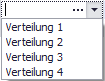



 der Notizeneditor geöffnet werden. Sobald eine Notiz erstellt wurde, ändert sich das Aussehen des Icons
© SimPlan AG - AG Hanau HRB 6845 - info@simplan.de - www.simplan.de