Im Folgenden finden Sie die Anleitung zum Plug-in Excel
Inhalt des Kapitels
1.3 Einordnung in die Gesamtsoftware
1.3.2 Verknüpfungen zu anderen Plug-ins
3.3 Quellen und Interaktionsbereich
3.5 Hinweise zum Arbeiten mit dem Plug-in
Das Plug-in Excel ermöglicht es Ihnen, Inhalte aus einem Tabellen-Plug-in ein Excel-Dokument zu exportieren.
Mittels Excel-Plug-in können Sie die Inhalte der Tabellen-Plug-ins automatisiert in ein Excel-Dokument überführen lassen. Dabei haben Sie die Möglichkeit neue oder bestehende Excel-Dokumente zu verwenden.
1.3 Einordnung in die Gesamtsoftware
Das Plug-in Excel ist Bestandteil des Moduls 2document, das noch die Plug-ins SimNote, PowerPoint und Reporting. Excel steht Ihnen zur Verfügung, wenn Sie das Modul 2document für SimAssist lizenziert haben.
1.3.2 Verknüpfungen zu anderen Plug-ins
Das Plug-in enthält eine Verknüpfung zum Tabellen Plug-in.
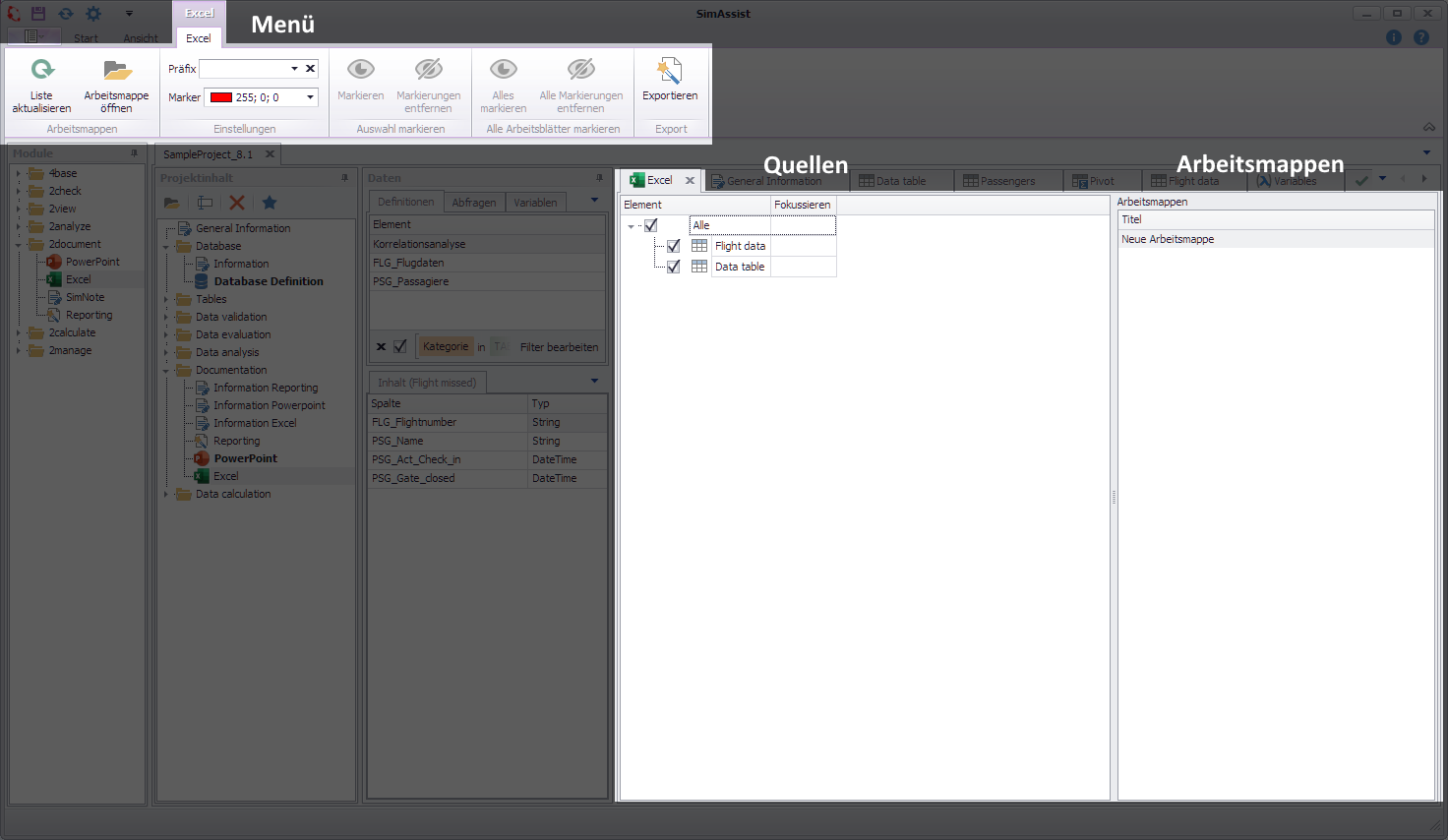
Abbildung 1 - Aufbau des Plug-ins Excel
Der Aufbau des Plug-ins Excel weist eine dreiteilige Gliederung auf.
Im oberen Bereich ist das Menü des Plug-ins zu finden. Hier können unter anderem bestehende Arbeitsmappen geöffnet werden.
Darunter befindet sich der Quellenbereich des Plug-ins. Mit Hilfe dieses Bereichs legen Sie fest, welche Plug-ins als Inhalte in die Arbeitsmappen übernommen werden sollen.
Im Bereich Arbeitsmappen auf der rechten Seite können Sie auswählen, ob Sie eine neue Arbeitsmappe anlegen oder eine bereits erstellte weiterverwenden möchten.

Abbildung 2 - Menü
Button |
Beschreibung |
|
Aktualisiert die Liste der geöffneten Excel Arbeitsmappen |
|
Öffnet eine existierende PowerPoint-Präsentation. |
|
Ermöglicht das Setzen eines Präfixes, wodurch Blätter zugeordnet und einfach identifiziert werden können So können zum Beispiel verschiedene Sets an Tabellen definiert werden, die jeweils auf denselben Quellelementen basieren |
|
Hier kann die Farbe der Markierung festgelegt werden |
|
Markiert die in den Quellen ausgewählten Elemente in der selektierten Excel Arbeitsmappe mit der im Feld Marker eingestellten Farbe |
|
Entfernt die gesetzten Markierungen der ausgewählten Elemente in der Excel Arbeitsmappe |
|
Markiert alle Folien der selektierten Excel Arbeitsmappe, unabhängig von der Auswahl im Quellenbereich |
|
Entfernt alle Markierungen der selektierten Excel Arbeitsmappe |
|
Exportiert die ausgewählten Elemente in eine Excel Arbeitsmappe |





Sie können eine neue Arbeitsmappe oder eine bestehende, zuvor angelegte bzw. geladene Arbeitsmappe auswählen. Die entsprechende Auswahl erfolgt über den Bereich Arbeitsmappen im Plug-in-Fenster (siehe Abbildung 3).
Wenn Sie eine bestehende Arbeitsmappe verwenden möchten, betätigen Sie bitte auf Arbeitsmappe öffnen im Plug-in-Menü (siehe untenstehende Abbildung).
Fortan steht Ihnen die geladene Arbeitsmappe im Bereich Arbeitsmappen zur Verfügung (siehe Abbildung 3) und kann als Ziel für den Export ausgewählt werden.
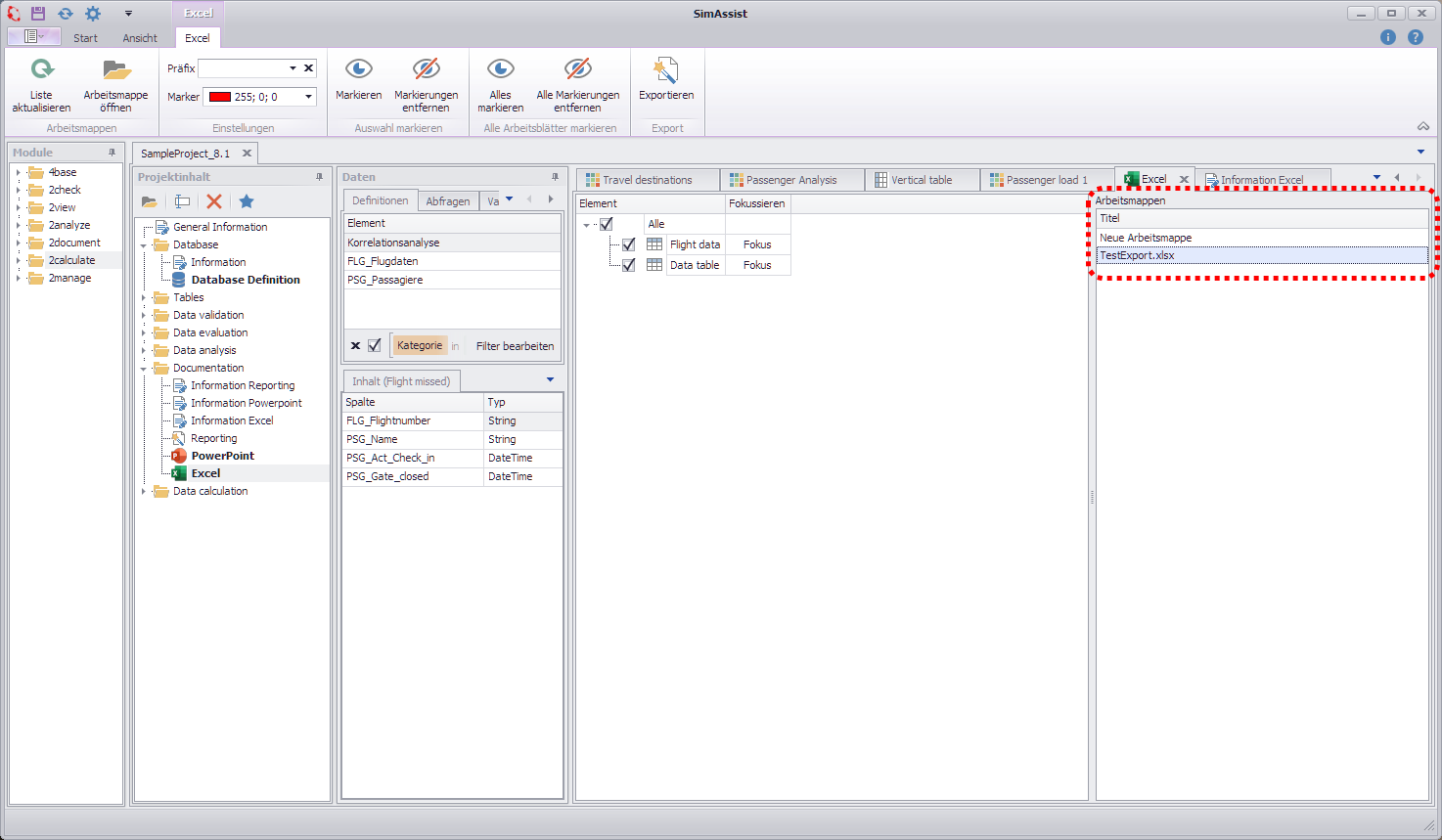
Abbildung 3 - Arbeitsmappe wählen
Um Daten Ihrer Arbeitsmappe hinzuzufügen, müssen Sie lediglich das gewünschte Tabellen-Plug-in aus dem Projektinhalts-Fenster in den Bereich Quellen ziehen (siehe Abbildung 4).
Wahlweise kann auch ab SimAssist Version 10.1 das gewünschte Plug-in/Ordner direkt auf das Excel Plug-in gezogen werden. Dieser Vorgang fügt ebenfalls die Plug-ins als Quellen hinzu.
Anschließend können Sie im Quellenbereich durch Setzen eines Häkchens bei Inhalte einzeln aktivieren oder deaktivieren.

Abbildung 4 - Inhalte hinzufügen
3.3 Quellen und Interaktionsbereich
In der Spalte Element werden die Namen der hinzugefügten Quellen aufgelistet und können dort für den Export selektiert werden.
Die Spalte Fokussieren wird befüllt, sobald eine Tabelle mehrmals (mind. 1x) in der Excel-Arbeitsmappe vorkommt.
Durch einen Klick auf den Button Fokus in der jeweiligen Zeile, wird das entsprechende Element in der Excel-Arbeitsmappe fokussiert.
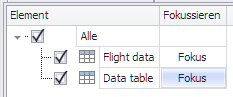
Abbildung 5 - Quellen und Interaktionsbereich
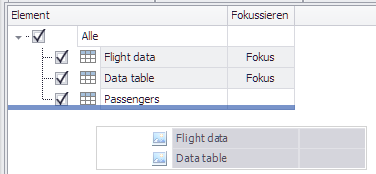
Des weiteren ist es möglich, mehrere Elemente aus dem Quellenbereich mit gedrückter STRG-Taste auszuwählen und deren Position mittels Drag&Drop zu ändern.
Über einen Rechtsklick auf ein entsprechendes Element kann dieses gelöscht oder zur entsprechenden Tabelle (Plug-in) gesprungen werden (siehe Abbildung 6.1 und 6.2)
Abbildung 6.1 - Mehrfachauswahl und verschieben |
Abbildung 6.2 - Element löschen |

Tabellen können, sobald alle nötigen Einstellungen vorgenommen wurden, mittels Exportieren in eine Microsoft Excel-Arbeitsmappe überführt werden.
Daraufhin öffnet sich die Excel-Software, welche Ihre Tabellen enthält. Nun können Sie die Arbeitsmappe speichern und haben den Exportvorgang erfolgreich abgeschlossen.
3.5. Hinweise zum Arbeiten mit dem Plug-in
|
Hinweis: Die Zuordnung von Tabelle zu Arbeitsblatt geschieht durch den Algorithmus automatisch. Hier kann vom Benutzer kein Einfluss mehr genommen werden. Beim Exportieren erhält jede Tabelle eine eindeutige ID, durch welche sie später identifiziert wird. Sollte eine Tabelle in der exportierten Arbeitsmappe vom Benutzer kopiert worden sein, so werden auch beide Tabellen durch den Algorithmus gefunden und aktualisiert. |

|
Hinweis: Um das gewünschte Element schnell in der entsprechenden Arbeitsmappe zu finden, kann der Button Fokus in der Spalte Fokussieren verwendet werden Hier muss auf die jeweilige Auswahl des Präfix geachtet werden. Um das Auffinden noch einfacher zu gestalten, können die zusammengehörigen Tabellen auch über Markierungsfunktion mit unterschiedlichen Farben gekennzeichnet werden. |
|
Bitte beachten Die Namen der Tabellenblätter in Excel dürfen maximal 31 Zeichen lang sein und müssen eindeutig sein. Der Name wird im Idealfall mit dem Namen des Plug-ins im Projektbaum belegt. Ist dieser nicht eindeutig, wird in Klammern eine Zahl angehängt. Wird das Limit von 31 Zeichen überschritten, wird der Name auf 'Tabelle (x)' bzw. 'Table (x)' gesetzt. |

© SimPlan AG - AG Hanau HRB 6845 - info@simplan.de - www.simplan.de