In diesem Abschnitt wird die Ergebnisansicht des Plug-ins erläutert.
Sobald alle gewünschten Einstellungen, Parameter und Formeln gesetzt wurden, kann über einen Klick auf den Button Ausführen die Berechnung gestartet werden.
Während die Berechnung läuft, wird dies in der Statuszeile visualisiert: 
Mit dem roten X Button  kann die laufende Berechnung abgebrochen werden.
Nach Abschluss der Berechnung wird automatisch in die Ergebnisansicht gewechselt (siehe Abbildung 1).
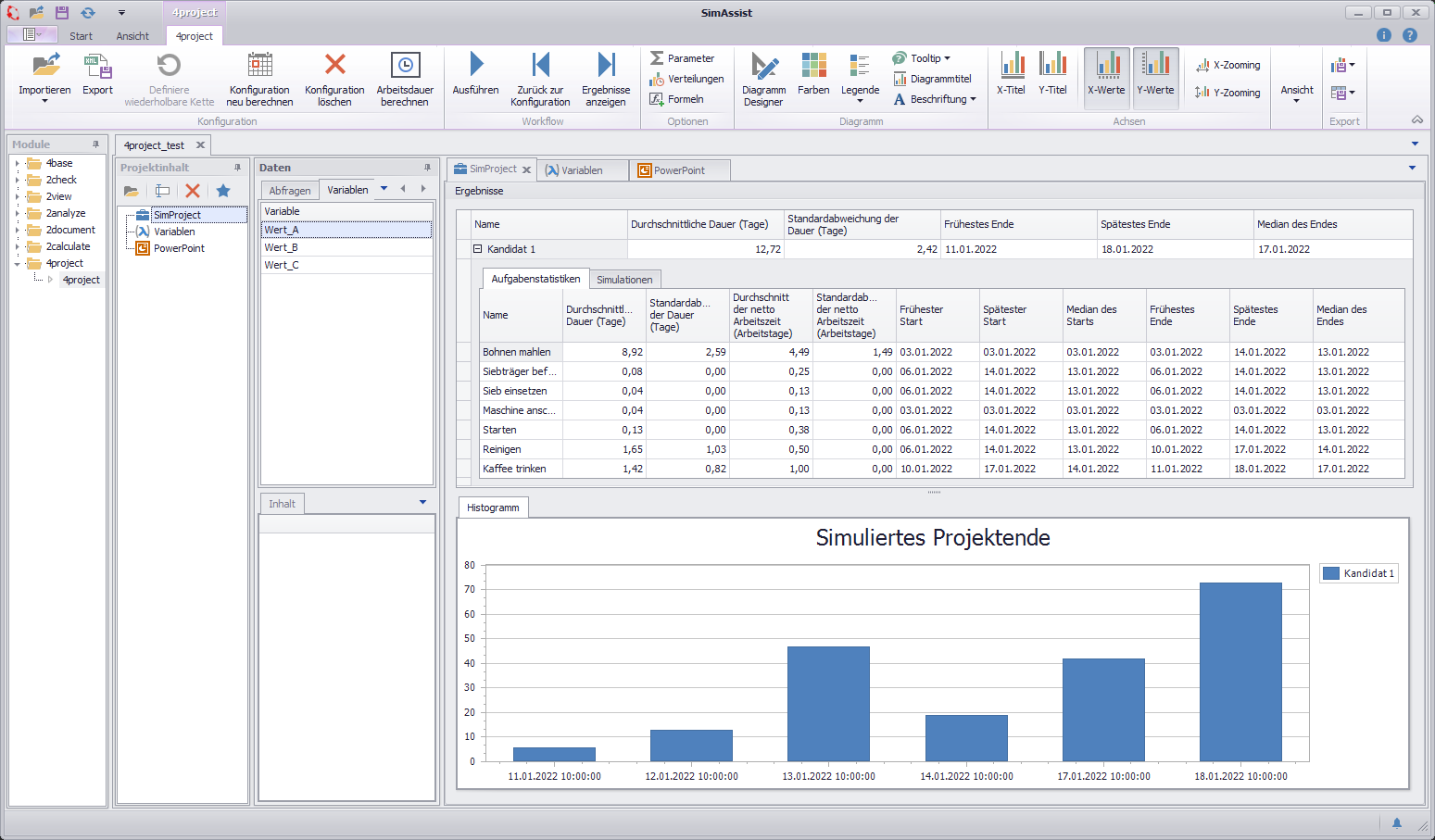
Abbildung 1 - Ergebnisansicht
Die Ergebnisansicht ist in zwei Hauptbereiche unterteilt:
Im oberen Bereich werden die Ergebnisse als Statistik dargestellt (unterteilt in Aufgabenstatistiken und Simulationen), im unteren Bereich wird das simulierte Projektende als Histogramm dargestellt.
|
Hinweis Wird die Konfiguration geändert und es ist bereits ein Ergebnis vorhanden, wird folgender Hinweis in der Statuszeile (unten links) angezeigt:
|


Über die Option Optimierte Kandidaten im Parametereditor kann festgelegt werden, wie viele Kandidaten berechnet werden sollen.
Je nach gewählter Anzahl werden in den Aufgabenstatistiken die entsprechenden Kandidaten angezeigt. Diese können über das +-Icon ein- und ausgeblendet werden.
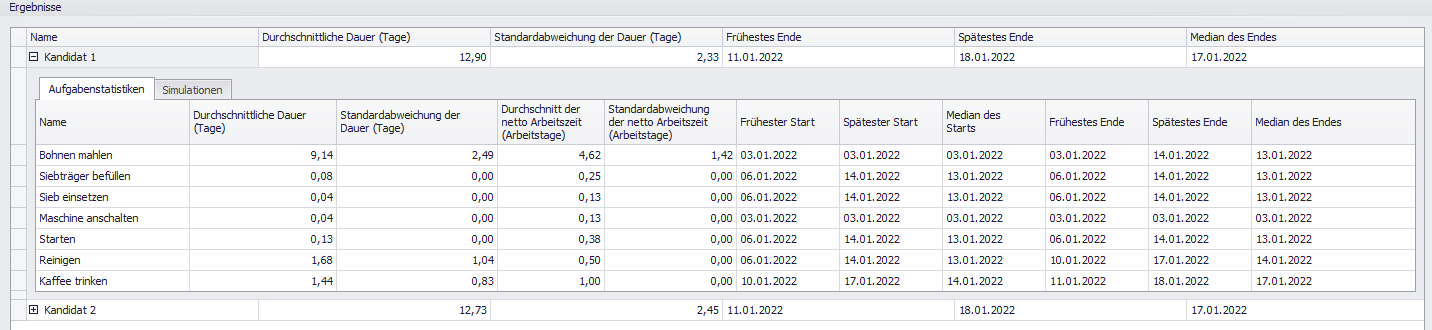
Abbildung 2 - Optimierte Kandidaten
Aufgabenstatistiken
In diesem Reiter werden die Statistiken für die im Projektplan vorhandenen Aufgaben aufgelistet. Nachfolgende Statistiken werden berechnet und dargestellt:
•Name der Aufgabe
•Durchschnittliche Dauer der Aufgabe in Tagen
•Standardabweichung der Dauer in Tagen
•Durchschnitt der Nettoarbeitszeit in Tagen
•Standardabweichung der Nettoarbeitszeit in Tagen
•Frühester Start
•Spätester Start
•Median des Starts
•Frühestes Ende
•Spätestes Ende
•Median des Endes
Simulationen
In diesem Reiter werden für jeden berechneten Kandidaten die berechneten Simulationen aufgelistet. Auch diese können über das +-Icon ein- und ausgeblendet werden.
•Für jede Simulation werden nachfolgende Statistiken werden berechnet und dargestellt:
•ID
•Start (Datum)
•Ende (Datum)
•Projektdauer in Tagen (inkl. Urlaub und Wochenende)
Die Anzahl kann erneut über den Parametereditor über die Option Simulationsläufe nach der Optimierung definiert werden.
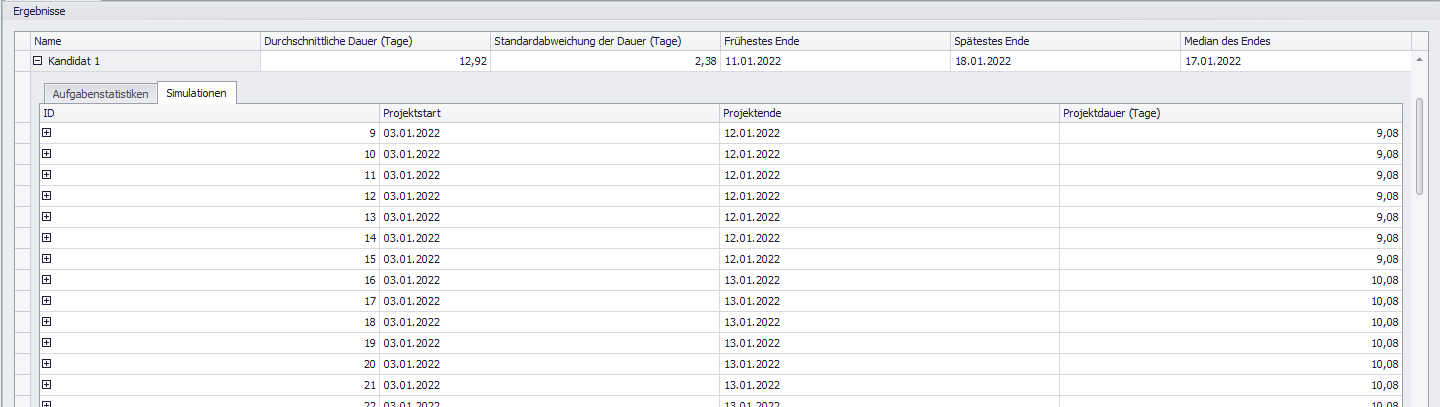
Abbildung 3 - Simulationen eingeklappt
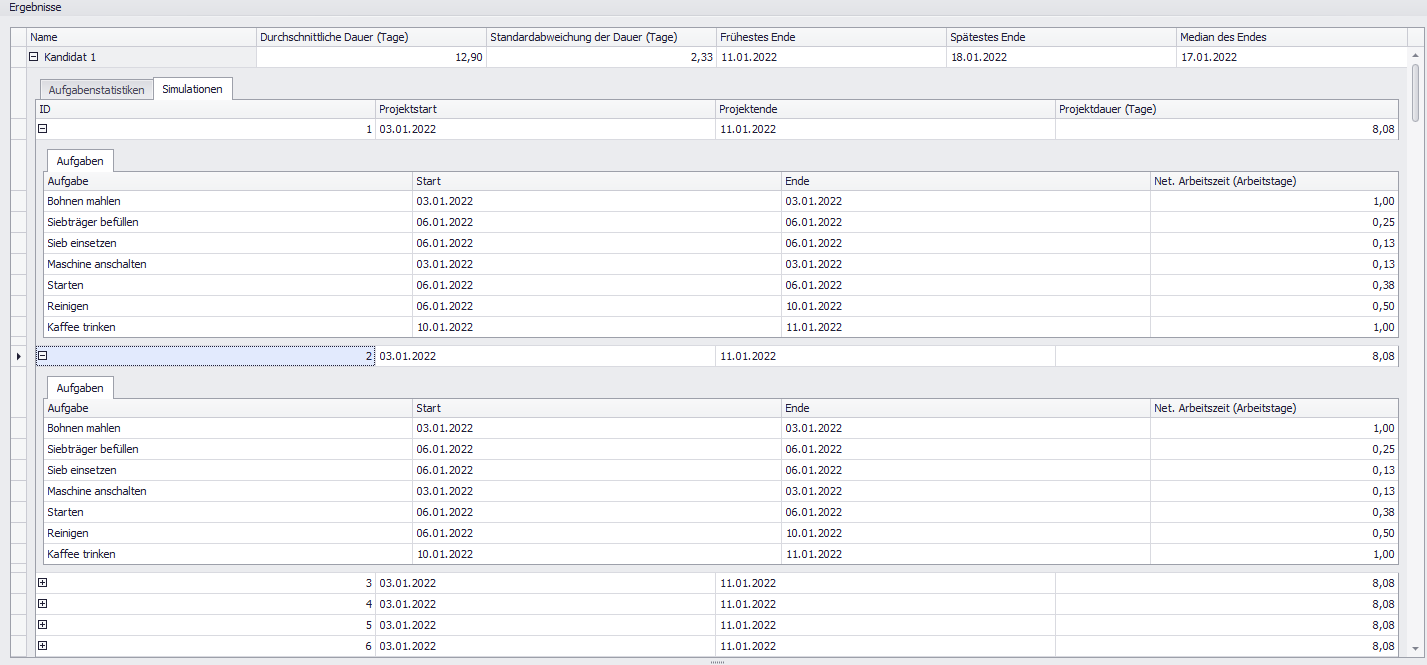
Abbildung 4 - Simulationen ausgeklappt
Für eine bessere Übersicht in der in Abbildung 4 dargestellten Ansicht kann über einen Doppelklick (oder über das Kontextmenü) auf einen Eintrag eine Detailansicht aufgerufen werden.
Dieser Vorgang kann beliebig oft wiederholt werden, wodurch mehrere Simulationsdetails zum Vergleich nebeneinander geöffnet werden können.
Wahlweise kann auch über das Dropdown Simulationslauf der gewünschte Lauf ausgewählt werden.
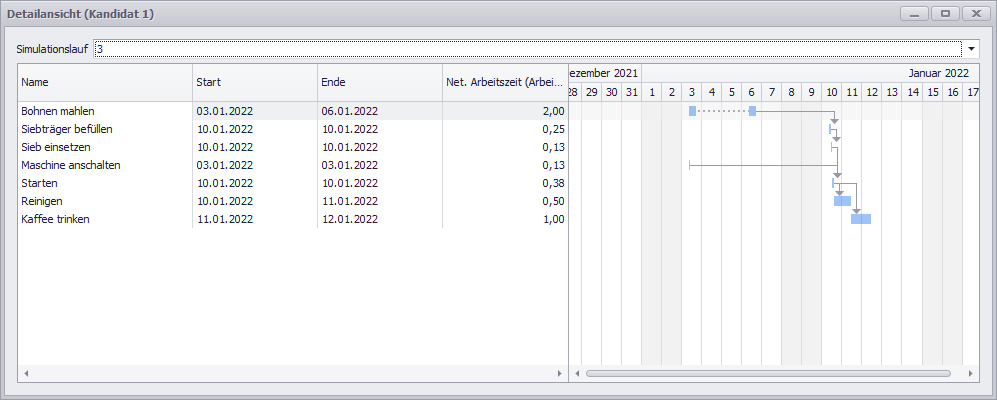
Abbildung 5 - Detailansicht
Histogramm des simulierten Projektendes
In diesem Abschnitt wir das simulierte Projektende als Histogramm dargestellt. Dabei wird das jeweilige Datum auf der X-Achse und die Anzahl der Simulationen auf der Y-Achse dargestellt.
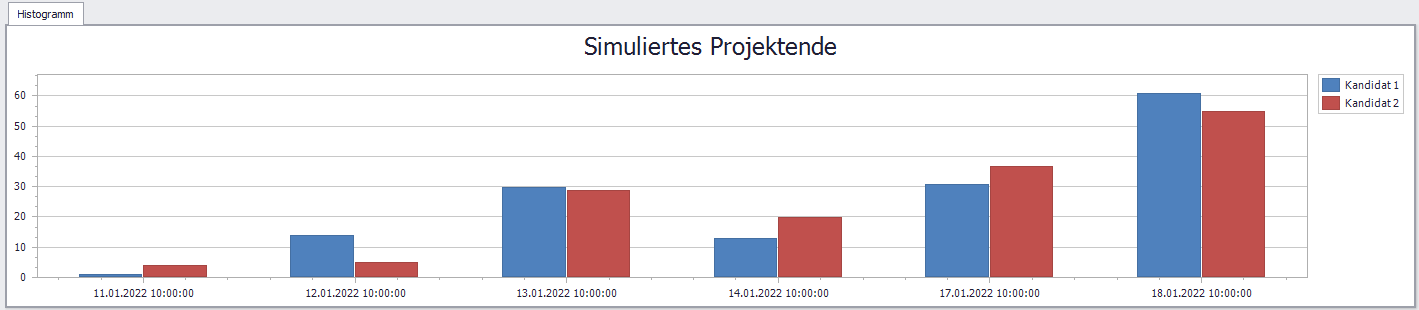
Abbildung 6 - Histogramm des simulierten Projektendes
Die Ansicht ist dabei gruppiert dargestellt. Diese Gruppierung kann über den Button Orientierung im Menü und anschließendem Einblenden der Pivot-Tabelle eingestellt werden.
Die automatische Gruppierung (zu erkennen an den eckigen Klammern [ ] ) kann über den Kontextmenüeintrag Gruppierung geändert oder deaktiviert werden.
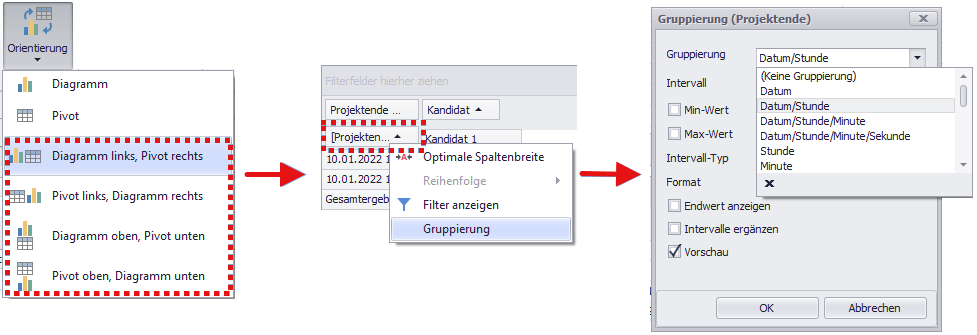
Abbildung 7 - Gruppierung bearbeiten
© SimPlan AG - AG Hanau HRB 6845 - info@simplan.de - www.simplan.de