Im Folgenden finden Sie die Anleitung zum Plug-in Checking.
Inhalt des Kapitels
1.3 Einordnung in die Gesamtsoftware
1.3.2 Verknüpfungen zu anderen Plug-ins
Das Plug-in Checking ermöglicht es Ihnen, einen beliebigen Datenpool bzw. dessen Werte exakt zu überprüfen.
Sie können durch die Anwendung von regulären Ausdrücken ganz genau angeben, welche Wertebereiche angemessen sind, bei welchen Bereichen eine Warnung und schließlich bei welchen Wertebereichen ein Fehler-Hinweis angezeigt werden soll.
So können Sie auf einen Blick erkennen, welche Werte nicht innerhalb der Toleranz liegen und dadurch beispielsweise Ausreißer identifizieren.
Über das Plug-in Checking haben Sie die Möglichkeit, beliebig viele Regeln zu erstellen, die anhand regulärer Ausdrücke den zu überprüfenden Datenpool auswerten und genau anzeigen,
welche Werte innerhalb der von Ihnen vorgegebenen Toleranz liegen, welche Werte eine Warnung erzeugen und welche Werte schließlich als Fehler interpretiert werden.
Über eine Detailanzeige können die Ergebnisse der Werte gefiltert und sortiert werden, sodass Sie stets die Übersicht über die Auswertung Ihrer Daten behalten.
1.3. Einordnung in die Gesamtsoftware
Das Plug-in Checking ist Bestandteil des Moduls 2check, das darüber hinaus noch die Plug-ins SQL Ausdrücke und Variablen enthält.
Das Plug-in Checking steht Ihnen zur Verfügung, wenn Sie das Modul 2check für SimAssist lizenziert haben.
1.3.2. Verknüpfungen zu anderen Plug-ins
Da das Plug-in Checking für das Überprüfen von Daten zuständig ist, steht es mit sämtlichen Plug-ins in Verbindung, die in den Prozess der Datenabfrage involviert sein können.
Dazu zählen neben Datenbankdefinition auch Variablen und SQL Ausdrücke.
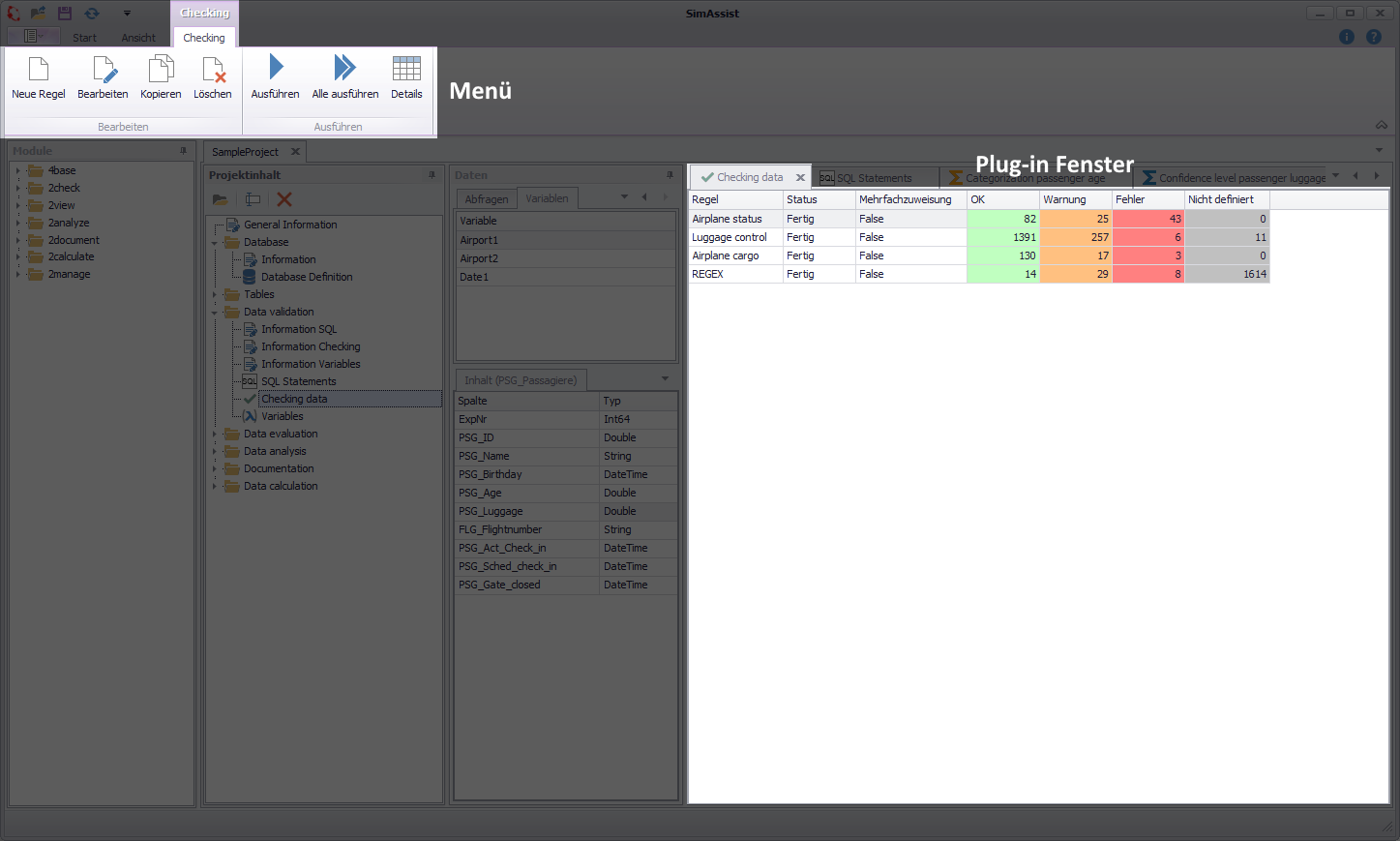
Abbildung 1 - Aufbau des Plug-ins Checking
Im obersten Bereich des Plug-ins Checking ist das Menü zu sehen.
Es enthält sämtliche Interaktionsmöglichkeiten um das Überprüfen von Datensätzen zu ermöglichen. Darunter angrenzend ist die Anzeige der bereits erstellten Regeln positioniert.
Das Menü des Plug-ins Checking hält die benötigten Funktionen bereit, um Regeln für das Überprüfen von Daten zu erstellen sowie zu verwalten.
Darüber hinaus können die Auswertungen nach Anwendung einer Regel im Detail betrachtet werden. Folgende Auflistung stellt alle Buttons des Menüs vor und beschreibt deren Funktion.
Button |
Beschreibung |
|
Öffnet den Dialog zum Erstellen einer neuen Regel. |
|
Öffnet den Dialog zum Bearbeiten der aktuell markierten Regel. |
|
Kopiert die aktuell markierte(n) Regel(n) und speichert die Kopie. |
|
Löscht die markierte(n) Regel(n). |
|
Führt die aktuell markierte Regel aus. |
|
Wendet sämtliche erstellen Regeln auf die entsprechenden Daten an. |
|
Öffnet die Detailansicht der aktuell markierten Regel, die genauere Informationen zu jedem einzelnen Wert des Datenpools zeigt. |


Durch setzen des Hakens bei der Checkbox Mehrfachzuweisung bei der Erstellung neuer Regeln, ist es möglich, dass jeder Wert allen Kategorien zugeordnet werden kann, deren Bedingungen der Wert erfüllt.
Ist der Haken bei Mehrfachzuweisung gesetzt (Default-Einstellung), wird bei der Prüfung eines Wertes alle definierten Bedingungen geprüft und der Wert wird allen Kategorien zugeordnet deren Bedingungen er erfüllt.
Dadurch kann die Gesamtsumme aller zugewiesener Werte von der Anzahl der geprüften Werte abweichen, z. B. wenn ein Wert mehr als einer Kategorie zugeordnet wird und dadurch mehrfach gezählt wird.
Die spezielle Kategorie Nicht definiert, die keine eigene Bedingung hat, wird weiterhin so wie bisher verwendet.
D.h. wenn ein Wert keiner anderen Kategorie zugeordnet werden konnte, dann wird der Wert der Kategorie Nicht definiert zugeordnet.
Durch die Zuordnung mehrerer Kategorien zu einem Wert ist die Farbe für die Detail-Tabelle nicht mehr eindeutig festgelegt.
Aus diesem Grund erfolgt die Darstellung von Werten, die mehreren Kategorien zugeordnet sind in einer grauen Standardfarbe, welche nicht durch den Anwender veränderbar ist.
Der Anwender kann in der Detailtabelle anhand der Darstellungsart von Werten, die mehreren Kategorien zugeordnet sind, nicht mehr erkennen zu welchen Kategorien diese Werte zugeordnet sind.
Er kann nur anhand der gesonderten Darstellungsart erkennen, dass diese Werte mehr als einer Kategorie zugeordnet sind.
Die Filterfelder in der Detailtabelle berücksichtigen Werte, die mehreren Kategorien zugeordnet sind.
D.h. Wenn ein Wert mehr als einer Kategorie zugeordnet ist, und der Filter ist nur auf eine bzw. eine Teilmenge der zugeordneten Kategorien gesetzt, dann wird die Zeile mit dem Wert angezeigt.
Beispiel:
•OK: > 10
•Warnung: > 100
Alle Werte >100 sind beiden Kategorien zugeordnet. Der Filter in der Detailtabelle ist auf „Warnung“ gesetzt.
Es werden alle Zeilen mit Wert >100 angezeigt, obwohl diese Werte auch zur Kategorie „OK“ gehören und diese Kategorie ausgeblendet ist.
Schritt 1
Um eine neue Regel zu erstellen, klicken Sie auf den Button Neue Regel im Menü des Plug-ins, es erscheint der Dialog zum Hinzufügen von neuen Regeln (siehe Abbildung 2).
Anschließend müssen Sie im Feld Name einen Namen für die zu erstellende Regel vergeben, bitte beachten Sie dabei, dass der Name einzigartig innerhalb des Projekts sein muss.
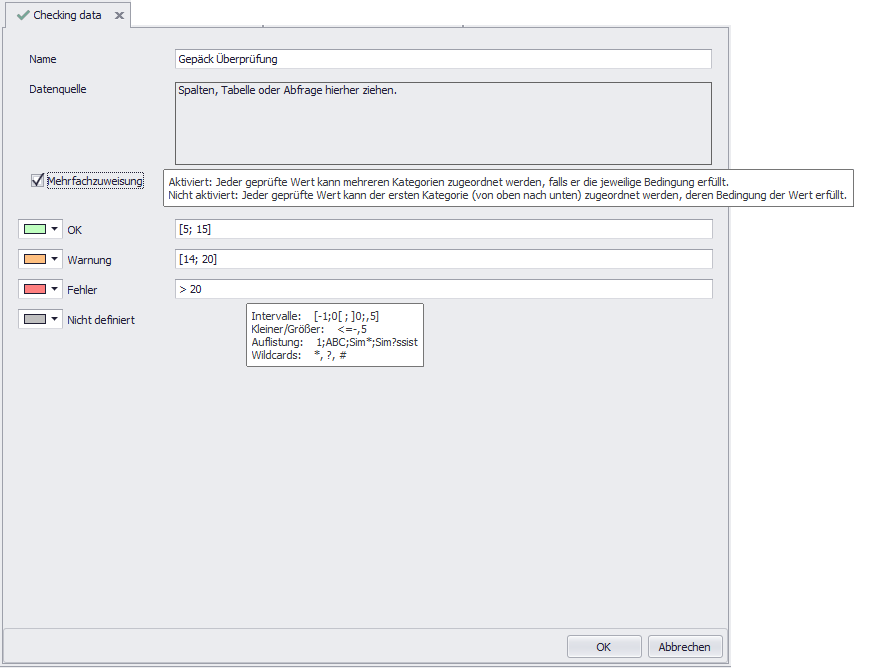
Abbildung 2 - Dialog zum Hinzufügen neuer Regeln
Schritt 2
Ziehen Sie die Datenquelle, auf die die Regel angewendet werden soll, per Drag&Drop in den Bereich Datenquelle des Dialogs (siehe Abbildung 3).
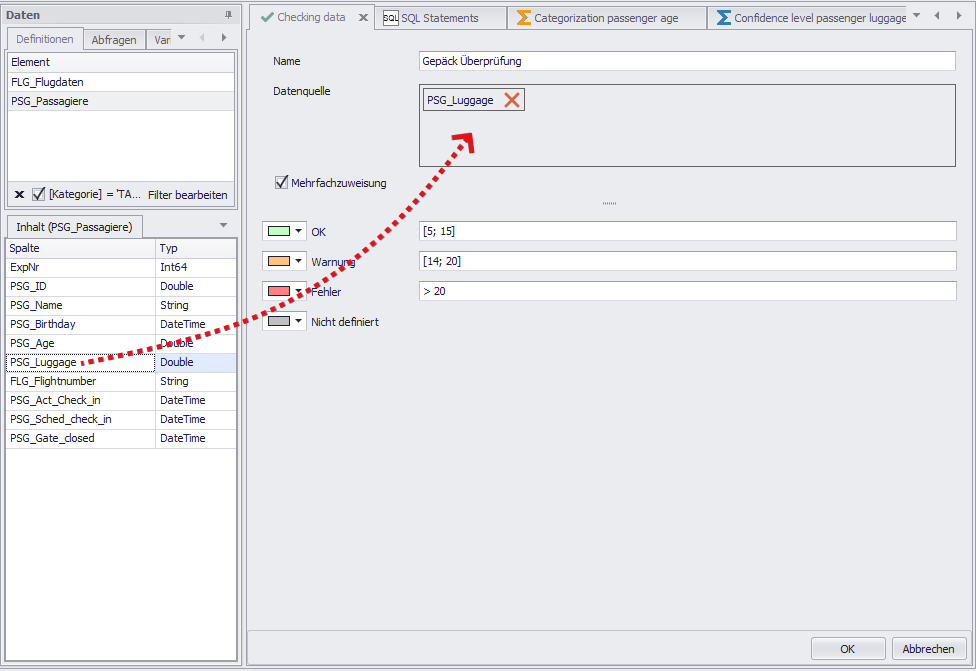
Abbildung 3 - Daten hinzufügen
Anschließend können Sie in den Feldern OK, Warnung und Fehler Ihre individuellen Regeln eingeben.
Welche Ausdrücke dabei möglich sind, zeigt ein Popup-Hinweis, der erscheint, wenn Sie den Mauszeiger über eines der Eingabefelder bewegen (siehe Abbildung 2).
In nachstehender Tabelle werden die Ausdrücke mit jeweils einem Beispiel kurz erklärt:
Bezeichnung |
Erklärung |
Beispiel |
Ergebnis |
Intervalle |
Mit einem Intervall kann ein Bereich vorgegeben werden: [ schließt den Wert mit ein, ] schließt den Wert aus. ; trennt Intervalle voneinander . als Trennzeichen (.9 = 0,9) |
[1;5] ]1;5] [0;.5] ; [.6;1[ |
Alle Werte zwischen 1 und 5, einschließlich 1 und 5 Alle Werte zwischen 1 und 5, ohne 1 und einschließlich 5 Werte zwischen 0 und 0,5, jeweils mit 0 und 0,5 und Werte zwischen 0,6 und 1, mit 0,6 und ohne 1 |
Größer/Kleiner |
> Größer < Kleiner = Gleich |
> 5 <= 5 |
Werte größer als 5 Werte kleiner oder gleich 5 |
Auflistung |
Auflistungen werden mit ; getrennt 1;2;3;abc;ABC |
|
|
Wildcards |
Wildcards werden als Platzhalter verwendet: * beliebig viele Zeichen ? beliebiges Zeichen # beliebige Ziffer |
Sim* Sim?ssist Bahn_# |
alle Werte/Strings die mit Sim beginnen SimAssist, aber auch SimBssist, SimCssist usw. Bahn_1, Bahn_2,..., Bahn_100 usw. |
Schritt 3
Zusätzlich können Sie für jede der vier Kategorien (OK, Warnung, Fehler und Nicht definiert) einen eigenen Farbwert festlegen.
Klicken Sie dazu auf das Farbfeld vor dem jeweiligen Begriff und wählen Sie die gewünschte Farbe aus.
Sobald alle Eingaben getätigt sind, können Sie die neue Regel über einen Klick auf OK speichern. Die neue Regel wird nun samt Auswertung in der Übersicht des Plug-ins angezeigt (vgl. Abbildung 1).
Wie auf Abbildung 1 zu sehen, können Sie eine erste grobe Auswertung der Regel bereits in der Übersicht erkennen. Dort werden die Anzahl der Werte pro Kategorie (OK, Warnung, Fehler und Nicht definiert) angezeigt.
Um eine genauere Auswertung einsehen zu können, markieren Sie die gewünschte Regel und klicken Sie auf Details – es erscheint die Detailansicht der jeweiligen Regel (siehe Abbildung 4).
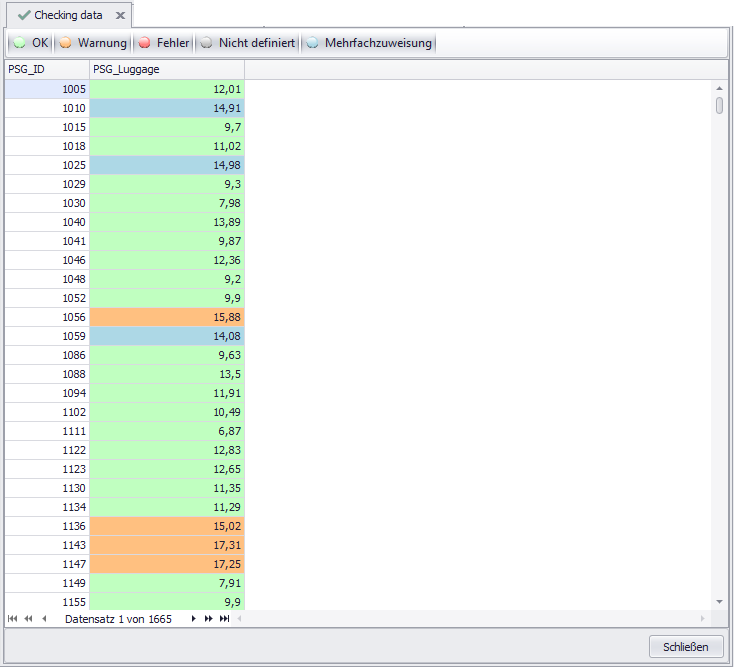
Abbildung 4 - Detailansicht
In einer tabellarischen Übersicht sehen sie sämtliche Werte, die in Ihrer Datenquelle enthalten sind. Je nach Kategoriezugehörigkeit (inkl. Mehrfachzuweisung) werden die Werte farblich markiert.
So erscheinen beispielsweise in der Standardfarbeinstellung die Werte, die nach Ihren Regelbedingungen der Kategorie Fehler zugeordnet wurden, rot, Werte der Kategorie Warnung orange und Werte der Kategorie OK grün.
Diejenigen Werte, die keiner der Kategorien angehören, werden standardmäßig als Nicht definiert bezeichnet und grau markiert.
Werte, die die Regeln mehrerer Kategorien erfüllen, werden unter Mehrfachzuweisung eingeordnet.
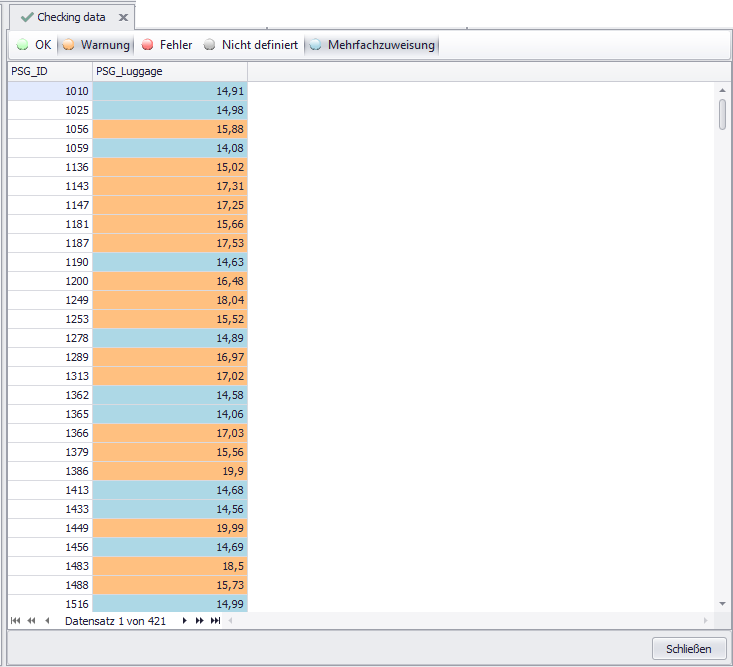
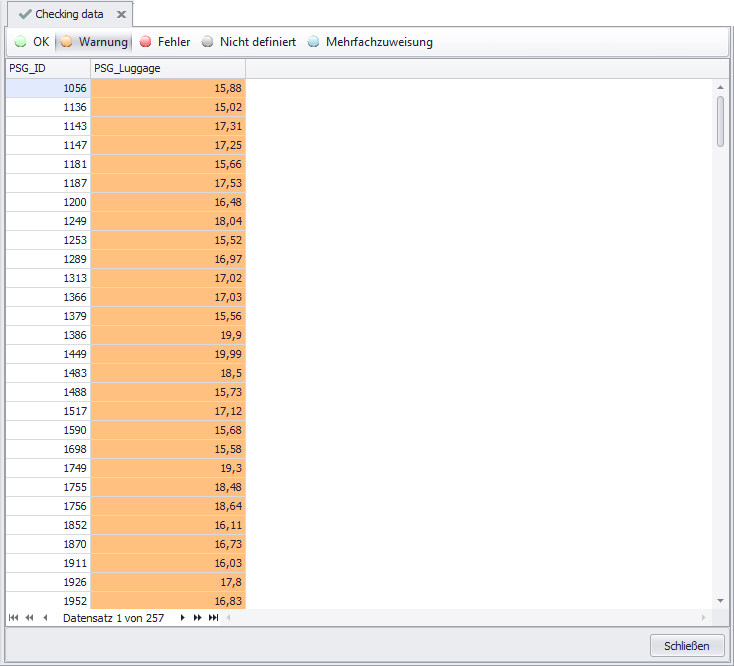
Wird die Kategorie Mehrfachzuweisung in der Detailansicht deaktiviert, verschwinden auch die Werte aus der Ansicht, obwohl sie zu der aktiven Kategorie Warnung zugehörig sind (siehe Abbildung 5 und 6).
Über einen Klick auf den Button Schließen beenden Sie die Detailansicht und es erscheint wieder die Übersicht über alle bisher erstellten Regeln.
Abbildung 5 - Kategorie Warnung mit Mehrfachzuweisung |
Abbildung 6 - Kategorie Warnung ohne Mehrfachzuweisung |
© SimPlan AG - AG Hanau HRB 6845 - info@simplan.de - www.simplan.de